
Telefonumuza bir uygulama indirdiğimizi düşünelim.
Belki yalnızca bir fotoğrafı düzenlemek, yabancı dil çalışmak veya birkaç belgeyi taramak istiyoruz. Uygulama kısa bir ücretsiz deneme sunuyor. İşimizi görüyoruz, bir süre kullanıyoruz ve sonunda telefonda gereksiz yer kapladığını düşünerek siliyoruz.
Bizim açımızdan uygulamayla işimiz bitmiş durumda.
Ancak birkaç hafta sonra banka hareketlerine baktığımızda aynı hizmet için yeniden ücret alındığını görüyoruz. Telefonda uygulama yok. Uzun zamandır hesabımıza bile girmemişiz. Buna rağmen ödeme devam ediyor.
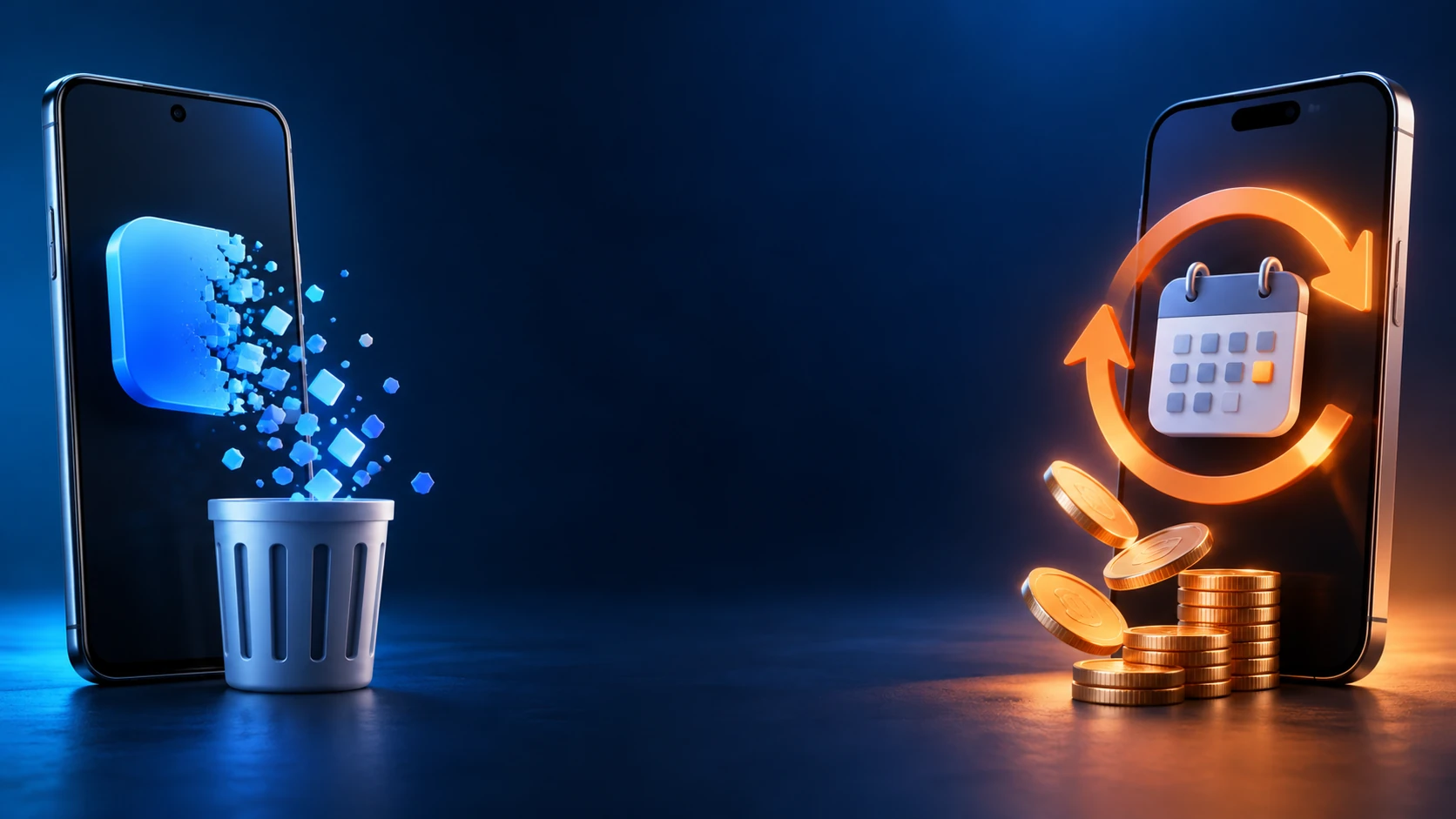
Bu durumun nedeni çoğu zaman uygulamayı kaldırmakla aboneliği sonlandırmayı aynı işlem olarak düşünmemiz.
Oysa telefonumuzdaki uygulama, kullandığımız hesap ve ödemeyi yöneten abonelik kaydı farklı katmanlarda bulunabilir. Ekrandaki simgenin kaybolması, ücretli hizmetin yenilenmesinin durdurulduğunu göstermez.
PratikTekno olarak bu yazıda yalnızca iptal düğmesinin yerini anlatmayacağız. Önce ödemenin nereden geldiğini nasıl anlayacağımıza, ardından Android ve iPhone’da doğru aboneliği nasıl bulacağımıza bakacağız. İptal, kullanım süresinin bitmesi ve para iadesi arasındaki farkları da açıklayacağız.
Çünkü doğru işlemi yapabilmek için önce hangi kaydı değiştirmemiz gerektiğini bilmemiz gerekiyor.
Uygulamayı silmek aboneliği neden iptal etmiyor?
Bir uygulamayı telefondan kaldırmak, cihazdaki yazılımı silmek anlamına gelir. Abonelik ise belirli bir hizmete erişim için oluşturulan ve satın alma koşullarına göre yenilenebilen ayrı bir kayıttır.
Bu ayrımı bir müzik hizmeti üzerinden düşünelim. Telefonda uygulaması bulunmasa bile aynı hesaba bilgisayardan veya başka bir cihazdan erişmek mümkün olabilir. Dolayısıyla tek bir cihazdaki uygulamanın kaldırılması, hizmeti bütün cihazlarda bırakmak istediğimizi kendiliğinden anlatmaz.
Google, abonelik sorunlarıyla ilgili yardım sayfasında uygulama kaldırılmış olsa da aboneliğin ayrıca iptal edilmesi gerektiğini belirtiyor. Apple da uygulama silme belgesinde uygulamayı silmenin uygulama içi abonelikleri otomatik olarak iptal etmediğini açıklıyor.
Burada uygulamayı kaldırma, hesaptan çıkış yapma ve aboneliği iptal etme işlemlerini birbirinden ayırmalıyız. Birincisi telefondaki kurulumu, ikincisi oturumu, üçüncüsü ise aboneliğin devamını ilgilendirir. Hesap silme işlemini de iptal yerine kullanmamalıyız; önce ilgili hizmetin abonelik ve veri silme açıklamalarını kontrol etmeliyiz.
Özellikle ücretsiz denemelerde bu fark kolayca gözden kaçabilir. Uygulamayı birkaç dakika kullanmış olmamız, kabul ettiğimiz ücretlendirme koşullarını değiştirmez.
Ücretsiz Yazılım Gerçekten Ücretsiz mi? yazımızda da anlattığımız gibi, ücretsiz indirme, ücretsiz temel kullanım ve süreli deneme birbirinden farklı modellerdir. Bir uygulamayı değerlendirirken mağazadaki indirme fiyatının yanında deneme sonrasındaki koşullara da bakmalıyız.
İlk kontrol: Ücreti hangi şirket alıyor?
Bir aboneliği sonlandırmaya çalışmadan önce ödemenin hangi kanal üzerinden yapıldığını bulmak gerekir.
Aynı hizmete uygulama mağazasından, hizmetin kendi internet sitesinden veya başka bir sağlayıcının sunduğu paket üzerinden abone olmuş olabiliriz. Telefonda Android ya da iPhone kullanıyor olmamız, bütün ödemelerin mutlaka Google veya Apple tarafından yönetildiği anlamına gelmez.
Örneğin bir hizmetin internet sitesinde hesap açıp ödeme yaptıktan sonra iPhone uygulamasına giriş yapmış olabiliriz. Bu durumda aradığımız abonelik Apple’ın listesinde bulunmayabilir. Uygulamanın hangi telefonda çalıştığından çok, satın almanın nerede tamamlandığı önemlidir.
Kontrole e-posta makbuzuyla başlayabiliriz. Hizmetin adını, ödeme tutarını ve işlem tarihini arayarak hangi hesapla satın alma yapıldığını anlamaya çalışalım. Ardından bu bilgileri banka hareketiyle karşılaştıralım.
Google’ın sipariş geçmişi açıklamasına göre Google Play satın alımlarının onay e-postası, işlemin yapıldığı Google Hesabı’na gönderilir. Play Store’da profil simgesi → Ödemeler ve abonelikler → Bütçe ve geçmiş yoluyla geçmiş işlemler incelenebilir. Google üzerinden yapılan her ödeme ise Play sipariş geçmişinde görünmez.
Ekstrede Apple açıklaması bulunuyorsa Apple’ın ücret kontrolü rehberi yardımcı olur. Apple, birden fazla satın almanın tek harcamada gruplanabileceğini ve aile üyelerinin işlemlerinin de değerlendirilmesi gerektiğini belirtiyor. Bu nedenle ekstre tutarını yalnızca tek bir aboneliğin fiyatıyla karşılaştırmak bazen yeterli olmaz.
Makbuz, hesap ve tutar birbiriyle eşleştiğinde hangi abonelik ekranına bakacağımız da netleşir. Böylece yanlış hesapta tekrar tekrar iptal düğmesi aramakla zaman kaybetmeyiz.
Android’de Google Play aboneliği nasıl kontrol edilir ve iptal edilir?
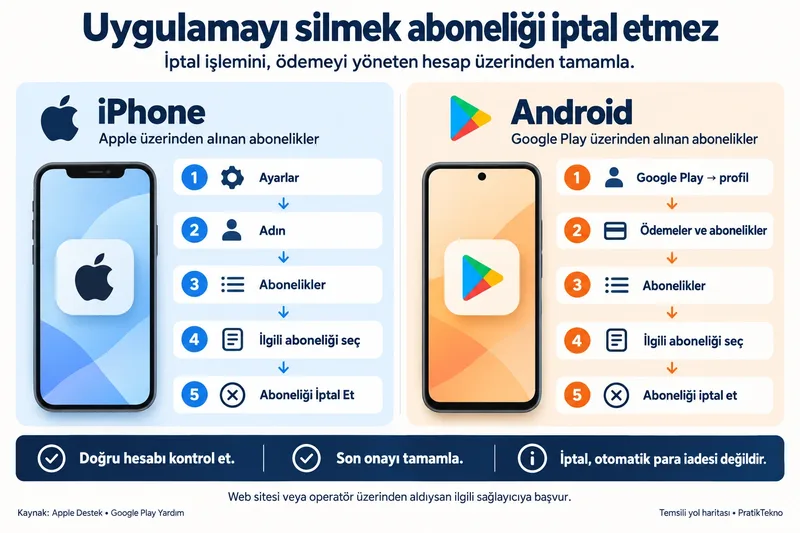
Google Play üzerinden satın alınan bir abonelik için Play Store uygulamasını açın. Sağ üstteki profil simgesine dokunun ve Ödemeler ve abonelikler → Abonelikler bölümüne girin.
Burada önce doğru Google Hesabı’nın seçili olduğundan emin olun. Telefonda kişisel, iş veya eski bir hesap birlikte bulunuyorsa satın alma sırasında kullanılan hesap farklı olabilir.
Aradığınız aboneliği bulduğunuzda işlem sırası şöyledir:
- İlgili aboneliğin ayrıntılarını açın.
- Planı ve gösterilen yenileme bilgilerini kontrol edin.
- Aboneliği iptal et seçeneğine dokunun.
- Ekrandaki açıklamaları izleyerek son onayı tamamlayın.
Google’ın resmî abonelik iptal rehberi bu işlemi açıklıyor. Telefona erişemiyorsanız aynı hesabı kullanarak tarayıcıdan Google Play abonelikler sayfasını da açabilirsiniz.
Normal bir abonelik iptalinde ücretini ödediğiniz dönem boyunca erişim devam edebilir. Ancak birden fazla ödemeyi taahhüt ettiğiniz ödeme planlarında yenilemeyi durdurmak, mevcut plandaki kalan ödemeleri ortadan kaldırmaz. Bu ayrıntıyı özellikle aylık tahsil edilen uzun süreli planlarda kontrol edin.
Son onaydan sonra ayrıntı ekranına yeniden bakın. İptalin tamamlandığını gösteren durum bilgisini ve varsa erişimin sona ereceği tarihi kaydedin. İptal düğmesine bir kez dokunmuş olmakla işlemin tamamlandığını varsaymayın.
Bu son kontrolü küçük bir alışkanlığa dönüştürmek yararlıdır. Çünkü abonelikten vazgeçme kararımızı vermek ile sistemde bu kararın kaydedilmesi farklı aşamalardır.
iPhone’da Apple üzerinden alınan abonelik nasıl iptal edilir?
iPhone’da Ayarlar → adınız → Abonelikler yolunu açın. İlgili aboneliğe dokunun ve Aboneliği İptal Et seçeneğini kullanarak işlemi tamamlayın.
Apple’ın abonelik iptal belgesine göre iptal düğmesini görmek için sayfayı aşağı kaydırmak gerekebilir. İptal düğmesinin bulunmaması veya kırmızı bir süre sonu mesajının görünmesi, aboneliğin zaten iptal edilmiş olduğunu gösterebilir.
Aradığınız abonelik listede yoksa e-posta makbuzunda hangi Apple Hesabı’nın yazdığını kontrol edin. Başka bir hesabınızla alınan aboneliği mevcut hesabın listesinde aramak sonuç vermeyebilir. Makbuz bir aile üyesinin hesabına aitse iptal işlemini o kişinin yapması gerekir.
Hizmeti operatörden ya da başka bir sağlayıcıdan aldıysanız ilgili sağlayıcının yönetim kanalını kullanın. Apple’ın faturalandırmadığı bir abonelik için iPhone’daki Abonelikler ekranı her zaman doğru adres değildir.
İşlemin ardından gösterilen bitiş veya durum bilgisini okuyun. Özellikle ücretsiz denemelerde iptal sonrası erişimin devam edeceğini varsaymadan ekrandaki açıklamayı kontrol edin.
Türkiye’de Apple abonelikleri için önemli bir ayrıntı
Apple’ın Türkiye’yi de kapsayan bölgesel iptal açıklaması, iki farklı sonucu ayırıyor.
Cihaz üzerinden yapılan olağan iptal, gelecekteki ücretlendirmeyi durdururken aboneliği bir sonraki fatura tarihine kadar kullanmaya devam etmenizi sağlayabilir. Apple ayrıca Türkiye’de aboneliği hemen geçerli olacak şekilde iptal ederek kalan süreye karşılık gelen tutar için geri ödeme alınabileceğini açıklıyor; bu işlem için Apple Destek ile iletişim kurulmasını istiyor.
Dolayısıyla yalnızca bir sonraki yenilemeyi durdurmakla hizmeti hemen sonlandırıp kalan süreyi değerlendirmeye aldırmak aynı başvuru değildir. Hemen iptal talebiniz varsa Apple Destek’e bunu açıkça belirtin. Bu açıklamayı Google Play veya doğrudan başka bir şirketten alınan bütün abonelikler için ortak bir işlem kuralı olarak yorumlamayın.
Abonelik listede görünmüyorsa nereden devam edilmeli?
Boş bir abonelik listesi görmek, ücretli hizmetin bulunmadığını tek başına kanıtlamaz. Liste yalnızca baktığımız hesabı ve o kanalın yönettiği abonelikleri gösterir.
Google, abonelik sorunları açıklamasında aboneliğe girişte kullanılan uygulama hesabının e-posta adresiyle satın almanın yapıldığı Google Hesabı’nın farklı olabileceğini belirtiyor. Makbuzları diğer e-posta hesaplarında aramak, bu karışıklığı çözmeye yardımcı olabilir.
Örneğin bir fotoğraf uygulamasına iş adresimizle giriş yaparken ödemeyi kişisel Google Hesabı’mız üzerinden tamamlamış olabiliriz. Uygulama içindeki profil doğru görünse bile Play Store’da seçili hesap satın alma hesabı olmayabilir.
Hesap kontrolünden sonra ödeme kanalına dönmek gerekir. Makbuzda hizmet sağlayıcının kendi faturalandırması görünüyorsa resmî sitesindeki üyelik veya ödeme bölümünü inceleyin. Yönetim bölümünün adı şirkete göre değişebilir; abonelik, plan, üyelik, faturalandırma veya benzeri ifadeler kullanılabilir.
Android’den iPhone’a geçiş yaptıysanız eski telefonunuzda başlattığınız aboneliği de düşünün. Cihaz değiştirmek, daha önce yapılan satın almanın hangi hesap ve sağlayıcı tarafından yönetildiğini kendiliğinden değiştirmez. Yeni telefonda hizmete giriş yapabilmek, eski ödeme kaydının taşındığını göstermez.
Bulamadığınız bir aboneliği çözmeye çalışırken aynı hizmete yeniden abone olmayın. Önce mevcut ödemenin kaynağını belirlemek, ikinci bir ücretli plan açma riskini azaltır.
Destek talebi gerekiyorsa hizmet adı, işlem tarihi, tutar ve sipariş numarası gibi bilgileri hazırlayın. Sorunu “uygulamayı sildim” şeklinde bırakmak yerine hangi aboneliği hangi tarihte sonlandırmak istediğinizi anlatın.
Ücretsiz denemede son güne kadar beklemek neden sorun çıkarabilir?
Ücretsiz denemeyi başlatırken en çok dikkatimizi çeken bilgi, o anda ödeme yapmayacak olmamızdır. Oysa kararımızı deneme sonunda uygulanacak fiyat ve yenileme dönemiyle birlikte vermeliyiz.
Yedi günlük deneme sunan hayalî bir uygulama düşünelim. Deneme sonunda yıllık plan başlayacak olsun. Uygulamayı yalnızca bir belge için kullanacak birinin değerlendirmesiyle her gün kullanacak birinin kararı farklı olacaktır. Burada önemli olan uygulamanın ilk gün ücretsiz olması kadar, devamında neye dönüşeceğidir.
Apple, abonelik iptal rehberinde yenilenmesi istenmeyen deneme aboneliklerinin deneme bitiminden en az 24 saat önce iptal edilmesini öneriyor. Bu süreyi bütün hizmetler için tek bir evrensel kural saymamak gerekir; satın alma ekranındaki koşullar da okunmalıdır.
Deneme başlatırken bitiş tarihini ve sonrasında uygulanacak planı takvime kaydetmek işe yarar. Hatırlatmayı son dakikaya bırakmak yerine karar verebileceğiniz bir zamana koyun. Böylece hesabınıza erişim sorunu yaşarsanız veya iptal kanalını bulamazsanız araştırmak için süreniz kalır.
Denemeyi erken iptal ederken de onay ekranını okuyun. Hizmete erişimin ne zaman sona ereceğini görmeden, kalan bütün deneme günlerini mutlaka kullanabileceğinizi düşünmeyin.
Aboneliği iptal etmek para iadesi almak anlamına gelir mi?
İptal ile para iadesi iki ayrı soruya cevap verir. İptal, hizmetin bundan sonra nasıl devam edeceğini; iade ise daha önce alınmış bir ücretin geri verilip verilmeyeceğini ilgilendirir.
Bu nedenle istenmeyen bir yenileme fark edildiğinde yalnızca iptal ekranını kapatmak yeterli olmayabilir. Hem aboneliğin durumunu hem de ilgili ödeme için iade başvurusu gerekip gerekmediğini kontrol etmek gerekir.
Google’ın geri ödeme politikası, uygunluğun ürüne, ödeme tarihine, ödeme yöntemine ve bölgeye göre değişebileceğini belirtiyor. Uygulamayı kullanmamış olmak ya da silmiş olmak, tek başına otomatik iade sözü değildir.
Google Play işlemleri için resmî geri ödeme başvuru sayfasından ilerleyebilirsiniz. Web sitesinde profil → Ödemeler ve abonelikler → Bütçe ve sipariş geçmişi bölümünden ilgili işlem için Sorun bildir seçeneği de kullanılabilir. Başvuruda durumu doğru anlatmak gerekir; unutulmuş bir yenilemeyle hiç onaylanmamış bir işlem aynı olay değildir.
Apple üzerinden alınan uygun işlemlerde reportaproblem.apple.com adresinden hesabınıza giriş yaparak ücret iadesi talebi oluşturabilirsiniz. Apple’ın iade rehberi, ilgili uygulama veya aboneliği seçip gerekçeyle başvurma adımlarını açıklıyor. Talebin kabulüyle tutarın ödeme yöntemine dönmesi de ayrı aşamalardır; sonuç ve süre için başvuru durumunu izleyin.
Ödemeyi doğrudan hizmet sağlayıcıya yaptıysanız o şirketin iade ve destek kanalını kullanın. Google veya Apple ekranında görünmeyen her harcama için bu platformlardan iade alınabileceğini varsaymayın.
İptalden sonra ücret görüyorsanız hangi ayrıntılara bakmalısınız?
İptalden sonra banka uygulamasında bir tutar görmek, tek başına iptalin başarısız olduğunu göstermez. Önce işlem tarihi, hangi döneme ait olduğu ve bankada nasıl gösterildiği anlaşılmalıdır.
Google Play, abonelik yönetimi açıklamasında yenilemeden önce ödeme yönteminde açık provizyon görülebileceğini belirtiyor. Ayrıca ödeme planlarında kalan tahsilatlar bulunabilir. Bu yüzden bekleyen hareketi, tamamlanmış yeni bir yenilemeyle aynı kabul etmeden makbuz ve abonelik kaydıyla karşılaştırın.
Burada kendimize üç somut soru sorabiliriz: İptalin tamamlandığı tarih nedir? Ücret hangi satın alma veya yenilemeye ait? Aynı hizmetin başka hesapta ikinci bir aboneliği var mı?
Örneğin bir işlemin bankada bugün görünmesiyle satın almanın bugün yapılmış olması her zaman aynı şey değildir. Karşılaştırmayı yalnızca bildirim saatine göre yapmak yerine mağazadaki sipariş kaydını da incelemek daha sağlıklı olur.
İptal onayı, makbuz ve banka kaydı birbiriyle uyuşmuyorsa bunları resmî desteğe iletin. Hiç tanımadığınız bir ödeme söz konusuysa ilgili platformun yetkisiz işlem bildirim kanalını ve bankanızın resmî destek kanalını kullanın.
Bu sırada gelen “iade için kart bilgilerini doğrula” mesajlarına da dikkat edin. Başvuruyu mesajdaki bağlantıdan sürdürmek yerine resmî uygulamayı veya bildiğiniz adresi kendiniz açın. Bir Linke Tıklamadan Önce Güvenli Olduğunu Nasıl Anlarsınız? rehberimizde bu kontrolü ayrıntılı anlatıyoruz.
Kartı kaldırmak yerine neden aboneliğin durumunu kontrol etmeliyiz?
Bir ödemeden rahatsız olduğumuzda ilk düşüncemiz kayıtlı kartı kaldırmak olabilir. Ancak ödeme aracını değiştirmekle aboneliğin yenilenmesini durdurmak farklı işlemlerdir.
Google, ödeme yöntemleriyle ilgili açıklamasında birincil yöntem kullanılamadığında abonelik ücretinin tanımlı yedek ödeme yönteminden alınabileceğini belirtiyor. Dolayısıyla tek bir kartı kaldırmayı iptal onayı yerine kullanamayız.
Doğru sıra, istemediğimiz aboneliği yöneten kanalı bulmak, iptali tamamlamak ve sonucunu kontrol etmektir. Kart bilgilerini ayrıca düzenlemek gerekiyorsa bunu ayrı bir işlem olarak ele alabiliriz.
Abonelik kontrolünü yalnızca sorun çıktığında yapmak zorunda da değiliz. Kullanmadığımız uygulamaları gözden geçirirken aktif ücretli planları da inceleyebiliriz. Böylece telefonumuzdan aylar önce kaldırdığımız bir uygulamanın hâlâ bütçemizde yer kapladığını daha erken fark ederiz.
Önemli olan bütün abonelikleri kapatmak değildir. Düzenli kullandığımız ve karşılığını aldığımız bir hizmeti sürdürmek anlamlı olabilir. Kontrol etmek istediğimiz şey, ödediğimiz tutarla gerçekten seçtiğimiz hizmetin hâlâ birbirine karşılık gelip gelmediğidir.
Uygulamayı kaldırmadan önce son kontrol
Bir uygulamayla işimiz bittiğinde yalnızca simgesini silmek yerine hesabımızdaki ücretli planı da gözden geçirelim.
Ödemenin kim tarafından alındığını belirleyelim. Doğru hesapta iptali tamamlayalım. Gösterilen son kullanım tarihini ve onayı kaydedelim. Önceden alınmış bir ücret için iade istiyorsak bunu ayrıca ilgili kanaldan değerlendirelim. Uygulamada saklanan önemli verilerimiz varsa kaldırma veya hesap silme öncesinde dışa aktarma seçeneklerini de kontrol edelim.
Bu yaklaşım, tek bir istenmeyen ödemenin ötesinde yarar sağlar. Deneme tekliflerini daha bilinçli değerlendirmemizi, farklı hesaplar arasındaki karışıklığı azaltmamızı ve kullandığımız hizmetlerin gerçek maliyetini görmemizi kolaylaştırır.
Telefonumuzdan kaldırdığımız bir uygulamanın abonelik kaydı devam edebilir. Bu yüzden son kontrolümüz, simgenin kaybolup kaybolmadığına değil, ücretli planın doğru hesapta hangi durumda göründüğüne dayanmalıdır.
Yeni rehberleri kaçırmayın
Yeni teknoloji rehberleri ve pratik çözümler e-postanıza gelsin.