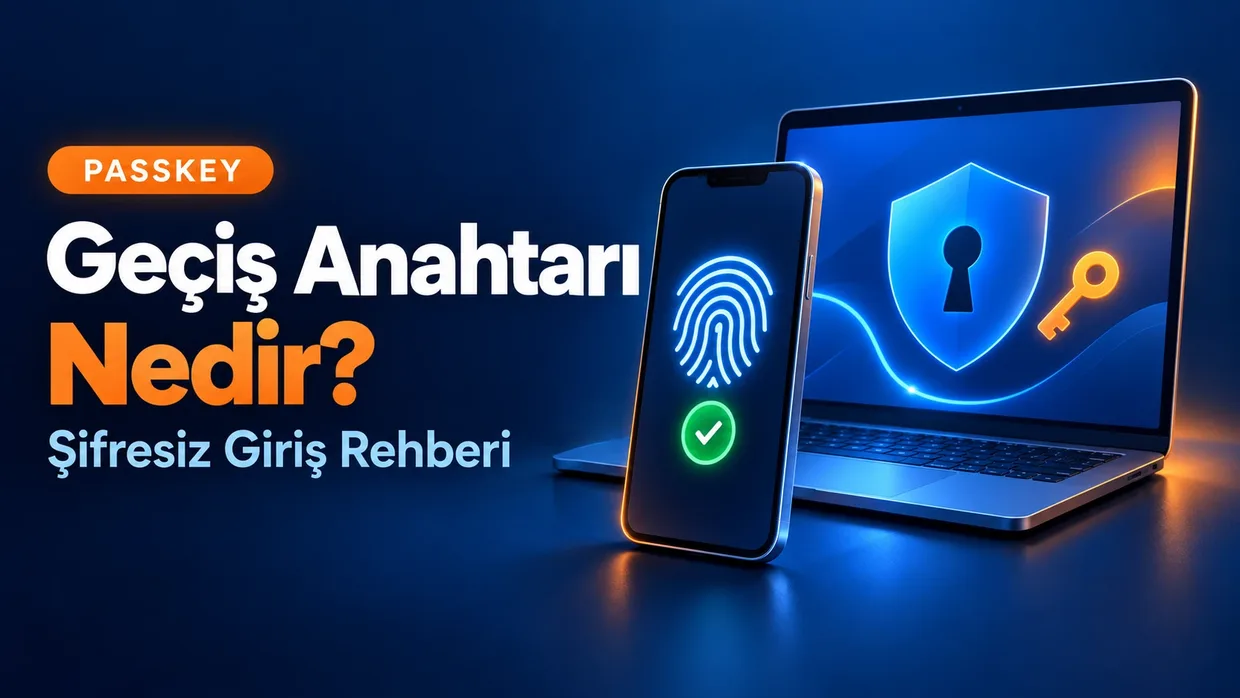

Bir hesaba giriş yaparken şifrenizi yazmak yerine telefonunuzun ekran kilidini açmanız isteniyor. Bazen parmak izinizi okutuyorsunuz, bazen yüzünüzü gösteriyorsunuz, bazen de bilgisayarınızın PIN’ini giriyorsunuz. Birkaç saniye sonra hesabınız açılıyor. Peki şifrenin yerini gerçekten ne aldı?
Son dönemde pek çok hizmette karşımıza çıkan geçiş anahtarları, giriş yapmayı kolaylaştırıyor. Ancak ilk kurulum ekranındaki “Oluştur” düğmesi, işin yalnızca görünen kısmı. Bu anahtarın hangi hesap için oluşturulduğunu, nerede saklandığını ve yeni bir telefona geçtiğinizde nasıl kullanılacağını bilmek de gerekiyor.
Özellikle bütün işlemlerini tek telefondan yapan biri için asıl soru şu: Telefon bozulursa veya kaybolursa ne olacak? Cevap, kullandığınız geçiş anahtarının saklanma biçimine ve önceden hazırladığınız diğer giriş yöntemlerine bağlı. Bu rehberde teknolojinin mantığını, Android, iPhone ve Windows tarafındaki temel adımları ve cihaz değiştirmeden önce yapılabilecek kontrolleri birlikte ele alıyoruz.
Geçiş anahtarı nedir, şifreden ne farkı vardır?
Geçiş anahtarı, desteklenen bir uygulamaya veya web sitesine giriş yapmak için kullanılan dijital bir kimlik bilgisidir. İngilizce arayüzlerde “passkey” adıyla görünür. Şifre gibi sizin bulduğunuz ve bir kutuya yazdığınız karakterlerden oluşmaz; cihazınız ve kullandığınız hizmet arasındaki kriptografik doğrulamayla çalışır.
Temel yapıda birbirini tamamlayan iki anahtar bulunur. Açık anahtar hizmette kayıtlıdır; giriş işlemini onaylamak için gereken özel anahtar ise cihazınız veya anahtar sağlayıcınız tarafından korunur. Hizmet, özel anahtarı kendisine göndermenizi istemeden doğru anahtarın kullanıldığını doğrular. Bu yapı, Apple’ın geçiş anahtarlarının güvenliğine ilişkin açıklamasında ayrıntılandırılır.
Günlük kullanımda bu işlemin teknik ayrıntılarını görmezsiniz. Ekranda hesabınızı seçer, cihazınızın sunduğu doğrulama yöntemini kullanır ve giriş yaparsınız. Uzun bir şifreyi hatırlamak veya her kullanımda yeniden yazmak zorunda kalmamanız, teknolojinin en belirgin kolaylığıdır.
Ancak “şifresiz” ifadesi, kimliğinizi doğrulamadan giriş yapacağınız anlamına gelmez. Sadece web sitesine yazdığınız hesap şifresinin yerine farklı bir doğrulama düzeni kullanılır.
Parmak iziniz web sitesine mi gönderiliyor?
Geçiş anahtarıyla giriş sırasında parmak izi veya yüz tanıma kullanmanız, ilgili sitenin biyometrik verilerinizi aldığı anlamına gelmez. Bu kontrol cihaz tarafında gerçekleşir. Parmak izi ya da yüz tanıma, geçiş anahtarının kullanılmasına izin veren yerel doğrulama yöntemidir. Biyometrik doğrulamanın cihazda kaldığını FIDO Alliance’ın açıklaması da belirtir.
Üstelik her kullanımda biyometrik sensör bulunması şart değildir. Uygun cihaz ve hizmetlerde ekran kilidi PIN’i veya cihaz parolası da kullanılabilir. Burada dikkat edilmesi gereken nokta, doğrulamanın gerçekten cihazın güvenilir penceresinde yapılmasıdır.
Örneğin bir alışveriş hesabına girişte Windows Hello penceresinin PIN istemesiyle, rastgele bir web sayfasındaki kutunun “Bilgisayarınızın PIN’ini buraya yazın” demesi aynı durum değildir. Cihazınızın kilit bilgisini, bir web sitesine gönderilecek hesap şifresi gibi kullanmayın.
Bu ayrımı bilmek, ekranda tanıdık bir parmak izi simgesi gördüğünüz her isteği onaylamamanıza yardımcı olur. Hangi hesaba ve hangi işlem için giriş yaptığınızı yine kontrol etmelisiniz.
Geçiş anahtarı, SMS kodu ve doğrulama uygulaması aynı şey mi?
Giriş ekranında benzer amaçlarla kullanılsalar da bunlar aynı yöntem değildir. SMS kodu veya doğrulama uygulamasının ürettiği kod, belirli bir işlemde sizin girmeniz istenen bilgidir. Geçiş anahtarında ise ilgili hizmet için oluşturulmuş kimlik bilgisi kullanılır; bir kodu okuyup siteye aktarma adımı bulunmaz.
| Yöntem | Kullanırken ne yaparsınız? | Dikkat edilecek temel konu |
|---|---|---|
| Hesap şifresi | Şifreyi yazarsınız veya otomatik doldurursunuz. | Her hesapta farklı ve güçlü bir şifre kullanmak gerekir. |
| SMS doğrulama kodu | Telefonunuza gelen kodu girersiniz. | Telefon numarasına erişim ve kodun doğru işlem için kullanılması önemlidir. |
| Doğrulama uygulaması | Uygulamanın ürettiği kodu kullanırsınız. | Uygulamanın taşıma ve kurtarma düzenini ayrıca bilmelisiniz. |
| Geçiş anahtarı | Cihaz veya sağlayıcı üzerinden giriş işlemini onaylarsınız. | Anahtarın nerede saklandığını ve alternatif erişimi kontrol etmelisiniz. |
Geçiş anahtarı, sahip olduğunuz anahtarla cihazdaki kullanıcı doğrulamasını bir araya getirebilir. Bu yüzden her girişte ayrıca SMS gelmemesi tek başına korumanın eksik olduğunu göstermez. Hizmetin ek doğrulama istemesi ise hesap türüne ve güvenlik politikasına bağlıdır. Bu ilişki Microsoft’un geçiş anahtarları hakkındaki sorular ve cevaplar belgesinde açıklanır.
Pratikte önemli olan, bütün yöntemleri birbirinin yerine geçtiğini düşünerek kaldırmamaktır. Önce hesabınızda hangi yöntemin hangi amaçla kullanılabildiğini öğrenin.
Sahte giriş sayfalarına karşı nasıl koruma sağlar?
Bir şifreyi sahte bir giriş sayfasına yazarsanız, saldırgan o bilgiyi gerçek sitede kullanmayı deneyebilir. Geçiş anahtarları ise oluşturuldukları hizmetin alan adıyla ilişkilidir. Benzer görünen başka bir adres, gerçek hizmet için oluşturulmuş anahtarı aynı şekilde kullanamaz. Bu özellik geçiş anahtarlarının kimlik avına karşı önemli avantajıdır. FIDO Alliance’ın geçiş anahtarları sayfası bu yaklaşımı açıklar.
Bununla birlikte hesap güvenliğini yalnızca giriş yönteminden ibaret düşünmemek gerekir. Bir bilgisayarda hesabınızı açık bırakmanız, tanımadığınız uygulamalara izin vermeniz veya başlatmadığınız bir işlemi onaylamanız ayrı risklerdir. Geçiş anahtarı kullanmak, yaptığınız her işlemin otomatik olarak güvenli olduğu anlamına gelmez.
Örneğin doğru sitede kendi hesabınızı açmış olabilirsiniz; fakat sonrasında gereksiz bir uygulamaya erişim izni vermeniz başka bir karardır. Giriş yönteminin güçlü olması, o uygulamanın gerçekten gerekli olduğunu göstermez.
Adres ve bağlantı kontrolünü alışkanlık hâline getirmek için bir linke tıklamadan önce güvenliğini değerlendirme rehberimize de bakabilirsiniz. Bu kontroller, geçiş anahtarının sağladığı korumayı tamamlar.
Önce şu soruyu cevaplayın: Anahtarınız nerede saklanıyor?
Kurulum sırasında yalnızca hangi hesabı eklediğinize değil, anahtarın nereye kaydedileceğine de bakın. Aynı bilgisayarda farklı sağlayıcı seçenekleri çıkabilir. “Bu cihaz”, bir parola yöneticisinin adı veya fiziksel güvenlik anahtarı gibi seçenekler aynı saklama biçimini ifade etmez.
Eşzamanlanan geçiş anahtarları, sağlayıcının desteklediği cihazlarda kullanılabilir. Cihaza bağlı geçiş anahtarları ise oluşturuldukları cihazdan çıkmayacak şekilde tutulur. Bu ayrım, FIDO Alliance’ın geçiş anahtarı türlerine ilişkin açıklamasında yer alır.
Bu nedenle “Telefonumda çalışıyor” bilgisi tek başına yeterli değildir. Telefonun hangi parola yöneticisini kullandığını, yöneticinin hangi hesaba bağlı olduğunu ve yeni cihazı nasıl onayladığını da bilmelisiniz.
Örneğin aynı telefonda kişisel ve iş hesabınız bulunabilir. Kurulumda yanlış sağlayıcı hesabını seçerseniz anahtarı daha sonra başka bir yerde arayabilirsiniz. Oluşturma ekranındaki hizmet adı, kullanıcı hesabı ve kayıt konumunu birlikte okumak, sonradan yaşanabilecek karışıklığı azaltır.

Geçiş anahtarı oluşturmadan önce hazırlık yapın
İlk denemeyi size ait ve düzenli kullandığınız bir cihazda yapın. İşletim sisteminiz ile tarayıcınızın güncel olması, desteklenen bir ekran kilidi kullanmanız ve hesabın kurtarma bilgilerini önceden gözden geçirmeniz iyi bir başlangıçtır.
Hesabınıza şu anda erişebiliyorken birkaç soruya cevap verin: Kayıtlı e-posta adresinizi biliyor musunuz? Diğer giriş seçeneklerine nereden ulaşıyorsunuz? Telefon yanınızda olmasa hangi cihazdan devam edebilirsiniz? Yeni yöntemi ekledikten sonra güvenli bir deneme yapabilecek durumda mısınız?
Buradaki amaç karmaşık bir güvenlik dosyası hazırlamak değildir. Her gün kullandığınız hesabın yalnızca otomatik açıldığı için erişilebilir olmadığını anlamaktır. Bir oturumun açık olması, yeniden giriş yapmayı bildiğiniz anlamına gelmeyebilir.
Kendinize ait olmayan ortak bilgisayarlarda kişisel geçiş anahtarı oluşturmamak da önemlidir. Google, geçiş anahtarlarının kişisel olarak sahip olduğunuz ve kullandığınız cihazlarda oluşturulmasını önerir. İlgili uyarı Google Hesabı yardım belgesinde bulunur.
Android telefonda geçiş anahtarı nasıl oluşturulur?
Android’de ilk adım, kullanacağınız web sitesinin veya uygulamanın bu yöntemi desteklemesidir. Telefonunuzun uygun olması, her hizmette geçiş anahtarı seçeneği bulunacağı anlamına gelmez. Desteklenen hizmette hesabınıza giriş yapıp güvenlik veya oturum açma ayarlarına bakın.
Genel akış şöyledir:
- Doğru hizmette ve doğru kullanıcı hesabında olduğunuzu kontrol edin.
- Hesap ayarlarından geçiş anahtarı oluşturma seçeneğini açın.
- Kayıt penceresinde gösterilen parola yöneticisini ve hesabı okuyun.
- Cihazınızın ekran kilidi yöntemiyle işlemi onaylayın.
- Oluşan kaydın ilgili hizmete ait olduğunu kontrol edin.
Google Şifre Yöneticisi kullanılan destekli Android cihazlarda geçiş anahtarları bu yönetici üzerinden saklanıp eşzamanlanabilir. Google, bu kullanım için Android 9 veya üzerini ve etkin ekran kilidini belirtir. Chrome içindeki kayıtları üç nokta → Ayarlar → Otomatik doldurma ve şifreler → Google Şifre Yöneticisi yolundan inceleyebilirsiniz. Üreticinin arayüzü ve sürüme göre adlar değişebilir. Ayrıntılar Google’ın Android geçiş anahtarı belgesinde bulunur.
Başka bir parola yöneticisi kullanıyorsanız, kaydı Google’da aramak yerine seçtiğiniz sağlayıcıyı kontrol edin. Sorunu çözmenin ilk adımı çoğu zaman anahtarı yeniden oluşturmak değil, nereye kaydettiğinizi bulmaktır.
Google hesabında geçiş anahtarı eklemek
Google hesabı için, başka bir uygulamaya Google ile giriş yapmakla Google hesabınızın kendisine geçiş anahtarı eklemeyi ayırın. Burada değiştirdiğiniz şey Google hesabınızın giriş yöntemidir.
- Google Hesabı yönetiminde Güvenlik ve oturum açma bölümünü açın.
- Geçiş anahtarları ve güvenlik anahtarları alanına girin.
- Oluşturma seçeneğini kullanıp cihazın gösterdiği adımları tamamlayın.
- Kayıt konumunu ve oluşturulan anahtarı kontrol edin.
Geçiş anahtarı eklemek, Google hesabınızın mevcut şifresini otomatik olarak silmez. İş veya okul hesaplarında ise yöneticinin politikaları devreye girebilir. Her kişisel hesap adımının kurumsal hesapta aynı sonucu vereceğini varsaymayın. Google’ın resmî kurulum açıklaması hesap türü farklarını da ele alır.
Bu sırada eski cihazları ve bağlı uygulamaları gözden geçirmek isterseniz Google hesabı erişim kontrolü rehberimizi kullanabilirsiniz. Geçiş anahtarı eklemekle eski bir cihaz oturumunu kapatmak, ayrı işlemlerdir.
iPhone’da geçiş anahtarı kullanmak
iPhone’da desteklenen bir site veya uygulamaya giriş yaptıktan sonra hesabın güvenlik ayarlarından geçiş anahtarı kaydetme seçeneğini kullanabilirsiniz. Sistem penceresindeki hesabı kontrol edip Face ID, Touch ID veya sunulan cihaz doğrulamasıyla işlemi tamamlarsınız. Apple’ın yerleşik kullanımında iCloud Anahtar Zinciri ve Apple Hesabı için iki faktörlü kimlik doğrulama önemlidir. Temel akış Apple’ın iPhone geçiş anahtarı kılavuzunda anlatılır.
Eşzamanlamayı kontrol etmek için Ayarlar → adınız → iCloud → Parolalar bölümüne bakın. Burada cihazı eşzamanlama seçeneği bulunur. Daha eski sürümlerde bölümün adı Parolalar ve Anahtar Zinciri olabilir. iCloud Anahtar Zinciri kurulum belgesi, güncel ve eski menü adlarını birlikte gösterir.
Kaydı bulmak için güncel destekli sürümlerde Parolalar uygulamasını açın; ilgili site veya uygulamayı seçin. iOS 17 ve önceki sürümlerde kayıtlar Ayarlar içindeki Parolalar bölümündedir. Bu ayrım Apple’ın kayıtlı kimlik bilgilerini bulma belgesinde açıklanır.
Bir hizmetin kaydını görmenizle bütün hesaplarınızın geçiş anahtarına geçtiğini düşünmeyin. Her hizmeti ayrı değerlendirin. Örneğin e-posta hesabınızda geçiş anahtarı varken alışveriş hesabınız hâlâ yalnızca şifre kullanıyor olabilir.
Windows bilgisayarda kayıt konumunu neden özellikle kontrol etmelisiniz?
Windows’ta geçiş anahtarı oluştururken Windows Hello veya bir parola yöneticisiyle karşılaşabilirsiniz. Aynı yüz tanıma ya da PIN onayını görmeniz, bütün anahtarların aynı yerde tutulduğu anlamına gelmez. Onay yöntemiyle saklama konumunu ayrı düşünün.
Microsoft hesabında veya desteklenen başka bir hizmette anahtar eklerken sistem, uygun seçenekler arasında bir parola yöneticisini, telefonu, güvenlik anahtarını ya da Windows cihazını gösterebilir. Kullanılabilen seçenekler kurulumunuza ve hesabın politikasına bağlıdır. Microsoft’un oluşturma ve kaydetme belgesi bu seçenekleri açıklar.
Windows’a yerel kaydedilmiş anahtarları Windows 11’de Ayarlar → Hesaplar → Geçiş anahtarları bölümünde yönetebilirsiniz. Eşzamanlanan bir sağlayıcıya kaydedilmiş olanları ise o sağlayıcının yönetiminde kontrol etmeniz gerekir. Microsoft’un kayıtlı geçiş anahtarlarını yönetme belgesi, bu iki konumu ayırır.
Bilgisayarı sıfırlamadan önce “Windows’ta kullanıyordum, hesabıma girince geri gelir” varsayımıyla hareket etmeyin. Özellikle yalnızca bilgisayara bağlı kayıtlarda başka bir giriş yolunu önceden hazırlayın. Anahtarın sağlayıcı hesabında görünmesiyle sadece yerel cihazda görünmesi, sıfırlama planınız açısından farklı sonuçlar doğurabilir.
Google Şifre Yöneticisi PIN’i, bilgisayar PIN’iyle aynı mı?
Bilgisayarda Chrome üzerinden bir geçiş anahtarı oluştururken Google Şifre Yöneticisi PIN’i ayarlamanız istenebilir. Bu PIN, geçiş anahtarlarınızın korunmasında ve yeni cihazlarda kullanılmasında rol oynar. Windows oturum PIN’inizle veya Google hesabı şifrenizle aynı şey olarak düşünmeyin. Ekranın hangi bilgiyi istediğini okuyun.
Google, unutulan yönetici PIN’inin daha önce geçiş anahtarı kullandığınız uygun bir cihazdan sıfırlanabildiğini açıklar. Buna karşılık kurtarma mümkün olmadığında sunulan bütün geçiş anahtarlarını sıfırlama işlemi kayıtları siler. Bu yüzden “sıfırla” seçeneğini sıradan bir oturum yenileme adımı gibi kullanmayın. Google Şifre Yöneticisi PIN kılavuzu bu seçeneklerin farkını anlatır.
Örneğin giriş sorunu yaşadığınızda ilk yapacağınız şey bütün kayıtları temizlemek olmasın. Önce doğru Google hesabını, anahtarın kayıt konumunu ve erişebildiğiniz diğer cihazları kontrol edin. Tek bir hesapta sorun yaşarken bütün hesapların anahtarlarını etkileyen bir işlemi seçmek, çözmeye çalıştığınız sorunun kapsamını gereksiz yere büyütebilir.
Telefonda duran anahtarla bilgisayarda giriş yapmak
Bir geçiş anahtarını bilgisayara kaydetmeden, telefonunuzdaki anahtarla bilgisayarda giriş yapmanız mümkün olabilir. Desteklenen giriş ekranında Başka bir cihaz kullan, Telefon veya tablet kullan ya da benzer bir seçenek bulunur. Bilgisayarda gösterilen QR kodunu telefonunuzla tarar, telefondaki isteği kontrol eder ve işlemi onaylarsınız.
Bu işlem, anahtarı bilgisayara taşımakla aynı değildir. Anahtar telefonda kalırken bilgisayardaki girişe onay verilir. Yakınlık kontrolü nedeniyle Bluetooth’un açık olması gerekebilir. Cihazların internete erişimi ve kullanılan hizmetin bu akışı desteklemesi de önemlidir. İşlem Google’ın Chrome geçiş anahtarı belgesinde açıklanır.
Burada kendi başlattığınız giriş ekranındaki kodu tarayın. Bir mesajla gelen QR görselini veya telefonda neden açıldığı belirsiz bir onayı, sadece “geçiş anahtarı” ifadesini içerdiği için kabul etmeyin.
Örneğin aile bilgisayarında kendi e-postanızı açmanız gerekiyorsa, telefondan onay vermek kişisel anahtarınızı o bilgisayara kaydetmekten farklı bir tercih olabilir. Bununla birlikte giriş sonunda bilgisayarda bir hesap oturumu açılmış olur. İşiniz bitince oturumu kapatma sorumluluğu devam eder.
Telefon değiştirirken eski cihazı hemen sıfırlamayın
Telefon değiştirme işini, mümkünse eski cihazınız hâlâ çalışırken yapın. Böylece yeni telefonda karşılaştığınız bir eksikliği araştırmak için elinizde çalışan bir giriş yolu kalır. Yeni cihazın ana ekranına ulaşmanız, bütün hesapların taşınmasının tamamlandığını tek başına göstermez.
Örnek olarak Deniz’in yeni telefona geçtiğini düşünelim. Fotoğrafları ve uygulamaları görünür durumda; fakat üç önemli hizmete yeniden giriş yapması gerekiyor. Deniz eski telefonu hemen sıfırlamak yerine e-posta, dosya hizmeti ve alışveriş hesabını sırayla kontrol ediyor. Her hesap için kullandığı sağlayıcıyı ve alternatif giriş yolunu not ediyor. Böylece hangi hesabın gerçekten hazır olduğunu görebiliyor.
Uygulanabilecek kontrol sırası şöyledir:
- Yeni telefonda doğru sağlayıcı hesabına giriş yapın.
- Sağlayıcının istediği cihaz onayı ve güvenlik adımlarını tamamlayın.
- Önemli hizmetlerde geçiş anahtarının kullanılabildiğini tek tek deneyin.
- Kurtarma e-postası ve diğer giriş seçeneklerini gözden geçirin.
- Eski cihazı bırakmadan önce eksik hesapları tamamlayın.
Bu kontrolü yaparken bütün cihazlardan aynı anda çıkış yapmanız gerekmez. Çalışan erişimi koruyarak yeni cihazdan ayrı bir giriş deneyebilirsiniz. Google Şifre Yöneticisi’nin desteklenen cihazlarda aynı hesap üzerinden eşzamanlama ve Windows Hello’ya yerel kayıt ayrımı, Chrome’un saklama seçenekleri belgesinde yer alır.
Android’den iPhone’a geçerken her şey otomatik taşınır mı?
Bir geçiş anahtarının farklı platformlarda kullanılabilmesi, bütün parola yöneticilerinin kayıtları kendiliğinden birbirine aktardığı anlamına gelmez. Yeni cihazda aynı sağlayıcıyı kullanmak, başka bir sağlayıcıya geçmek ve eski cihazdan bir defalık giriş onayı vermek farklı işlemlerdir.
Örneğin önceki telefonunuzda Google Şifre Yöneticisi kullanırken yeni iPhone’da yalnızca Apple’ın Parolalar uygulamasını açmanız, Google tarafındaki bütün kayıtların orada görünmesini beklemek için yeterli değildir. Önce hangi sağlayıcıyla devam edeceğinizi belirleyin. Kullanacağınız sağlayıcının yeni cihaz ve tarayıcı desteğini kendi belgesinden kontrol edin.
Desteklenen durumlarda eski cihazla giriş yaptıktan sonra hesabın güvenlik ayarlarından yeni sağlayıcıda başka bir geçiş anahtarı oluşturmak bir seçenek olabilir. Bunu yaparken eski kaydı silmeden önce yeni yöntemi deneyin. Her hizmetin birden fazla anahtar ve yönetim desteği aynı olmayabileceğinden ekrandaki hesap seçenekleri belirleyicidir.
Bu aşamayı, bir klasörü başka telefona kopyalamak gibi düşünmek yerine hesap hesabına ilerleyen bir geçiş kontrolü olarak ele almak daha anlaşılırdır. Önce e-posta gibi temel hesapları, ardından günlük kullandığınız diğer hizmetleri tamamlayın. Kullanılmayan hesaplarla en kritik hesabınızı aynı sıraya koymak zorunda değilsiniz.
Telefon kaybolursa hesabınıza nasıl ulaşırsınız?
Telefon kaybında önce elinizde ne kaldığını belirleyin: Başka bir güvenilir cihazınız mı var, parola yöneticinize erişebiliyor musunuz, alternatif giriş yönteminiz mi bulunuyor? İzleyeceğiniz yol bu cevaplara göre değişir. Herkes için tek bir “yeni telefonda açın, düzelir” adımı yoktur.
Başka bir cihazınız veya çalışan giriş yönteminiz varsa
Erişebildiğiniz güvenilir cihazdan ilgili hesabı açın. Kayıp cihazı ve giriş yöntemlerini hesabın güvenlik bölümünde inceleyin. Google hesabında kayıp cihazdaki geçiş anahtarını kaldırma ile Android’in otomatik oluşturduğu anahtar için cihaz oturumunu kapatma adımları farklı olabilir; Google’ın ilgili açıklamasını izleyin.
Bir anahtarı kaldırmakla kayıp telefonla ilgili bütün işlemleri tamamladığınızı düşünmeyin. Cihaz bulma, uzaktan kilitleme, SIM kart ve uygulama oturumları ayrıca değerlendirilir. Bu sürecin cihaz tarafını telefon kaybolmadan önce yapılması gerekenler rehberimizde ele alıyoruz.
Eşzamanlanan anahtarlara yeniden erişmeniz gerekiyorsa
Yeni cihazda sağlayıcınıza giriş yapmak ilk adım olabilir; fakat şifrelenmiş kayıtlara erişim için ek onay da gerekebilir. Android tarafında Google, yeni cihazda eski cihazın ekran kilidi bilgisinin istenebileceğini belirtir. Android geçiş anahtarı yardım sayfası bu kurtarma koşulunu açıklar.
Apple tarafında tek cihaz kaybıyla bütün güvenilir cihazların kaybı aynı durum değildir. iCloud Anahtar Zinciri kurtarma süreci, hesap doğrulaması ve mevcut kurtarma hazırlığına bağlıdır. Önceden eklenmiş kurtarma kişisi yardımcı olabilir; bu, herkesin hesabını anında açacağı bir garanti değildir. Ayrıntılar Apple’ın iCloud Anahtar Zinciri kurtarma kılavuzunda bulunur.
Hiçbir giriş yolunuz kalmadıysa
İlgili hizmetin resmî hesap kurtarma sürecini kullanın. Sonuç ve süre sağlayıcıya bağlıdır. Kayıp cihazdaki anahtarın mutlaka geri getirileceğini varsaymayın. Hesabı kurtarmakla eski özel anahtarı kurtarmak da aynı işlem değildir; erişim sağlandığında yeni anahtar oluşturmanız gerekebilir.
Bu yüzden kurtarma hazırlığını cihaz kaybolduktan sonra öğrenmeye bırakmamak gerekir. Telefonunuz çalışırken on dakika ayırıp hangi hesaba nasıl erişeceğinizi belirlemek, zor bir anda ne yapacağınızı düşünmeye çalışmaktan daha düzenli bir başlangıç sağlar.
Geçiş anahtarını silmek ile hesap erişimini kaldırmak aynı mı?
Bir parola yöneticisindeki kaydı silmek, hizmetin hesap güvenliği sayfasındaki geçiş anahtarı kaydını kaldırmak ve açık bir oturumu kapatmak farklı işlemlerdir. Amacınızı önce belirleyin: Listede eski bir kayıt mı var, belirli cihazın yeniden girişini mi engellemek istiyorsunuz, yoksa açık oturumu mu kapatacaksınız?
Örneğin Ayşe eski bilgisayarını kullanmayı bırakmış olsun. Sadece yeni telefonundaki kayıt listesini sadeleştirmesi, eski bilgisayarda ne olduğuna ilişkin tek başına bir kontrol değildir. İlgili hizmette kayıtlı yöntemleri ve eski cihaz oturumlarını da incelemesi gerekir.
Windows’a kaydedilen yerel anahtarlar Windows ayarlarından, eşzamanlanan yöneticilerdeki anahtarlar sağlayıcıdan, Microsoft hesabının kayıtlı yöntemleri de hesap güvenlik ekranından yönetilir. Microsoft’un yönetim belgesi, bu alanları ayrı ayrı gösterir.
Benzer şekilde bütün parola yöneticisi verilerini temizlemeyi, tek bir hizmetin anahtarını kaldırmak için kestirme yol olarak kullanmayın. Silme ekranında etkilenecek kayıtları okuyun. Başka çalışan giriş yöntemi bulunduğunu doğruladıktan sonra yalnızca amaçladığınız kaydı değiştirin.
Geçiş anahtarı görünmüyorsa nereden başlamalı?
Giriş ekranında anahtarın çıkmaması, ilk bakışta kaybolduğu izlenimini verebilir. Ancak önce sorunu doğru sınıfa ayırmak gerekir. Anahtar oluşturulmamış olabilir, yanlış kullanıcı hesabına bakıyor olabilirsiniz veya kullandığınız cihaz başka bir sağlayıcıyı öneriyor olabilir.
| Gördüğünüz durum | İlk kontrol |
|---|---|
| Hesabınız listede yok | Hizmetteki kullanıcı adresiyle parola yöneticisindeki kaydı karşılaştırın. |
| Eski telefonda çalışıyor, yenide görünmüyor | Aynı sağlayıcı ve hesapla devam edip etmediğinize bakın. |
| Biyometrik onay yerine başka bilgi isteniyor | İsteğin cihaz kilidi, yönetici PIN’i veya hesap doğrulaması olduğunu ayırın. |
| Bilgisayar yalnızca telefon seçeneği sunuyor | Anahtarın gerçekten bilgisayara kaydedilip kaydedilmediğini kontrol edin. |
| İş hesabında oluşturma seçeneği bulunmuyor | Kurumun izin verdiği yöntemleri ve hesap politikasını kontrol edin. |
iPhone’da kayıtları otomatik önerme sorunu için Ayarlar → Genel → Otomatik Doldurma ve Parolalar alanını kontrol edebilirsiniz. Kullanmak istediğiniz sağlayıcının seçili olması önemlidir. Menü eski sürümlerde farklı yerde olabilir. Apple bu kontrolleri Parolalar uygulaması kılavuzunda ve Anahtar Zinciri sorun giderme belgesinde açıklar.
Değişiklikleri tek tek yapın. Aynı anda tarayıcıyı temizlemek, bütün anahtarları silmek ve sağlayıcı hesabından çıkmak, hangi adımın sorunu etkilediğini anlamanızı zorlaştırır. Önce görünen hesabı ve kayıt konumunu doğrulamak, daha kolay geri alınabilir bir başlangıçtır.
Yeni yöntemin çalıştığını nasıl kontrol edebilirsiniz?
Geçiş anahtarını ekledikten sonra küçük ve kontrollü bir deneme yapın. Amacınız yalnızca “oluşturuldu” yazısını görmek değil, bir sonraki girişte hangi adımlarla karşılaşacağınızı anlamaktır. Bunun için çalışan bütün oturumları kapatmanız veya kurtarma bilgilerini değiştirmeniz gerekmez.
Örneğin kişisel bilgisayarınızda hesabınız açıkken, kendi telefonunuzdaki destekli tarayıcıdan ilgili hizmetin giriş sayfasını açabilirsiniz. Doğru hesabı seçip yeni anahtarla girişin nasıl ilerlediğini gözlemleyin. Gizli pencereyi zorunlu bir test yöntemi saymayın; bazı hizmet ve tarayıcı akışları bu ortamda farklı davranabilir.
Denemenin sonunda şu üç cümleyi tamamlayabiliyor olmalısınız: “Bu anahtar şu hesabım için”, “şu sağlayıcıda saklanıyor” ve “bu cihaza erişemezsem şu yöntemle devam edeceğim.” Özellikle üçüncü cümle belirsiz kalıyorsa kurulumun kurtarma tarafını tamamlamaya dönün.
Kendiniz için kısa bir hesap listesi tutabilirsiniz. Bu listede gizli anahtar, şifre veya kurtarma kodu bulunması gerekmez; hizmet adı, sağlayıcı adı ve kontrol tarihi yeterli olabilir. Böylece telefon değiştirirken hangi hesapların denendiğini yeniden tahmin etmek zorunda kalmazsınız.
Geçiş anahtarına geçmek, kurtarma hazırlığını bırakmak değildir
Geçiş anahtarlarının asıl kolaylığı, her girişte bir şifreyi hatırlayıp yazma ihtiyacını azaltmasıdır. Asıl güvenlik katkılarından biri de anahtarın doğru hizmetle ilişkili olarak kullanılmasıdır. Bunlardan yararlanmak için bütün teknik ayrıntıları öğrenmeniz gerekmez; fakat kurulum sırasında neyi onayladığınızı bilmeniz gerekir.
İlk adım olarak tek bir destekli hesabı seçin. Kendi cihazınızda anahtarı oluşturun, kayıt konumunu kontrol edin ve güvenli bir giriş denemesi yapın. Ardından telefonunuz olmadığında hangi yoldan devam edeceğinizi belirleyin. Bu düzeni anladıktan sonra diğer hesaplara geçmek daha yönetilebilir olur.
Kullanım kolaylığıyla kurtarma hazırlığını birlikte ele aldığınızda geçiş anahtarı, anlaşılması güç bir giriş penceresi olmaktan çıkar. Hangi hesabı açtığınızı, anahtarın nerede durduğunu ve cihaz değiştiğinde neyi kontrol edeceğinizi bildiğiniz bir yönteme dönüşür.
Yeni rehberleri kaçırmayın
Yeni teknoloji rehberleri ve pratik çözümler e-postanıza gelsin.