
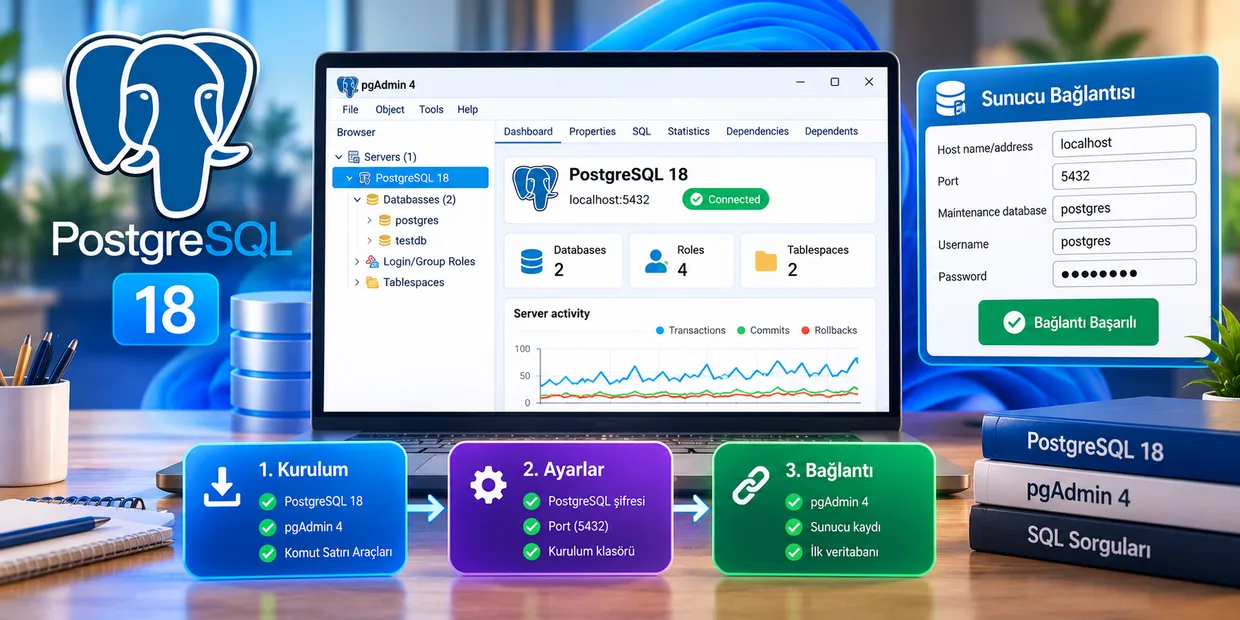

PostgreSQL, özellikle yazılım geliştirme, veri yönetimi ve web projelerinde sık kullanılan açık kaynaklı bir veritabanı sistemidir. Windows tarafında en pratik kurulum yöntemi ise PostgreSQL’in resmi indirme sayfasında yönlendirilen EDB kurulum paketidir. Bu paket PostgreSQL sunucusuyla birlikte pgAdmin ve StackBuilder gibi bileşenleri de içerebilir. PostgreSQL
Kurulumun kendisi çok zor değildir; asıl karışıklık genellikle şu noktalarda çıkar:
- kurulum sırasında belirlenen PostgreSQL şifresi,
- 5432 portu,
- PostgreSQL servisinin gerçekten çalışıp çalışmadığı,
- pgAdmin’in sunucuya bağlanamaması,
- yanlış kullanıcı adı veya parola,
- sunucunun pgAdmin ağacında görünmemesi.
PT yaklaşımı burada şu:
PostgreSQL kurulumunu yalnızca “Next → Next → Finish” olarak düşünmeyin; kurulumdan sonra sunucunun gerçekten çalıştığını da doğrulayın.
PostgreSQL 18 Windows’a nasıl kurulur?
İlk olarak PostgreSQL’in resmi Windows indirme sayfasına gidin.
Windows için önerilen etkileşimli kurulum paketi EDB tarafından sağlanıyor. PostgreSQL’in resmi sayfası bu paketin PostgreSQL sunucusu, pgAdmin ve StackBuilder gibi bileşenleri içerebildiğini belirtiyor. PostgreSQL 18 de Windows için desteklenen sürümler arasında yer alıyor. PostgreSQL
Kurulum dosyasını çalıştırdığınızda bileşen seçim ekranıyla karşılaşırsınız.
Genel kullanıcı için şunları seçili bırakmak yeterlidir:
- PostgreSQL Server
- pgAdmin 4
- Command Line Tools
StackBuilder daha sonra ek sürücüler veya araçlar gerekiyorsa kullanılabilir; ilk kurulum için zorunlu değildir.
Kurulum klasörü için özel bir ihtiyacınız yoksa varsayılan yolu değiştirmemek daha güvenlidir.
Kurulum sırasında belirlediğiniz şifreyi unutmayın
PostgreSQL kurulumunda en önemli adımlardan biri postgres kullanıcısı için parola belirlemektir.
Bu parola daha sonra pgAdmin ile yerel PostgreSQL sunucusuna bağlanırken kullanılabilir.
Buradaki önemli ayrım şu:
pgAdmin parolası ile PostgreSQL sunucu parolası aynı şey olmak zorunda değildir.
pgAdmin, sunucu bağlantılarının parolalarını saklamak için ayrıca kendi master password mekanizmasını kullanabilir. Sunucuya gerçekten bağlanırken ise PostgreSQL tarafındaki kullanıcı bilgileri gerekir. pgAdmin belgelerinde sunucu bağlantısı sırasında ilgili kullanıcıya ait parola girilmesi gerektiği açıkça belirtiliyor. pgAdmin Belgeleri
Bu nedenle kurulum sırasında verdiğiniz postgres parolasını mutlaka güvenli bir yerde saklayın.
5432 portu ne işe yarar?
PostgreSQL kurulumunda karşınıza çıkan bir diğer önemli alan port numarasıdır.
Varsayılan değer genellikle:
5432
pgAdmin belgelerine göre PostgreSQL sunucu bağlantılarında varsayılan port 5432’dir. Port numaralarının ne işe yaradığını genel olarak görmek isterseniz PratikTekno’daki En Çok Kullanılan Portlar rehberine de bakabilirsiniz. pgAdmin Belgeleri
Tek PostgreSQL kurulumu kullanıyorsanız çoğu durumda bunu değiştirmeniz gerekmez.
Ancak bilgisayarda daha önce kurulmuş başka bir PostgreSQL örneği varsa 5432 portu kullanımda olabilir. Böyle bir durumda yeni kurulum farklı bir port isteyebilir.
Örneğin:
5433
kullanılabilir.
Burada dikkat edilmesi gereken konu şu:
PostgreSQL hangi portta çalışıyorsa pgAdmin bağlantısında da aynı port yazılmalıdır.
Kurulum 5433’e yapılıp pgAdmin’de 5432 bırakılırsa bağlantı başarısız olur.
pgAdmin 4 ne işe yarar?
pgAdmin 4, PostgreSQL veritabanlarını grafik arayüz üzerinden yönetmek için kullanılan resmi yönetim araçlarından biridir.
PostgreSQL veritabanlarını:
- oluşturabilir,
- silebilir,
- tabloları görüntüleyebilir,
- SQL sorguları çalıştırabilir,
- kullanıcı ve roller oluşturabilir,
- sunucu ayarlarını inceleyebilirsiniz.
pgAdmin’in güncel Windows paketleri doğrudan pgAdmin projesi tarafından yayımlanıyor ve masaüstü çalıştırma ortamıyla birlikte sunuluyor. pgAdmin
Yani PostgreSQL sunucu, veritabanının kendisidir.
pgAdmin ise bu sunucuyu yönetmek için kullandığınız arayüzdür.
Bu ikisini birbirine karıştırmamak önemli.
pgAdmin ile PostgreSQL’e ilk bağlantı
pgAdmin’i açtığınızda sol tarafta Servers bölümü görürsünüz.
Eğer PostgreSQL kurulumu otomatik olarak eklenmişse burada bir sunucu kaydı görebilirsiniz.
Sunucuya tıkladığınızda parola istenebilir.
Kurulum sırasında postgres kullanıcısı için belirlediğiniz parolayı girin.
Bağlantı başarılıysa sunucunun altında şu tür bölümler görünür:
- Databases
- Login/Group Roles
- Tablespaces
pgAdmin belgelerinde kayıtlı bir sunucuya bağlanmak için sunucu adına sağ tıklayıp Connect Server seçeneğinin kullanılabileceği ve bağlantı başarılı olduğunda istemcinin bunu bildirdiği belirtiliyor. pgAdmin Belgeleri
Sunucu pgAdmin’de görünmüyorsa ne yapmalı?
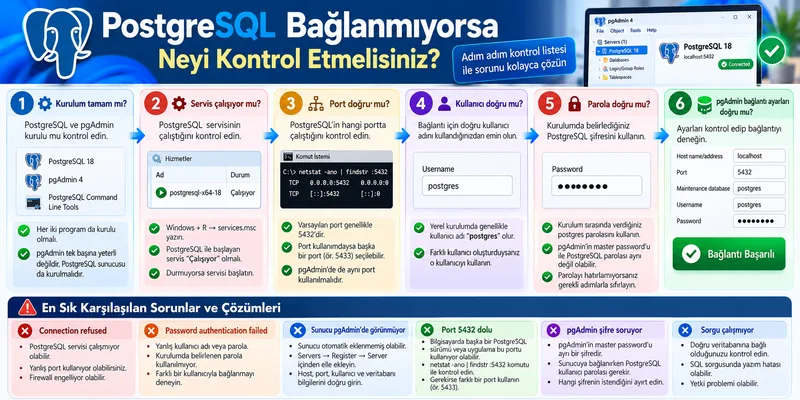
PostgreSQL kurulmuş olabilir ancak pgAdmin’e otomatik sunucu kaydı eklenmemiş olabilir.
Bu durumda sunucuyu elle ekleyebilirsiniz.
Sol tarafta:
Servers → sağ tık → Register → Server
yolunu açın.
General bölümünde sunucuya istediğiniz açıklayıcı adı verebilirsiniz.
Örneğin:
PostgreSQL 18 Local
Connection bölümünde ise yerel kurulum için genellikle şu bilgiler kullanılır:
| Alan | Değer |
|---|---|
| Host name/address | localhost |
| Port | 5432 |
| Maintenance database | postgres |
| Username | postgres |
| Password | Kurulumda belirlediğiniz parola |
pgAdmin belgeleri sunucu kaydı oluşturulurken host adı veya IP adresi, port, başlangıç veritabanı ve kullanıcı adının girilmesini öneriyor. Varsayılan PostgreSQL portu da 5432 olarak belirtiliyor. pgAdmin Belgeleri
Kurulum sırasında farklı port kullandıysanız burada da onu yazmanız gerekir.
“Connection refused” hatası alıyorsanız
Bağlantı reddediliyorsa ilk şüphe parola olmamalıdır.
Önce PostgreSQL servisinin gerçekten çalışıp çalışmadığını kontrol edin.
Windows’ta:
Windows + R
tuşlarına basın.
Şunu yazın:
services.msc
Açılan Hizmetler ekranında PostgreSQL ile başlayan servisi bulun.
Örneğin:
postgresql-x64-18
gibi bir ad görebilirsiniz.
Durum kısmında Çalışıyor yazması gerekir.
Servis durmuşsa pgAdmin sunucuya bağlanamaz.
Bu durumda servisi başlatmayı deneyebilirsiniz.
Eğer servis hemen tekrar duruyorsa sorun artık pgAdmin değil, PostgreSQL sunucu tarafındadır.
Şifre kabul edilmiyorsa ne kontrol edilmeli?
En sık yapılan hata, pgAdmin’in master password’u ile PostgreSQL kullanıcı parolasını karıştırmaktır.
Sunucu bağlantısında kullanılan kullanıcı örneğin:
postgres
ise bu kullanıcının PostgreSQL parolası gerekir.
Ayrıca kullanıcı adının gerçekten doğru olup olmadığını kontrol edin.
Bağlantı ekranında:
- host,
- port,
- username,
- password
alanlarından biri bile yanlışsa bağlantı kurulmaz.
pgAdmin’in bağlantı belgeleri de hata durumunda önce bağlantı ayarlarının ve ağ erişiminin doğrulanmasını öneriyor. pgAdmin Belgeleri
Port 5432 doluysa nasıl anlaşılır?
Bilgisayarda eski PostgreSQL sürümü veya başka bir uygulama aynı portu kullanıyor olabilir.
Komut İstemi veya PowerShell üzerinden şu komut kullanılabilir. Windows komut satırını daha kapsamlı kullanmak isterseniz PratikTekno’daki Windows CMD Komutları rehberi de yardımcı olabilir:
netstat -ano | findstr :5432
Bir sonuç dönüyorsa bu portu kullanan bir süreç vardır.
Ancak burada hemen süreç kapatmak doğru yaklaşım değildir.
Önce hangi uygulamanın portu kullandığını belirlemek gerekir.
Aynı bilgisayarda birden fazla PostgreSQL sürümü kuruluysa eski sürümün servisinin çalışıyor olması normal olabilir.
Bu durumda seçenekler:
- eski servisi kullanmak,
- eski servisi kapatmak,
- yeni PostgreSQL kurulumunu farklı porta almak
olabilir.
PT kuralı burada şu:
Port doluysa önce kimin kullandığını bulun; sonra değişiklik yapın.
İlk veritabanınızı nasıl oluşturursunuz?
pgAdmin’de sunucuya bağlandıktan sonra:
Databases → sağ tık → Create → Database
yolunu kullanabilirsiniz.
Örneğin veritabanı adı:
testdb
olabilir.
Oluşturduktan sonra:
Tools → Query Tool
bölümünü açın.
Şu basit sorguyu çalıştırın:
SELECT version();Bu sorgu size çalışan PostgreSQL sürümünü gösterir.
Ardından basit bir tablo oluşturabilirsiniz:
CREATE TABLE deneme (
    id SERIAL PRIMARY KEY,
    ad VARCHAR(100)
);
Bir kayıt eklemek için:
INSERT INTO deneme (ad)
VALUES ('PratikTekno');
Kontrol etmek için:
SELECT * FROM deneme;Sonuçta kayıt görünüyorsa PostgreSQL sunucunuz, veritabanınız ve pgAdmin bağlantınız temel olarak çalışıyor demektir.
Kurulumun gerçekten tamamlandığını nasıl anlarsınız?
Sadece pgAdmin’in açılması yeterli değildir.
Şunların hepsi çalışıyorsa kurulumun temel kısmı tamamlanmıştır:
- PostgreSQL Windows servisi çalışıyor.
- pgAdmin açılıyor.
- Yerel sunucuya bağlanabiliyorsunuz.
Databasesbölümü görüntüleniyor.- Yeni veritabanı oluşturabiliyorsunuz.
- Query Tool içinde SQL sorgusu çalışıyor.
Bu noktadan sonra veritabanını uygulamalarınızla kullanmaya başlayabilirsiniz.
En sık karşılaşılan sorunlar
| Sorun | İlk kontrol |
|---|---|
| pgAdmin açılıyor ama sunucuya bağlanmıyor | PostgreSQL servisi |
| Password authentication failed | Kullanıcı adı / PostgreSQL şifresi |
| Connection refused | Servis / host / port |
| Sunucu listede yok | Register Server |
| 5432 bağlantısı çalışmıyor | Kurulumda kullanılan port |
| pgAdmin şifre soruyor | Hangi şifrenin istendiğini ayırın |
| SQL sorgusu çalışmıyor | Doğru veritabanına bağlı olduğunuzu kontrol edin |
Bu tablo özellikle kurulumdan sonra “program açıldı ama çalışmıyor” durumunu hızlıca ayırmak için kullanılabilir.
Kısaca
PostgreSQL 18’i Windows’a kurarken en önemli bilgiler:
postgreskullanıcısının parolası,- kullanılan port,
- PostgreSQL servisinin durumu,
- pgAdmin bağlantı ayarlarıdır.
Varsayılan PostgreSQL portu genellikle 5432’dir. pgAdmin Belgeleri
pgAdmin yalnızca yönetim arayüzüdür; PostgreSQL sunucusunun kendisi değildir.
Bağlantı kurulamadığında doğrudan programı silip yeniden kurmak yerine:
servis → port → kullanıcı → parola → pgAdmin bağlantı ayarları
sırasıyla ilerlemek daha doğru olur.
PT’nin bu konu için temel kuralı:
Programın açılması kurulumun bittiği anlamına gelmez; veritabanına bağlanıp sorgu çalıştırabiliyorsanız kurulum gerçekten tamamlanmıştır.
Yeni rehberleri kaçırmayın
Yeni teknoloji rehberleri ve pratik çözümler e-postanıza gelsin.