

PDF dosyasını küçültmek için önce şu soruyu cevaplamak gerekir: Dosyayı ne büyütüyor? Taranmış sayfalar ve yüksek çözünürlüklü görseller mi, gömülü yazı tipleri mi, gereksiz sayfalar mı, yoksa PDF zaten büyük ölçüde sıkıştırılmış mı?
PratikTekno’da bu yüzden “şu siteye yükleyin ve sıkıştırın” diye başlamayacağız. Önce dosyanın türünü, gizlilik ihtiyacını ve kabul edilebilir kalite kaybını belirleyip yöntemi ona göre seçeceğiz. Çünkü kimlik belgesiyle herkese açık bir broşürü aynı çevrim içi servise yüklemek, ya da yalnızca metinden oluşan PDF’ye görüntü sıkıştırması uygulamak aynı derecede mantıklı değildir.
Bu rehberde Adobe Acrobat’ın güncel çevrim içi sıkıştırma ve PDF Optimizer belgeleri ile PDF24 Creator’ın resmi çevrimdışı kullanım bilgileri esas alınmıştır. Burada anlatılan PDF24 özellikleri resmi belgelerden doğrulanmıştır; bu yazı için program üzerinde ayrı bir uygulamalı test yapılmamıştır.
Önce PDF’nin neden büyük olduğunu bulun
| PDF türü | Boyutu genellikle ne büyütür? | En mantıklı ilk yöntem |
|---|---|---|
| Taranmış evrak | Her sayfanın yüksek çözünürlüklü görüntü olması | DPI / görüntü kalitesi / renk modu |
| Fotoğraf ağırlıklı katalog veya sunum | Büyük JPEG/PNG görseller | Görüntü altörnekleme ve sıkıştırma |
| Metin ağırlıklı dijital PDF | Fontlar, ek nesneler, metadata | Yapısal optimizasyon; büyük kazanç beklemeyin |
| Form, imza veya etkileşimli PDF | Form alanları, ekler, özel içerik | Özellikleri koruyan bir optimizer; yeniden yazdırmaya dikkat |
| Gereksiz sayfalar içeren PDF | İhtiyaç olmayan sayfalar/ekler | Önce gereksiz sayfaları çıkarın |
Adobe’un güncel PDF Optimizer belgesine göre dosya boyutunu küçültürken görüntüler altörneklenebilir, JPEG/JPEG2000 gibi sıkıştırmalar uygulanabilir, font gömme seçenekleri değiştirilebilir ve bazı gereksiz öğeler kaldırılabilir. Bu yüzden fotoğraf ve tarama ağırlıklı PDF’lerde en büyük kazanç çoğu zaman görüntülerden gelir; yalnızca metinden oluşan dosyalarda ise dramatik küçülme beklemek doğru değildir.
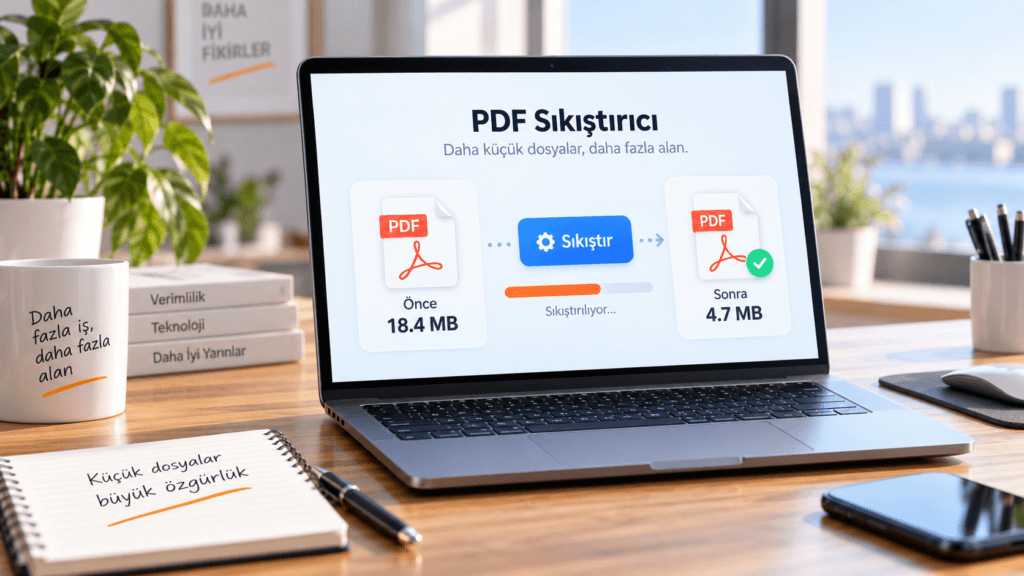
Dosyada gereksiz sayfalar varsa bunları çıkarmak, görüntü kalitesini düşürmeden boyut kazanmanın en temiz yollarından biridir. Özellikle başvuru sistemine yalnızca belirli sayfaları yüklemeniz gerekiyorsa önce boş, tekrar eden veya gereksiz ek sayfaları ayırın.
Hangi yöntem ne zaman mantıklı? Gizlilik ve kaliteye göre karar verin
Hızlı ve hassas olmayan bir dosya için: Adobe Acrobat web sıkıştırma aracı yüksek, orta ve düşük olmak üzere sıkıştırma seviyeleri sunuyor. Adobe’un Nisan 2026 tarihli belgesine göre web aracı gömülü fontları kaldırma, görüntüleri sıkıştırma ve gereksiz öğeleri temizleme gibi işlemler uygulayabiliyor; sonuç Adobe bulut depolamasında oluşturuluyor. Adobe’un çevrim içi aracının güncel sayfası, oturum açmadan kullanılan dosyaların sunucularından silindiğini belirtiyor. Yine de sağlık kaydı, kimlik, sözleşme veya finansal belge gibi hassas içerikleri herhangi bir çevrim içi servise yüklemeden önce kurumunuzun gizlilik kurallarını ve hizmetin güncel politikasını kontrol edin.
Dosyanın bilgisayardan çıkmasını istemiyorsanız: PDF24 Creator’ın resmi sayfasına göre program Windows 10/11’de çevrimdışı çalışıyor ve dosyalar bilgisayarda kalıyor. Bu nedenle hassas belgelerde, çevrim içi yükleme yapmak istemeyen Windows kullanıcıları için daha uygun bir seçenek olabilir. PDF24’ün çevrim içi aracı da mevcut ancak o sürüm dosyaları sunucuda işliyor; Creator ile web sürümünü gizlilik açısından aynı şey sanmayın.
Kalite üzerinde daha fazla kontrol gerekiyorsa: çözünürlük, görüntü kalitesi ve renk modu ayarlarını değiştirin. Adobe’un PDF Optimizer açıklamasında altörnekleme, görüntü çözünürlüğünü azaltarak dosya boyutunu düşüren temel yöntemlerden biri olarak tanımlanıyor. Fotoğraf veya tarama ağırlıklı belgelerde bu ayar en etkili kaldıraçlardan biridir.
Dosya çoğunlukla siyah metin taramalarından oluşuyorsa: kaynağı yeniden tarama imkanınız varsa renkli yerine gri tonlama veya uygun durumlarda siyah-beyaz tarama çok daha küçük dosyalar üretebilir. Ancak mühür, imza, renkli grafik veya fotoğrafın bilgi taşıdığı belgelerde rengi sırf boyut küçültmek için kaldırmayın.
PDF24’ün güncel sıkıştırma aracı da DPI, görüntü kalitesi, gri tonlama, font altkümesi ve metadata gibi seçenekler sunduğunu; kayıpsız modda ise boyut kazancının genellikle daha sınırlı olacağını belirtiyor. Bu da önemli bir kuralı gösteriyor: kaliteyi hiç değiştirmeden çok büyük küçülme her zaman mümkün değildir.
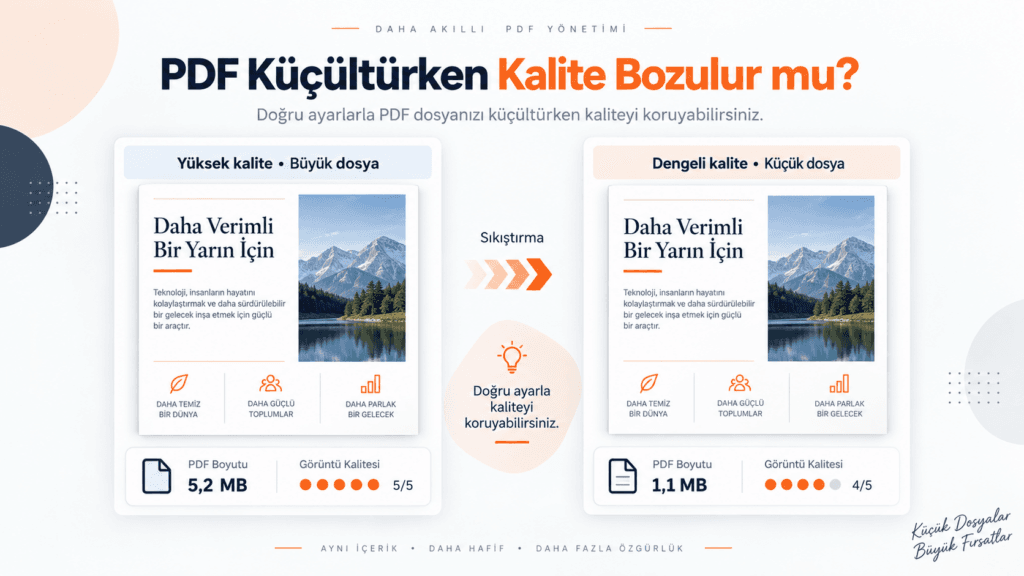
PratikTekno kalite testi: “Kaç MB oldu?” tek başına yeterli değil
PDF’yi küçülttükten sonra yalnızca Dosya Gezgini’nde boyuta bakıp işlemi bitirmeyin. Özellikle başvuru, resmi evrak, CV, sözleşme veya arşiv dosyasında şu kontrolleri yapın:
| Kontrol | Neden önemli? |
|---|---|
| %100 yakınlaştırmada küçük yazılar okunuyor mu? | Agresif görüntü sıkıştırması metni bulanıklaştırabilir |
| İmza, kaşe, QR/barkod net mi? | Görüntü kaybı doğrulama veya taramayı etkileyebilir |
| Sayfa sayısı ve sırası doğru mu? | Sayfa çıkarırken belge bütünlüğü bozulabilir |
| Form alanları ve bağlantılar çalışıyor mu? | Bazı dönüşüm yöntemleri etkileşimli öğeleri değiştirebilir |
| Dosya hedef sistemin sınırının altında mı? | Gereğinden fazla kalite kaybına gerek kalmaz |
Örneğin yükleme sınırı 5 MB ise 4,8 MB’lık okunaklı PDF, 900 KB’a kadar ezilmiş bulanık bir PDF’den daha iyi sonuçtur. Sıkıştırmayı “en küçük dosya” yarışına çevirmeyin; hedefiniz gereken sınırın altında, işlevini ve okunabilirliğini koruyan sürüm olmalı.
Özellikle gömülü fontları kaldırma konusunda da dikkatli olun. Adobe, fontların gömülmesinin belgenin farklı sistemlerde orijinal görünümünü korumaya yardımcı olduğunu; font gömme azaltıldığında başka bilgisayarda eşdeğer fontla değiştirme yapılabileceğini belirtiyor. Sunum, marka belgesi veya özel karakter kullanan PDF’de birkaç yüz KB kazanmak için görünümü riske atmak mantıklı olmayabilir.
ZIP/RAR ise PDF küçültmenin asıl yöntemi değildir. PDF’nin içindeki görseller ve diğer içerikler zaten sıkıştırılmışsa arşivlemek yalnızca sınırlı ek kazanç sağlayabilir. Başvuru sistemi doğrudan PDF istiyorsa ZIP zaten çözüm değildir.
PratikTekno’nun kısa kararı
| Durumunuz | Önce deneyin |
|---|---|
| Hızlı, hassas olmayan PDF | Güvenilir çevrim içi sıkıştırma + sonucu kontrol |
| Kimlik, sözleşme veya özel belge | Çevrimdışı masaüstü aracı |
| Taranmış, çok büyük PDF | DPI / görüntü kalitesi / renk modu |
| Fotoğraf ağırlıklı PDF | Görüntü altörnekleme ve sıkıştırma |
| Metin ağırlıklı PDF zaten küçük | Büyük kazanç beklemeyin; yapısal optimizasyon |
| Yükleme sınırının az üzerinde | Gereksiz sayfa/ekleri çıkarın, hafif sıkıştırın |
Dosyayla çalışırken uzantının gerçekten PDF olup olmadığından veya başka bir dosya türünün ne anlama geldiğinden emin değilseniz Dosya Uzantıları hızlı başvuru sayfamızı kullanabilirsiniz.
Son karar: PDF’yi küçültmeden önce içeriğin ne olduğunu ve neden büyük olduğunu belirleyin. Hassas belgede çevrimdışı işlem yapın; taranmış veya fotoğraf ağırlıklı belgede görüntü ayarlarına odaklanın; metin ağırlıklı PDF’de mucizevi küçülme beklemeyin. İşlem bittiğinde de dosya boyutundan önce okunabilirlik, sayfa bütünlüğü ve belge işlevlerini kontrol edin.
Yeni rehberleri kaçırmayın
Yeni teknoloji rehberleri ve pratik çözümler e-postanıza gelsin.