

Bir müşteriniz sizden yalnızca kendi siparişlerinin bulunduğu listeyi istiyor. Excel dosyasını açıyor, müşteri sütunundan ilgili adı seçiyor ve diğer kayıtların ekrandan kaybolduğunu görüyorsunuz. İç kullanım için tuttuğunuz notları da sütunu gizleyerek kaldırıyorsunuz. Son bir kez bakınca tablo tam istediğiniz gibi görünüyor. Dosyayı kaydedip gönderiyorsunuz.
Peki karşı tarafa gerçekten yalnızca ekranda gördüğünüz bilgiler mi gitti?
Excel’de bir bilgiyi görüntüden kaldırmak, o bilginin çalışma kitabından çıkarıldığı anlamına gelmeyebilir. Filtrelediğiniz satırlar, gizlediğiniz sütunlar ve görünmeyen çalışma sayfaları dosyanın içinde kalabilir. Alıcı dosyayı açtığında yalnızca hazırladığınız görünümü değil, dosyayla birlikte gönderdiğiniz diğer verileri de almış olabilir.
Bu yazıda konuyu hayalî sipariş kayıtlarıyla hazırlanmış iki örnek dosya üzerinden inceleyeceğiz. Amacımız her dosyayı baştan sona temizlemeye çalışmak yerine, paylaşılacak bilgiyi doğru sınırlandırmak ve gönderdiğimiz kopyanın içeriğini kontrol etmek. Özellikle müşteri listesi, öğrenci tablosu, etkinlik katılımcıları veya iş takibi dosyası paylaşanlar için bu ayrım önemlidir.
Küçük bir örnek: Ekranda dört kayıt, dosyada on iki kayıt
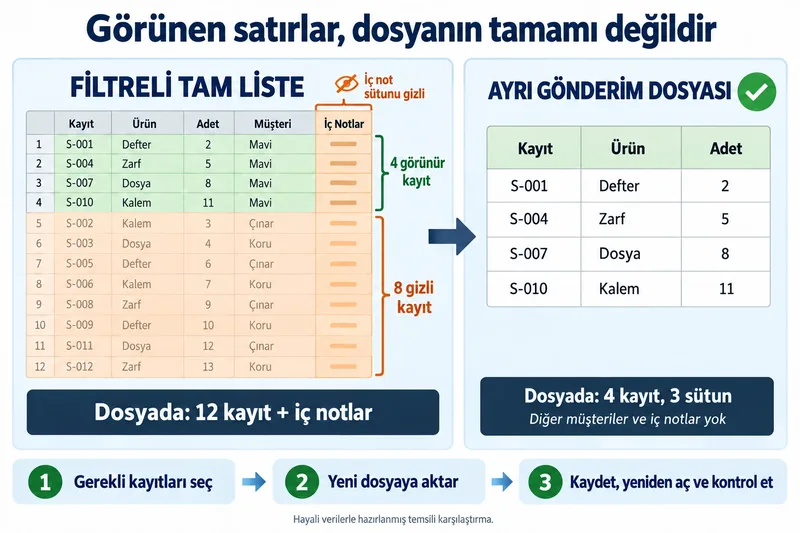
PratikTekno için hazırladığımız örnekte on iki hayalî sipariş bulunuyor. Kayıtlar Mavi, Çınar ve Koru adlı üç hayalî müşteriye dağılıyor. Tablonun sütunları Kayıt, Müşteri, Ürün, Adet ve İç not şeklinde düzenlendi. Gerçek kişi, şirket veya müşteri bilgisi kullanılmadı.
Mavi müşterisine ait dört kaydı gösterecek filtre tanımladık. Diğer sekiz kayıt gizli durumda. Ayrıca kurum içinde kullanılacak açıklamaların bulunduğu E sütununu gizledik. Böylece ilk dosyanın görünümünde Mavi müşterisinin kayıtları ve dört sütun yer alıyor.
İkinci dosyayı ise yeni bir çalışma kitabı olarak hazırladık. İçine yalnızca Mavi müşterisinin dört kaydını aldık. Bu dosyada Kayıt, Ürün ve Adet sütunları bulunuyor. Diğer müşterilerin siparişlerini ve iç notları bu çalışma kitabına hiç eklemedik.
| Kontrol | Filtreli tam liste | Ayrı gönderim dosyası |
|---|---|---|
| Dosyada bulunan sipariş kaydı | 12 | 4 |
| Görünür sipariş kaydı | 4 | 4 |
| Gizli sipariş kaydı | 8 | 0 |
| İç not sütunu | Dosyada var, gizli | Dosyada yok |
| Diğer müşterilerin kayıtları | Dosyada var | Dosyada yok |
Buradaki sayılar yalnızca örnek dosyalarımızın sonucudur. Kaydedilmiş XLSX dosyalarının içeriklerini ve oluşturulan görünümlerini kontrol ettik. Masaüstü Excel ve Web için Excel’in bütün sürümlerinde kopyalama işlemini uygulamalı olarak test ettiğimiz anlamına gelmez. Menü ve özellik açıklamalarında Microsoft’un resmî belgelerini esas alıyoruz.
Filtreyi anlamak: Görünümü değiştiren seçim
Bir filtre, belirlediğiniz koşula uyan kayıtları görmenizi sağlar. Müşteri alanında Mavi seçildiğinde o müşterinin siparişleri öne çıkar; diğer kayıtlar çalışma sırasında ekranda görünmez. Bu, büyük bir listeyle çalışırken son derece yararlıdır.
Ancak filtreleme işlemi, diğer müşterilerin siparişlerini dosyadan silmek için tasarlanmamıştır. Microsoft’un Excel’de filtreleme açıklamasında da koşula uymayan satırların gizlendiği belirtilir. Filtreyi temizlemek, bu kayıtları yeniden görüntülemenin yollarından biridir.
Örneğimizde Mavi için hazırlanan görünümün altında Çınar ve Koru kayıtları bulunmaya devam ediyor. Dosyayı aynı çalışma kitabı olarak göndermek, bu kayıtları da taşımak demektir. Alıcının ekranda ilk anda ne gördüğü ile dosyanın içinde hangi verilerin bulunduğunu ayrı değerlendirmemiz gerekir.
Bu nedenle filtreleme, kendi çalışma listenizi yönetmek için uygun olsa da tek başına paylaşım sınırı oluşturmaz. Yalnızca bir müşterinin verilerini göndermeniz gerekiyorsa dosyanın içeriğini de o kapsamla sınırlandırmalısınız.
Satır ve sütun gizlemek neyi değiştirir?
Bir sütunu gizlemek, tablonun daha sade görünmesine yardımcı olur. Uzun bir raporda yardımcı hesapları veya geçici notları sürekli görmek istemeyebilirsiniz. Dosya kendi kullanımınızdayken bu tamamen anlaşılır bir düzenleme tercihidir.
Sorun, bu görünüm tercihinin bilgiyi alıcıdan çıkarmak için yeterli sanılmasıyla başlar. İç not sütununda yazılan açıklamalar, sütun gizliyken de dosyada bulunabilir. Aynı durum gizlenmiş bir çalışma sayfası için de geçerlidir.
Microsoft, gizli verilerin denetlenmesine ilişkin belgesinde, gizli satır, sütun ve çalışma sayfalarının kopyayı alan kişiler tarafından görünür yapılabileceğini açıklar. Dolayısıyla paylaşılmaması gereken bir notun yalnızca gizlenmesi yeterli bir önlem değildir.
Örneğimizin ilk dosyasındaki E sütunu tam olarak bu ayrımı gösteriyor. Görünümde yer almıyor, fakat kayıtların iç notları dosyanın içinde duruyor. Ayrı gönderim dosyasındaki fark ise sütunun gizlenmiş olması değil, o dosyada hiç bulunmamasıdır.
Önce alıcının hangi bilgiye ihtiyacı olduğunu belirleyin
Gönderim dosyası hazırlarken ilk soru hangi düğmeye basılacağı olmamalı. Önce alıcının işi tamamlamak için hangi kayıtlara ve alanlara ihtiyaç duyduğunu belirleyin. Böylece hem gereksiz veri paylaşımını hem de sonradan tekrar dosya hazırlama ihtiyacını azaltırsınız.
Mavi müşterisinin teslimatı kontrol edeceğini varsayalım. Sipariş kodu, ürün ve adet bilgileri yeterli olabilir. Diğer müşterilerin kayıtları bu işle ilgisizdir. İç ekip için yazılmış notların da alıcının kontrolüne katkısı yoktur.
Buna karşılık alıcı sipariş tarihini veya teslimat durumunu da karşılaştıracaksa bu alanları bilinçli olarak ekleyebilirsiniz. Gereken sütunların sayısı her işte aynı olmaz. Hazırladığımız üç sütunlu örnek, bütün dosyalar için zorunlu bir şablon değildir.
Paylaşım kapsamını bir cümleyle yazmak çoğu zaman işi kolaylaştırır: “Mavi müşterisinin dört siparişindeki ürün ve adet bilgisini göndereceğim.” Son kontrolde de dosyanın bu cümleyi karşılayıp karşılamadığını sorgularsınız.
Ana dosyayı düzenlemek yerine ayrı bir gönderim kopyası hazırlayın
En anlaşılır yöntemlerden biri, alıcının ihtiyacı olan bilgileri yeni ve boş bir çalışma kitabında toplamaktır. Böylece yıllardır kullanılan ana dosyada hangi gizli sayfanın, notun veya bağlantının kaldığını tek tek tahmin etme ihtiyacınız azalır.
Ana listeyi kendi çalışma kaydınız olarak koruyun. Gönderim için yeni bir dosya açın ve gerekli alanları buraya aktarın. “Farklı Kaydet” ile bütün çalışma kitabını çoğaltmanın tek başına veri azaltma işlemi olmadığını unutmayın; tam kopya, görünmeyen bilgileri de beraberinde taşıyabilir.
Yeni dosyanın adı da içeriğini anlatmalı. Örneğin “mavi-siparis-ozeti” gibi bir ad, ana sipariş listesiyle gönderim kopyasının karıştırılmasını zorlaştırır. Tarih veya dönem gerekiyorsa onu da ekleyebilirsiniz. Dosya adına gereksiz kişisel bilgi yerleştirmeyin.
Bu yaklaşım, ana dosyadan satır silip geri almayı hatırlamaya güvenmekten daha kolay takip edilir. Özellikle aynı gün birden fazla kişiye farklı kapsamda rapor gönderiyorsanız, her gönderimin ayrı bir dosya olması son kontrolü de somutlaştırır.
Masaüstü Excel’de yalnızca görünür hücreleri seçmek
Filtreli bir aralıktan aktarım yapacaksanız, seçimin gerçekten hangi hücreleri kapsadığını kontrol edin. Görünmeyen hücrelerin kopyalanma davranışı; tablo, normal aralık ve kullanılan Excel ortamına göre farklılık gösterebilir. Yalnızca ekranda görünene bakarak karar vermeyin.
Microsoft’un yalnızca görünür hücreleri kopyalama rehberi, Windows masaüstü Excel için görünür hücre seçimini açıklar. İlgili aralığı seçtikten sonra Giriş sekmesindeki Bul ve Seç bölümünden Özel Git penceresini açabilir, Yalnızca görünür hücreler seçeneğini kullanabilirsiniz.
Ardından seçimi kopyalayıp yeni çalışma kitabındaki hedef hücreye aktarın. Bu adımı uygularken başlık satırının da seçime dahil olup olmadığını kontrol edin. Sadece verileri taşıyıp sütun adlarını unutmak, alıcının hangi sayının neyi anlattığını karıştırmasına neden olabilir.
Örneğimizde hedef dosyanın dört sipariş içermesini bekliyoruz. Aktarımdan sonra dört kayıt yerine on iki kayıt görüyorsanız iş tamamlanmamıştır. Sorunu hedef dosyada rastgele satır silerek geçiştirmeden önce hangi seçimin kopyalandığını anlamaya çalışın.
Görünür hücre seçimi gerekli sütun seçiminin yerine geçmez
Yalnızca görünür hücreleri seçmek faydalı bir adımdır; fakat alıcının ihtiyacını sizin yerinize belirlemez. Ekranda görünen bir sütun da paylaşılmaması gereken bilgi taşıyor olabilir. Önce kayıt kapsamını, sonra alan kapsamını kontrol etmeniz gerekir.
Örneğin müşteri adı filtresi doğru uygulanmış olsun. Aynı satırda iç değerlendirme, tahmini maliyet veya başka bir ekip için tutulan açıklama görünüyorsa bu alan da seçiminize dahil olabilir. Dört doğru satırı göndermek, o satırlardaki bütün bilgilerin paylaşılacağı anlamına gelmemelidir.
Küçük bir gönderimde gerekli sütunları yeni dosyada bilinçli biçimde oluşturmak daha anlaşılır olabilir. Kayıt kodlarını bir sütuna, ürünleri diğerine, adetleri de üçüncü sütuna aktarabilirsiniz. Birden fazla aktarım yapıyorsanız hepsinin aynı sıralamayı ve aynı kayıtları izlediğini mutlaka kontrol edin.
Bu yüzden örnek gönderim dosyamızda müşteri alanını bile tekrar etmedik. Dosya zaten yalnızca Mavi için hazırlanmış dört kayıt içeriyor. Gerçek işinizde müşteri alanı gerekli olabilir; kararınızı o işin ihtiyacına göre verin.
Değer olarak yapıştırmak hangi durumda işe yarar?
Bir hücrede gördüğünüz sonuç, başka bir hücreyi veya çalışma sayfasını kullanan formülden geliyor olabilir. Sonucu karşı tarafa göndermek isterken, hesaplama bağlantılarını da yeni dosyaya taşımak istemeyebilirsiniz. Böyle bir durumda yalnızca değerlerin aktarılması değerlendirilebilir.
Örneğin alıcı yalnızca tamamlanmış bir adet raporunu okuyacaksa sayısal sonuç yeterli olabilir. Hedef dosyada yapıştırma seçenekleri arasından değerleri tercih ettikten sonra hücreleri kontrol edin. Formül yerine beklediğiniz sonuçların bulunduğunu, tarih ve sayı biçimlerinin anlamını koruduğunu doğrulayın.
Ancak alıcı raporu değiştirip yeniden hesaplayacaksa formülleri kaldırmak dosyayı işlevsiz hâle getirebilir. Burada amaç her durumda değer olarak yapıştırmak değildir. Hesaplama gereksinimini ve paylaşılacak bilgi sınırını birlikte belirlemektir.
Değer olarak yapıştırma, çalışma kitabındaki diğer sayfaları veya önceden kalan bilgileri kendiliğinden temizleyen genel bir işlem de değildir. Yeni ve boş hedef dosya kullanmanın faydası burada tekrar ortaya çıkar: Nelerin taşındığını daha dar bir kapsamda inceleyebilirsiniz.
Web için Excel’de aynı davranışı varsaymayın
Tarayıcıda açılan Excel ile masaüstü Excel’in seçenekleri her durumda aynı değildir. Microsoft’un görünür hücreleri kopyalama belgesi, Web için Excel’de normal hücre aralıklarıyla filtrelenmiş tablolar arasında farklılıklar bulunduğunu belirtir. Masaüstünde bildiğiniz bir yöntemin tarayıcıda aynı sonucu vereceğini kabul etmeyin.
Özellikle işinizi başka bir bilgisayarda veya tarayıcı sekmesinde tamamlıyorsanız hedef dosyayı yeniden inceleyin. Kayıt sayısını, başlıkları ve yanlışlıkla taşınabilecek alanları kontrol etmek, menüde beklediğiniz seçeneği görüp görmediğinize bakmaktan daha somut bir doğrulamadır.
İhtiyacınız olan seçimi güvenilir biçimde oluşturamıyorsanız ana dosyayı olduğu gibi göndermeyin. Desteklenen masaüstü yöntemiyle ilerlemek veya gerekli alanlardan yeni bir gönderim tablosu hazırlamak daha kontrollü olabilir. Çok büyük veri kümelerinde kurumunuzun onaylı raporlama yöntemini kullanın.
Bu yazının örnek dosyaları, belirli bir Web için Excel sürümünde kopyalamanın nasıl gerçekleştiğini kanıtlamak için hazırlanmadı. Dosya içinde verinin kalmasıyla yeni dosyaya yalnızca gereken verinin konulması arasındaki farkı gösteriyor.
Gönderim dosyasını kaydedip yeniden açarak kontrol edin
Yeni dosyayı hazırladıktan sonra çalışma sırasında gördüğünüz pencereye güvenip doğrudan göndermeyin. Dosyayı kaydedin, kapatın ve göndereceğiniz konumdan yeniden açın. Böylece açık duran eski bir kopyayı kontrol etme ihtimalini azaltırsınız.
Örneğimizin gönderim dosyasında başlık dışında dört kayıt bulunmalı: S-001, S-004, S-007 ve S-010. Bunların adetleri sırasıyla 2, 5, 8 ve 11 olmalı. Ürün alanlarında Defter, Zarf, Dosya ve Kalem yer almalı. Kayıt kodu ile ürün ve adedin birlikte kalması önemlidir.
Sadece satır sayısına bakmak yeterli değildir. Dört satır içinde yanlış müşterinin kaydı bulunabilir veya bir sütun diğerlerinden farklı sırada aktarılmış olabilir. Kodları ve kritik alanları kaynakla karşılaştırın. Büyük listelerde seçilen kayıtları güvenilir bir anahtar üzerinden denetleyen onaylı bir yöntem kullanın.
Çalışma sayfası sekmelerine de bakın. Yalnızca tek sayfa hazırladıysanız beklenmedik ek sayfalar olmamalı. Filtreyi temizleme veya gizli satır ve sütunları görüntüleme kontrolleri de gönderim kopyasının kapsamını incelemenize yardımcı olur.
Dört kaydı kontrol ederken hangi ayrıntılara bakmalısınız?
Gönderim kopyasını kontrol ederken küçük bir karşılaştırma sırası kullanabilirsiniz. Önce kayıt kodlarını kaynak dosyadaki hedef müşteriyle karşılaştırın. Ardından her kodun ürününü ve adedini birlikte okuyun. Son olarak dosyadaki toplam kayıt sayısını kontrol edin. Bu sıra, yalnızca görünüşe veya genel toplama güvenmenizi önler.
Örneğimizde S-001 kaydı Defter ve 2 adet, S-004 kaydı Zarf ve 5 adet, S-007 kaydı Dosya ve 8 adet, S-010 kaydı Kalem ve 11 adet olmalıdır. Dört kaydın toplamı 26 adettir. Ancak toplamın 26 çıkması, bütün kayıtların doğru olduğunu tek başına kanıtlamaz. Yanlış iki değer birbirini dengeleyebilir veya başka kayıtlardaki adetler aynı toplamı verebilir.
Sütunları ayrı ayrı aktarırken bu ayrım daha da önemlidir. Kayıt kodlarını bir sırada, ürünleri farklı sırada kopyalarsanız tabloda dört satır ve doğru toplam bulunabilir. Buna rağmen hangi ürünün hangi siparişe ait olduğu yanlışlaşır. Her satırı kayıt kodu üzerinden kontrol etmek, yalnızca sütun sonundaki toplama bakmaktan daha açıklayıcıdır.
Bu tür bir kontrol için ana dosyada benzersiz bir kayıt kodu bulunması yararlıdır. Aynı müşterinin aynı üründen birden fazla siparişi olabilir. Yalnızca müşteri ve ürün adını kullanarak iki farklı siparişi birbirinden ayırmak zorlaşabilir. Örneğimizde sipariş kodu, aktarım boyunca aynı kaydı takip etmemizi sağlıyor.
Kodların yazımını da koruyun. Gerçek dosyanızdaki bir kod baştaki sıfırlarla anlam kazanıyorsa, onu sayıya çevirmek görünümünü değiştirebilir. Tarih, tutar veya uzun kimlik alanları varsa bunların da alıcının beklediği biçimde kaldığını kontrol edin. Gerekli olmayan bir alanı taşımamak ile gerekli bir alanın anlamını bozmak farklı sorunlardır.
Yazdırma alanı ve ekran görüntüsü sizi yanıltmasın
Bir çalışma kitabında yalnızca belirli hücreleri yazdırılacak alan olarak seçmiş olabilirsiniz. Bu seçim, raporun kâğıtta veya dışa aktarılan belgede nasıl görüneceğini düzenlemeye yardımcı olur. Aynı XLSX dosyasını ek olarak gönderirken dosyanın başka bölümlerini inceleme ihtiyacını ortadan kaldırmaz.
Benzer şekilde ekran görüntüsü almak, gördüğünüz alanın bir resmini oluşturur. Alıcı yalnızca birkaç değere bakacaksa uygun olabilir; fakat veriyi sıralaması, yeniden kullanması veya hesaplaması gerekiyorsa işe yaramayabilir. Görüntüde sütun başlıklarının, ölçü birimlerinin veya son satırın kesilmesi de anlam kaybına yol açabilir.
Bu nedenle önce teslim biçimini netleştirin: Düzenlenebilir bir veri dosyası mı, okunacak bir rapor mu, yoksa kısa bir görsel özet mi gerekiyor? Sonra o biçimin son çıktısını kontrol edin. Bir biçimde doğru görünen sonucu başka biçime aktardığınızda aynı kontrolleri otomatik olarak geçmiş saymayın.
Temizlemek için dosyanın tamamını başka bir hizmete yüklemek gerekir mi?
Gizli satırları çıkarmak veya tabloyu küçültmek için internette araç ararken ana dosyanın tamamını başka bir hizmete yüklemeyi düşünebilirsiniz. Ancak alıcıya göndermemeye çalıştığınız bilgileri bu kez farklı bir hizmetle paylaşmış olabilirsiniz. Sorunun kapsamını değerlendirirken bu aktarımı da hesaba katın.
Önce kullandığınız Excel ortamının sunduğu seçim ve yeni dosya oluşturma yöntemlerini değerlendirin. Kurum dosyalarında onaylı araç ve süreçleri izleyin. Bir hizmetin “ücretsiz” veya “otomatik temizleme” ifadesini kullanması, dosyadaki her veri türünü inceleyip doğru kapsamda kaldırdığını göstermez.
Yazıdaki örneklerin küçük ve hayalî tutulmasının bir nedeni de budur. Gerçek kayıtları herhangi bir araca vermeden, dosyanın görünümüyle sakladığı içeriğin farklı olabileceğini inceleyebilirsiniz. Kendi gönderim düzeninizi anladıktan sonra gerçek dosyalara kurumunuzun gerektirdiği kontrollerle geçebilirsiniz.
Örnek dosyalarla kendi kontrolünüzü yapın
Bu yazının çalışma dosyaları iki ayrı XLSX olarak hazırlandı. “excel-filtreli-tam-liste.xlsx” tam listeyi içerir. Mavi müşterisi için filtre tanımlıdır, diğer müşterilerin sekiz kaydı gizlidir ve E sütunu gizli durumdadır. “excel-yalnizca-mavi-gonderim.xlsx” ise dört kayıt ve üç sütundan oluşur.
İlk dosyayı kendi Excel uygulamanızda açtığınızda filtreyi ve gizli sütunu inceleyebilirsiniz. Görünmeyen kayıtları görüntüleyerek onların dosyada bulunduğunu gözlemleyin. İşlemi kendi gerçek müşteri listeniz yerine hayalî verili örnekle denemeniz, çalışma kayıtlarınızı değiştirmeden konuyu anlamanızı sağlar.
İkinci dosyada aynı kontrolleri yaptığınızda diğer müşterilerin kayıtlarının bulunmadığını inceleyebilirsiniz. Bizim kaydedilmiş dosya içeriği kontrolümüzde bu çalışma kitabında yalnızca dört hedef kayıt ve gerekli üç alan bulunuyordu. İç notlar bu dosyada yer almıyordu.
Örnekler bir kurumun bütün paylaşım ihtiyaçlarını karşılayan hazır güvenlik şablonu değildir. Makro, dış bağlantı veya başka çalışma kitaplarına bağlı formül içermezler. Gerçek dosyanızın ek özellikleri varsa bunların ayrıca incelenmesi gerekir.
Belge Denetçisi ek kontrolde nasıl kullanılır?
Excel’in Belge Denetçisi, çalışma kitabında saklanabilen bazı gizli bilgileri incelemeye yardımcı olur. Windows masaüstü Excel’de Dosya, Bilgi, Sorunları Denetle ve Belgeyi İncele yolundan ulaşabilirsiniz. Görünen seçenekler kullandığınız sürüme ve dosyanın özelliklerine göre değişebilir.
Bu işlemi özgün çalışma kitabınızın bir kopyasında uygulayın. Bulunan öğeleri otomatik olarak kaldırmadan önce ne olduklarını okuyun. Gizli bir satır, başka hesapların kullandığı bir değer taşıyor olabilir. Onu silmek rapor sonucunu değiştirebilir.
Özellikle yıllardır kullanılan bir dosyada amaç yalnızca uyarı listesini boşaltmak olmamalıdır. Dosyadaki açıklamaların, kişisel belge bilgilerinin ve gizli sayfaların paylaşım amacıyla ilgisini değerlendirin. Gerekli çalışma bilgisini ana dosyada koruyup gönderim kopyasını daha sınırlı hazırlamak çoğu zaman daha anlaşılırdır.
Belge Denetçisi de dosyanın hiçbir risk taşımadığına ilişkin sınırsız bir onay vermez. Microsoft, bazı bilgi türlerinin bulunamadığını veya otomatik kaldırılamadığını açıklar. Bu nedenle aracın sonucunu, gönderim kapsamı ve dosyayı yeniden açarak yaptığınız kontrollerle birlikte değerlendirin.
Sayfa koruması ve parola neden aynı sorunu çözmez?
Sayfa koruması, bazı hücrelerin yanlışlıkla değiştirilmesini önlemeye yardımcı olabilir. Fakat paylaşılmaması gereken kayıtların dosyadan çıkarılmasının yerine geçmez. Microsoft, çalışma sayfası korumasının güvenlik sınırlarını ayrıca açıklar.
Dosyayı açmak için parola kullanmanız da alıcıya hangi kayıtları verdiğiniz sorusunu ortadan kaldırmaz. Parolayı alan kişi dosyayı açabiliyorsa, onun erişmesine izin verdiğiniz dosyanın kapsamını yine doğru hazırlamanız gerekir. Açılış koruması ile gereksiz veriyi dosyadan çıkarma farklı ihtiyaçlardır.
Benzer şekilde dosyanın adını “sadece-mavi” yapmak da içeriğini değiştirmez. Dosya adı, görünüm ve koruma seçenekleri yardımcı olabilir; fakat gönderim amacını karşılayan veri seçiminin yerine geçmezler. Son kararınızı dosyanın gerçek içeriğine bakarak verin.
PDF göndermek daha uygun olabilir mi?
Alıcının tabloyu düzenlemesi gerekmiyorsa PDF olarak paylaşmak değerlendirilebilir. Böylece belirlediğiniz rapor görünümünü sabit bir belge olarak sunabilirsiniz. Ancak bütün çalışma kitabını dışa aktarmakla yalnızca gerekli alanı aktarmak arasındaki farkı kontrol etmelisiniz.
Dışa aktarılan PDF’yi ayrıca açın. Sayfa sayısını, son sayfayı, başlıkları ve sütunların okunabilirliğini inceleyin. Yanlış sayfanın veya ek alanların belgeye girmediğinden emin olun. Bir tabloda isim görünmemesi, başka bir sayfada görünmediğini kanıtlamaz.
Alıcının filtreleme veya hesaplama yapması gerekiyorsa PDF yeterli olmayabilir. Dosya biçimini alışkanlığa göre değil, alıcının yapacağı işe göre seçin. Boyut sorunu yaşarsanız PDF dosyasını küçültme rehberimizden yararlanabilirsiniz; küçültme sonrasında okunabilirliği yeniden kontrol edin.
Dosya göndermek ile dosyaya bağlantı vermek farklıdır
E-postaya XLSX eklemek, çalışma kitabının bir kopyasını karşı tarafa göndermektir. Bulut bağlantısı paylaşmak ise belirli bir dosyaya erişim sağlamanın başka bir yoludur. İki durumda da içerik kapsamı önemlidir, ancak erişim ve kopya yönetimi aynı şekilde işlemez.
Bir bağlantı üzerinden paylaşırken kimlerin dosyayı açabildiğini ayrıca inceleyin. Dosyanın yalnızca belirli bir kişiye mi, kurumdaki kişilere mi yoksa bağlantıya sahip herkese mi açık olduğunu kontrol edin. Bunlar, filtreyle hangi satırların gösterildiğinden ayrı ayarlardır.
Kendi ana listenize geniş erişim verip alıcıdan yalnızca ilgili satırlara bakmasını istemek, ayrı ve sınırlı bir gönderim dosyası hazırlamakla aynı değildir. Çalışma düzeninizi kurarken dosyanın içeriğini ve paylaşım izinlerini birlikte düşünün. Bulut dosyalarının mantığı için senkronizasyon ve yedekleme arasındaki farkı anlattığımız yazıya da bakabilirsiniz.
Dosya yanlışlıkla gönderildiyse
Yanlış dosyayı paylaştığınızı fark ederseniz öncelikle hangi sürümün, kime ve hangi yöntemle ulaştığını belirleyin. Sadece kendi bilgisayarınızdaki dosyayı düzeltmek, daha önce gönderilmiş kopyanın da düzeldiğini göstermez. Ana dosya ile gönderilmiş dosyayı birbirine karıştırmayın.
Kurumsal bir dosyaysa durumu kurumunuzun ilgili sorumlusuna iletin ve mevcut süreci izleyin. Yeni bir kopya göndermek gerekiyorsa düzeltmenin ne olduğunu açıkça belirtin. Gerçek kişi bilgileri veya iş açısından önemli kayıtlar söz konusuysa olayı yalnızca bir biçimlendirme hatası olarak değerlendirmeyin.
E-posta geri çağırma veya paylaşım bağlantısını kapatma seçeneklerini, karşı taraftaki bütün kopyaların ortadan kalktığının garantisi gibi görmeyin. Sonraki adımları dosyanın nasıl paylaşıldığına göre belirleyin. Bu yazının önleme yaklaşımı, gönderim öncesinde kapsamı daraltmaya ve son dosyayı kontrol etmeye dayanıyor.
Göndermeden önce uygulanabilecek kısa kontrol
Son aşamada şu soruları dosyanın gerçekten gönderilecek kopyası üzerinden yanıtlayın:
- Alıcının ihtiyacı olan kayıtlar ve alanlar açık mı?
- Gereksiz kayıtlar yalnızca gizli mi, yoksa gönderim dosyasında gerçekten bulunmuyor mu?
- İç not, açıklama veya beklenmedik çalışma sayfası kaldı mı?
- Kayıt kodlarıyla kritik değerler doğru eşleşiyor mu?
- Formüller veya bağlantılar alıcının ihtiyacına uygun mu?
- Kaydedilmiş dosya yeniden açılarak kontrol edildi mi?
- E-postaya eklenen veya bağlantısı verilen dosya kontrol ettiğiniz kopya mı?
Bu soruları küçük bir gönderim rutinine dönüştürmek, her seferinde bütün Excel özelliklerini yeniden öğrenmekten daha uygulanabilir bir alışkanlıktır. Özellikle son soruyu atlamayın: Doğru dosyayı hazırlamak kadar, gerçekten o dosyayı göndermek de önemlidir.
Dört satırın görünmesi ile dört satırın gönderilmesi arasındaki fark
Örneğimizde iki dosyanın görünümü birbirine yakın olabilir. Buna rağmen biri on iki siparişi ve iç notları içerirken diğeri yalnızca belirlenen dört siparişin üç alanını içeriyor. Ayrımı oluşturan şey, filtre simgesinin görünmesi değil, dosyada hangi bilgilerin saklandığıdır.
Bir sonraki paylaşımınızda önce alıcının ihtiyacını belirleyin. Gerekli kayıt ve alanları ayrı bir gönderim dosyasında toplayın. Ardından kaydedilmiş kopyayı yeniden açıp kodları, değerleri ve beklenmedik ek içeriği kontrol edin. Böylece ekranda gördüğünüz görünümle gönderdiğiniz dosyanın kapsamını birbirine karıştırmadan ilerleyebilirsiniz.
Yeni rehberleri kaçırmayın
Yeni teknoloji rehberleri ve pratik çözümler e-postanıza gelsin.