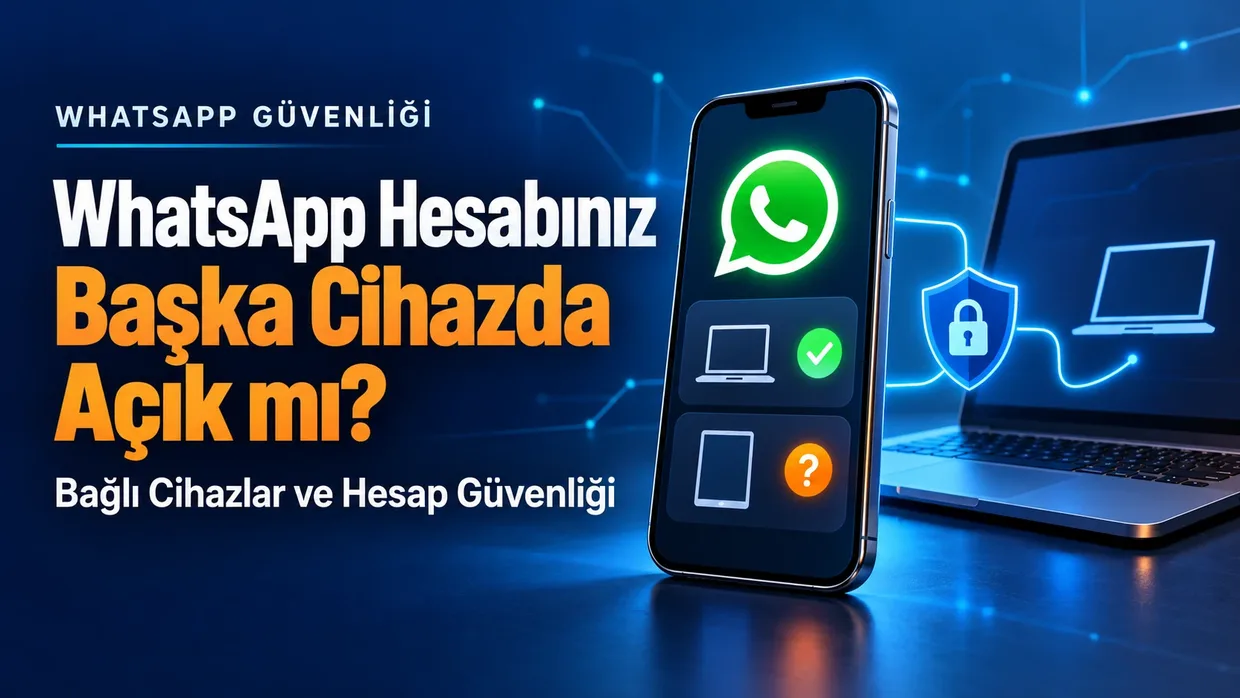

Telefonunuz elinizde, WhatsApp sorunsuz çalışıyor ve mesajlarınız normal biçimde geliyor. Bu durum, hesabınızın yalnızca o telefonda kullanıldığını gösterir mi? Her zaman değil. Daha önce bağladığınız bir bilgisayar, başka bir tarayıcı oturumu veya ikinci telefon da hesabınıza erişiyor olabilir.
Bu özellik kendi başına bir güvenlik sorunu değildir. Bilgisayardan mesaj yazmak, dosya göndermek ve telefonla bilgisayar arasında çalışmak için oldukça kullanışlıdır. Asıl mesele, bağlı olan cihazların gerçekten size ait olup olmadığı ve hâlâ kullanılmaları gerekip gerekmediğidir.
Örneğin kısa süreliğine kullandığınız bir bilgisayarda WhatsApp Web açmış, işiniz bitince de yalnızca tarayıcı sekmesini kapatmış olabilirsiniz. Aylar sonra o oturumun durumunu hatırlamak kolay değildir. Başka bir senaryoda ise birisi sizi farkında olmadan kendi cihazını bağlamaya yönlendirmiş olabilir. İki durumda da başlayacağınız yer aynıdır: WhatsApp’ın kendi Bağlı cihazlar ekranı.
Bu rehberde Android ve iPhone’da bu listeyi bulacak, tanımadığınız bağlantıları değerlendirecek ve gerektiğinde kapatacaksınız. Ardından cihaz bağlama işlemiyle hesap kaydını, farklı doğrulama kodlarını ve iki adımlı doğrulamayı ayıracağız. Amaç, gördüğünüz her değişikliği saldırı saymak değil; hangi durumda hangi adımın işe yaradığını anlayabilmek.
Önce şu ayrımı yapın: Bağlı cihaz mı, başka telefonda hesap kaydı mı?
WhatsApp’ı bilgisayarda kullanabilmek için bir cihazı mevcut hesabınıza bağlayabilirsiniz. Bu işlem sonucunda telefonunuzdaki WhatsApp çalışmaya devam ederken bilgisayarda da aynı hesabı kullanırsınız. WhatsApp’ın bağlı cihazlar açıklaması, bu cihazların birbirinden bağımsız bağlanabildiğini ve telefon çevrimdışıyken de çalışabildiğini belirtiyor.
Hesabın başka bir telefonda yeniden kaydedilmesi ise farklı bir süreçtir. Burada telefon numarasının doğrulanması ve hesabın yeniden kurulması söz konusudur. “Telefonumda WhatsApp açık, demek ki başka kimse kullanmıyor” düşüncesi, bağlı cihaz ihtimalini gözden kaçırır. “Hesabımdan çıktım, yalnızca bir bilgisayarı kaldırmam yeter” düşüncesi de daha ciddi bir erişim sorununu küçümseyebilir.
Bu yüzden önce kendi durumunuzu tanımlayın. Uygulamaya normal şekilde erişebiliyor ve yalnızca listede yabancı bir cihaz mı görüyorsunuz? Yoksa uygulama numaranızı yeniden doğrulamanızı mı istiyor? İzlenecek yol bu iki durumda aynı olmayabilir.
Kontrolü mümkünse hesabınızın birincil telefonundan yapın. İşe bir web sitesinin yönlendirmesiyle veya mesajdaki düğmeyle başlamanız gerekmez. WhatsApp’ı telefonunuzdan kendiniz açmanız, sizi taklit bir sayfaya götürebilecek gereksiz bir adımı ortadan kaldırır.
Android’de WhatsApp bağlı cihazları nereden kontrol edilir?
Android telefonda WhatsApp’ı açın. Ana ekrandaki üç noktalı menüye dokunun ve Bağlı cihazlar bölümüne girin. Menülerin yeri uygulama sürümüne göre değişebilir; aradığınız bölüm, WhatsApp ayarları içindeki cihaz bağlantılarını yöneten ekrandır.
Burada daha önce bağladığınız oturumları inceleyin. Ekranda gösterilen cihaz veya tarayıcı bilgisine ve varsa etkinlik bilgisine bakın. Sadece ilk satıra göz atıp çıkmak yerine, listedeki her kaydı kendi kullanımınızla eşleştirmeye çalışın. Ev bilgisayarınız, iş bilgisayarınız ve eski bir dizüstü bilgisayar benzer adlarla görünebilir.
Örneğin “Windows” ifadesini görmek tek başına yabancı erişim kanıtı değildir. Kendi bilgisayarınız da bu şekilde tanımlanabilir. Buna karşılık, hiç kullanmadığınız bir platformu veya açıklayamadığınız bir oturumu görmeniz bağlantıyı gözden geçirmek için yeterli bir nedendir.
Bu aşamada Cihaz bağla düğmesine basmanız gerekmez. O düğme var olan bağlantıları kontrol etmek için değil, yeni bağlantı oluşturmak içindir. Yalnızca güvenlik kontrolü yaparken sizden QR kod okutmanız isteniyorsa hangi işlemi başlattığınızı yeniden değerlendirin. Mevcut listeyi görmekle yeni cihaz eklemek farklı işlerdir.
iPhone’da bağlı cihaz listesi nasıl açılır?
iPhone’da WhatsApp’ı açıp Ayarlar bölümüne, ardından Bağlı Cihazlar ekranına girin. Uygulama arayüzünüzde ayarlara profil alanından ulaşılıyorsa yine aynı isimli cihaz yönetimi bölümünü arayın.
Listeyi Android’dekiyle aynı mantıkla değerlendirin: Her bağlantının hangi bilgisayara veya cihaza ait olduğunu açıklayabiliyor musunuz? O cihazı hâlâ kullanıyor musunuz? Cihaz yalnızca size mi ait, yoksa başkalarının da eriştiği ortak bir bilgisayar mı?
Telefonunuzun iPhone olması, bağlı bilgisayarın da mutlaka Mac olacağı anlamına gelmez. Bir Windows bilgisayara tarayıcı üzerinden bağlanmış olabilirsiniz. Dolayısıyla işletim sistemi adını telefonunuzla karşılaştırmak yerine, gerçekten kullandığınız cihazları düşünün.
Eğer aynı telefonda birden fazla WhatsApp hesabı kullanıyorsanız hangi hesabın açık olduğunu da kontrol edin. Bir hesabın cihaz listesini incelemek, diğer hesabın bağlantılarını da kontrol ettiğiniz anlamına gelmez. Özellikle kişisel ve iş numarasını birlikte kullananlar için bu küçük ayrıntı önemlidir.
Listedeki cihaz adı ve son etkinlik bilgisi ne anlatır?
Bir cihaz kaydı, hesabınızla ilişkilendirilmiş bir oturumu gösterir. Ekrandaki bilgileri başlangıç noktası olarak kullanabilirsiniz; ancak bunları bir kişinin kimliğini kanıtlayan kayıtlar gibi yorumlamayın. “Bu bağlantıyı kesin şu kişi açmış” sonucuna yalnızca cihaz adından varılamaz.
Örneğin “Chrome” adıyla görünen bir bağlantı, tek başına hangi bilgisayarın kullanıldığını kesinleştirmez. Evdeki bilgisayarınızda, işteki bilgisayarda veya farklı tarayıcı profillerinde benzer oturumlar açmış olabilirsiniz. Önce son günlerde hangi cihazlarda çalıştığınızı düşünün.
Etkinlik bilgisi de ekrandaki tanımıyla değerlendirilmelidir. Oradaki bir zamanı, belirli bir mesajın tam o anda okunmuş olduğuna dair kanıt gibi kullanmayın. Cihaz bağlantısı hakkında bilgiyle, konuşma bazında ayrıntılı erişim kaydı aynı şey değildir.
WhatsApp’ın tanınmayan cihazları kontrol etme belgesi, hesabınıza kimin eriştiğiyle ilgili ayrıntılı kişi, zaman ve konum bilgisi sağlayamadığını açıklıyor. Bu nedenle hedefiniz önce birini teşhis etmek değil, açıklayamadığınız erişimi sonlandırmak olmalıdır.
Kendinize kısa bir cihaz listesi çıkarmanız işe yarar: “Ev bilgisayarı, ofis bilgisayarı, kişisel tablet.” WhatsApp listesindeki her satırı bu listeyle eşleştirin. Eşleştiremediğiniz bir bağlantı varsa emin olmak için açık bırakmak zorunda değilsiniz; kapatıp gerektiğinde kendi cihazınızı yeniden bağlayabilirsiniz.
Tanımadığınız bir cihazdan nasıl çıkış yapılır?
Bağlı cihazlar ekranında ilgili kayda dokunun ve Çıkış Yap seçeneğini kullanın. Uygulama ek bir onay isterse işlemi onaylayın. Ardından listeye dönüp o bağlantının kaldırıldığını kontrol edin. WhatsApp’ın cihazların bağlantısını kaldırma rehberi bu işlemi açıklıyor.
Kendi bilgisayarınızın kaydını yanlışlıkla kaldırmanız, hesabınızı silmek değildir. O cihazda yeniden WhatsApp kullanmak istediğinizde bağlantıyı tekrar kurmanız gerekir. Bu nedenle açıklayamadığınız bir oturumu kapatmak, sırf adını tanımadığınız için hesabın tamamını silmekten çok daha ölçülü bir adımdır.
Ancak çıkış yapmayı geçmişe dönük veri silme işlemi gibi düşünmeyin. Karşı tarafta önceden okunmuş, kopyalanmış veya ekran görüntüsü alınmış bilgileri geri çektiğiniz sonucuna varamazsınız. Bağlantıyı kesmek, o oturum üzerinden devam eden erişimi sonlandırmaya yöneliktir.
Eğer gerçekten size ait olmayan bir bağlantı bulduysanız, yalnızca o satırı kaldırıp konuyu kapatmayın. Telefonunuza fiziksel erişimi olanları, yakın zamanda yaptığınız cihaz bağlama işlemlerini ve size gönderilen şüpheli yönlendirmeleri de değerlendirin. Aynı yöntemle yeniden bağlantı kurulmasına yol açabilecek durumu anlamak, ilk temizliği yapmak kadar önemlidir.

Listede cihaz görünmüyorsa veya beklediğiniz kaydı bulamıyorsanız
Bağlı cihaz listesinde kayıt görünmemesi, o hesapta listelenen ek bir oturum bulamadığınız anlamına gelir. Bunu bütün telefonun güvenli olduğuna dair kapsamlı bir sonuç gibi yorumlamayın. Aynı şekilde, daha önce kullandığınız bir bilgisayarın görünmemesi de tek başına hesabın ele geçirildiğini göstermez; bağlantı kaldırılmış olabilir.
Önce doğru WhatsApp hesabına baktığınızı kontrol edin. Özellikle iş ve kişisel numarasını birlikte kullanan birinin, aradığı oturumun diğer hesaba ait olduğunu unutması mümkündür. Ardından bilgisayarda gerçekten hangi hesabı kullandığınızı düşünün. Bir tarayıcıda kişisel hesabınız, masaüstü uygulamasında başka hesabınız açık olabilir; bunları aynı bağlantı sanmayın.
Ekran yüklenmiyor veya işlem tamamlanmıyorsa bağlantınızı ve uygulamanın güncel olup olmadığını kontrol ederek başlayın. Sorunu çözmek için doğrudan uygulamayı kaldırmak, hesap silmek veya telefonun bütün verilerini temizlemek gibi büyük adımlara atlamayın. Önce sorun olan şeyin cihaz listesine ulaşmak mı, hesapta oturum açmak mı olduğunu ayırın.
Kendi bilgisayarınızdaki bağlantıyı kaldırdıktan sonra WhatsApp’ın orada yeniden giriş istemesi beklediğiniz sonuçla uyumludur. Ancak yalnızca telefondaki listeyi görebildiyseniz, karşı bilgisayarın ekranını da test etmiş olduğunuzu söyleyemezsiniz. Kendi kontrolünüzde gördüğünüz sonucu, gözlemlemediğiniz cihazdaki durumdan ayırmak daha doğru bir değerlendirme yapmanızı sağlar.
Tarayıcı sekmesini kapatmak neden çıkış yapmakla aynı değildir?
Birçok kişi bilgisayardaki işini bitirince WhatsApp sekmesini kapatır. Bu davranış ekrandaki pencereyi kaldırır; hesabın o tarayıcıyla kurduğu bağlantının mutlaka sona erdiğini göstermez. Ortak bir bilgisayardan ayrılırken iki işlemi birbirine karıştırmamak gerekir.
Örneğin arkadaşınızın bilgisayarında bir belge gönderdiniz. Sekmeyi kapattıktan sonra bilgisayarı geri verdiniz. Burada sormanız gereken soru “Ekranda WhatsApp hâlâ görünüyor mu?” değil, “Bu bilgisayar hesabıma bağlı olmaya devam ediyor mu?” sorusudur. Bunu telefonunuzdaki listeden kontrol edebilirsiniz.
Kullanmayı bitirdiğiniz ortak bilgisayardaki oturumu kapatın. Bilgisayar artık yanınızda değilse, kendi telefonunuzdaki Bağlı cihazlar bölümünü kullanın. Bu kontrol için yeniden o bilgisayara ulaşmanız şart değildir.
Kişisel bilgisayarınızda bağlantıyı korumayı seçebilirsiniz; burada değerlendirme farklıdır. Bilgisayar oturumunuzun kilitlenmesi, cihazı kimlerin kullanabildiği ve tarayıcı profilinizin başkalarına açık olup olmadığı önem kazanır. Kolaylık sağlayan kalıcı bir bağlantı, cihazın günlük kullanım koşullarından bağımsız değerlendirilmemelidir.
Uçtan uca şifreleme varken başka cihaz nasıl mesaj alabiliyor?
Uçtan uca şifreleme ile hesabınıza hangi cihazların bağlanabileceği ayrı konulardır. Mesajın aktarım sırasında korunması, hesabınıza sizin onayınızla ya da sizi yanıltarak eklenmiş bir cihazın varlığını otomatik olarak geçersiz kılmaz.
Meta’nın WhatsApp’ın çoklu cihaz yapısını açıklayan teknik yazısı, bağlı cihazların kendi kimlikleriyle bu yapıya katıldığını anlatıyor. Başka bir ifadeyle, cihaz bağlama işlemi bir bilgisayarı yalnızca uzaktan ekran izleyen bir pencereye dönüştürmez; o cihaz hesap kullanımının bir parçası olur.
Bu yüzden “Konuşmalar şifreli, bilgisayardaki bağlantıyı önemsememe gerek yok” yaklaşımı doğru değildir. Kapısı kilitli bir odaya benzetirsek, bağlantı onayı ek bir erişim yetkisi vermeye benzer. Kilidin varlığıyla, anahtarın kimlerde bulunduğunu kontrol etmek aynı ihtiyacı karşılamaz.
Öte yandan, tanımadığınız bir oturum gördüğünüzde bütün geçmişinizin eksiksiz kopyalandığını da varsaymayın. WhatsApp’ın bağlı cihazlardaki mesaj geçmişi belgesi, geçmişin cihazlara aktarılmasını ve bazı geçmiş içeriklerinin birincil telefonda aranması gerektiğini ayrıca ele alıyor. Görülen erişimin kapsamını kanıt olmadan büyütmek yerine, bağlantıyı kapatıp somut bulgular üzerinden ilerleyin.
QR kod dolandırıcılığında asıl tehlike hangi işlemi onayladığınızdır
QR kod, tek başına güvenli veya tehlikeli olarak sınıflandırılabilecek bir şey değildir. Bir restoran menüsünü açan kodla, WhatsApp’ta yeni cihaz bağlamaya yarayan kod aynı yetkiyi vermez. Önemli olan kodu nerede, hangi uygulamayla ve hangi amaçla kullandığınızdır.
WhatsApp’ın Bağlı cihazlar → Cihaz bağla bölümündeki tarayıcıyı kullanıyorsanız yaptığınız işlem cihaz bağlamaktır. Bunu bir çekiliş, destek talebi veya dosya görüntüleme için istenen sıradan bir kontrol gibi kabul etmeyin. Tanımadığınız birinin gösterdiği kodu bu ekranda onaylamak, onun oturumuna erişim verilmesine neden olabilir.
Meta, cihaz bağlama dolandırıcılıklarına ilişkin açıklamasında, saldırganların kullanıcıları bağlantı kodu paylaşmaya veya farklı bir gerekçeyle QR kod taramaya yönlendirebildiğini belirtiyor. Dolayısıyla değerlendirme yalnızca SMS kodunu başkasına gönderip göndermediğinizle sınırlı kalmamalıdır.
Kendi bilgisayarınıza bağlanırken işlemi siz başlatın. Bilgisayarın gerçekten önünüzde olduğundan ve ekrandaki bağlantının o cihaza ait olduğundan emin olun. Başka biri telefonda “Şimdi şuraya dokunun, güvenlik için bu kodu okutun” diye adım adım yönlendiriyorsa durup işlemin amacını yeniden değerlendirin.
Burada her QR kodun hesap bağladığı sonucu da çıkmaz. Normal kamera uygulamasıyla bir kodu görüntülemek, WhatsApp içinden cihaz bağlantısını onaylamakla aynı işlem değildir. Yine de açılan sayfanın istediği sonraki adımlar önemlidir. Kodun kendisine değil, sizden alınmaya çalışılan yetkiye bakın.
SMS kodu, cihaz bağlama kodu ve sohbet güvenlik kodu farklıdır
Gündelik konuşmada bunların hepsine “WhatsApp kodu” denmesi kafa karıştırır. Oysa kodun hangi ekranda üretildiği ve neyi doğruladığı, alınacak önlemi değiştirir.
| Karşılaştığınız bilgi | Temel amacı | Dikkat edilmesi gereken nokta |
|---|---|---|
| SMS veya aramayla gelen kayıt kodu | Telefon numarasını hesap kaydı sırasında doğrulamak | Başka bir kişiye göndermeyin; kendi başlattığınız resmî kayıt sürecinde kullanın. |
| Cihaz bağlama QR kodu veya bağlantı kodu | Mevcut hesaba ek cihaz bağlamak | Yalnızca kendi başlattığınız ve tanıdığınız cihaz bağlantısını onaylayın. |
| İki adımlı doğrulama parolası veya mevcut PIN | Hesaba ek doğrulama katmanı eklemek | SMS koduyla aynı değildir; paylaşılmamalıdır. |
| Sohbetteki güvenlik kodu | Konuşmanın şifreleme kimliğini karşılaştırmak | Kod değişikliği tek başına hesabın ele geçirildiğini göstermez. |
WhatsApp, telefon numarasıyla cihaz bağlama belgesinde bağlantı için sekiz karakterli bir kod kullanılan süreci açıklıyor. Bu, telefon numarasının yeniden kaydı için gelen altı haneli kodla aynı akış değildir. Sayıların uzunluğunu ezberlemekten daha önemli olan, uygulamanın sizden neyi onaylamanızı istediğini okumaktır.
Örneğin birisi “SMS paylaşmayın, yalnızca uygulamadaki bağlantı kodunu yazın” diyorsa isteği güvenli hâle gelmez. Kodun adı değişse de sonucunda başka bir cihazın hesabınıza eklenmesi isteniyor olabilir. Güvenlik kararını yalnızca mesajın SMS olarak gelip gelmediğine bağlamayın.
İki adımlı doğrulamayı kontrol edin: Parola ve PIN ayrımına dikkat
WhatsApp’ta Ayarlar → Hesap → İki adımlı doğrulama bölümünü açın. Özellik kapalıysa uygulamanın sunduğu kurulum adımlarını izleyin. Açıksa ayarlarınızın size ait ve erişilebilir bilgilerle yapılandırıldığını kontrol edin.
Bu noktada eski rehberlerdeki anlatımla karşılaşabilirsiniz: İki adımlı doğrulama uzun süre altı haneli PIN üzerinden anlatıldı. Ancak WhatsApp’ın güncel ayar yönetimi belgesi ve Meta’nın 25 Ağustos 2026 tarihli güvenlik duyurusu, PIN’den daha uzun bir parolaya geçişi açıklıyor. Kendi hesabınızdaki ekranı esas alın; parola sunulan bir ekrana eski PIN anlatımını zorla uygulamayın.
Başka bir hesapta kullandığınız parolayı aynen tekrarlamak yerine, bu hesap için ayrı bir parola belirleyin. Bir parola yöneticisi kullanıyorsanız hangi hesap için saklandığını açıkça isimlendirin. Birkaç ay sonra “Bu telefonun ekran kilidi miydi, WhatsApp parolası mıydı?” diye düşünmeyeceğiniz bir kayıt düzeni kurun.
İki adımlı doğrulama yararlı bir korumadır; fakat mevcut bütün bağlantıları gözden geçirmenin yerine geçmez. Bir cihaz zaten hesabınıza bağlıysa, yalnızca bu özelliği açıp oturumun kendiliğinden kaldırıldığını varsaymayın. Hesap korumasını güçlendirmekle, var olan erişimi sonlandırmak ayrı adımlardır.
Ayrıca bu ayarlarda karşınıza çıkabilen Güvenilir cihazlar ile Bağlı cihazlar aynı liste değildir. WhatsApp’ın iki adımlı doğrulama açıklaması, güvenilir cihazları giriş doğrulamasıyla ilişkilendiriyor; bağlı cihazlar ise WhatsApp’ı başka cihazlarda birlikte kullanmanızı sağlıyor. Bir listeyi kontrol etmiş olmanız, diğerini de değerlendirdiğiniz anlamına gelmez.
E-posta ve geçiş anahtarı neden ayrıca değerlendirilmeli?
Kurtarma amacıyla eklediğiniz e-posta adresi gerçekten size ait ve kullanabildiğiniz bir adres olmalıdır. Yalnızca yazımını kontrol etmekle yetinmeyin; o posta kutusuna hâlâ giriş yapabildiğinizden de emin olun. İşten ayrıldıktan sonra erişimi kapanacak bir kurumsal adres, kişisel hesabınızın uzun vadeli kurtarma düzeni için uygun olmayabilir.
WhatsApp’ın e-posta doğrulama ve iki adımlı doğrulamayı sıfırlama belgesi, e-posta ile doğrulamanın koşullarını ve telefon numarasına erişimin önemini açıklıyor. “E-postayı ekledim, artık numaraya hiç ihtiyacım olmayacak” sonucunu çıkarmayın. Numaranızı değiştirecekseniz hesap aktarımını önceden planlayın.
Hesabınızda Geçiş anahtarı seçeneği bulunuyorsa onu da inceleyebilirsiniz. Bu yöntemin hangi cihaz veya parola yöneticisiyle ilişkilendirildiğini anlamanız önemlidir. Özellikle telefon değiştirmeden önce sadece özelliğin açık olup olmadığına değil, yeni cihazda nasıl kullanacağınıza da bakın.
Geçiş anahtarlarının mantığını ve telefon değiştirirken dikkat edilmesi gerekenleri şifresiz giriş ve telefon değiştirme rehberimizde ayrıntılı anlattık. Bu ayarları birbirinin yerine geçen tek bir düğme gibi düşünmek yerine, her birinin hangi ihtiyacı karşıladığını ayrı değerlendirin.
WhatsApp Web’i açarken doğru adrese nasıl ulaşırsınız?
Bilgisayarda WhatsApp Web kullanmak için resmî web.whatsapp.com adresini açın. Arama sonuçlarında gördüğünüz ilk başlığı veya size mesajla gönderilen bir kısayolu, adresini incelemeden resmî sayfa kabul etmeyin.
Singapur Polisi’nin sahte WhatsApp Web sayfalarına ilişkin uyarısı, taklit sayfalarda gerçek bağlantı QR kodlarının da kullanılabildiğini anlatıyor. Yani QR kodun uygulama tarafından okunabilmesi, onu gösteren sayfanın güvenilir olduğunu tek başına kanıtlamaz.
Buradan çıkarılacak pratik sonuç şudur: Adres kontrolünü QR kod tarandıktan sonra değil, önce yapın. Doğru sayfayı açtığınızdan emin olduktan sonra kendi telefonunuzla bağlantıyı başlatın. İşlem bittiğinde de hesabınızda beklediğiniz cihazın göründüğünü kontrol edin.
Sahte alan adları, yanıltıcı bağlantı metinleri ve HTTPS işaretinin sınırları için bir linke tıklamadan önce güvenliği değerlendirme rehberimize bakabilirsiniz. Burada adresin tamamını anlamak, yalnızca sayfadaki logoya bakmaktan daha değerlidir. Tanıdık bir logo veya düzgün Türkçe kullanılması, bağlantının hesabınıza hangi yetkiyi istediğini değiştirmez.
Bir arkadaşınızdan gelen istek neden yine de doğrulanmalı?
Mesajın rehberinizde kayıtlı bir isimden gelmesi, o anda gerçekten arkadaşınızın yazdığını kesinleştirmez. Değerlendireceğiniz şey yalnızca gönderenin adı değil, sizden istenen işlemdir. Beklenmedik bir kod paylaşımı, cihaz bağlantısı veya aceleyle para gönderme talebi ayrıca doğrulanmalıdır.
Pratik bir örnek düşünelim: Uzun süredir yazışmadığınız bir tanıdığınız bir etkinlik için destek istediğini söylüyor. Gönderdiği sayfa önce telefon numaranızı, sonra WhatsApp içinde beliren bağlantı onayını istiyor. Burada “Tanıdığım gönderdi” düşüncesiyle devam etmek yerine, etkinliğin neden hesabınıza ek cihaz bağlanmasını gerektirdiğini sorgulayın.
Bu örnek belirli bir gerçek olayın aktarımı değildir; hangi adımda durmanız gerektiğini gösteren bir senaryodur. Talebin hikâyesi değişebilir. Kontrol noktası aynı kalır: Beklenen işin yapılması için gerçekten bu yetki gerekli mi?
Doğrulamayı aynı şüpheli sohbetten “Sen misin?” diye sorarak tamamlamayın. Önceden bildiğiniz başka bir iletişim yolundan ulaşın. Özellikle para veya hassas bilgi isteniyorsa kısa bir doğrulama için ayrılan zaman, sonradan yapılacak açıklamalardan daha az yorucudur. WhatsApp’ın şüpheli mesajlar ve dolandırıcılık açıklaması, tanıdık görünen mesajlarda da talebin içeriğine dikkat edilmesini destekliyor.
Hesabınıza hâlâ erişebiliyorsanız hangi sırayla ilerleyin?
Önce Bağlı cihazlar listesini açın ve açıklayamadığınız oturumları kapatın. Sonra yakınlarınıza sizden gelmiş gibi görünen olağandışı mesajlar ulaşıp ulaşmadığını değerlendirin. Böyle bir durum varsa onlara farklı bir kanaldan bilgi verin; hesabınızdan gelen kod, ödeme veya bağlantı taleplerini doğrulamadan yerine getirmemelerini söyleyin.
Ardından iki adımlı doğrulama ve kurtarma bilgilerinizi kontrol edin. Tanımadığınız bir e-posta, sizin belirlemediğiniz bir koruma ayarı veya açıklayamadığınız kayıt isteği varsa bunu sıradan bir menü farklılığı olarak geçiştirmeyin. Gerekli adımları uygulamanın resmî yardım akışı üzerinden izleyin.
Telefonun ekran kilidini ve günlük kullanımını da değerlendirin. Telefonu kilitsiz bıraktığınız bir ortam, bir başkasının uygulama içinde işlem yapabilmesine fırsat verebilir. Kimin ne yaptığına dair kanıtınız yoksa suçlama yapmak yerine, bundan sonraki fiziksel erişimi kontrol altına almaya odaklanın.
Son olarak listeyi yeniden gözden geçirin. Kaldırdığınız bir bağlantı daha sonra tekrar beliriyorsa yalnızca aynı çıkış işlemini sürekli tekrarlamakla yetinmeyin. Telefonun ve diğer hesapların güvenliğiyle birlikte daha geniş bir inceleme gerekebilir. Bu rehberdeki cihaz listesi, telefonunuzda olabilecek bütün güvenlik sorunlarını tek başına teşhis eden bir tarama değildir.
Hesabınızdan çıkarıldıysanız yalnızca parola değiştirmeye odaklanmayın
WhatsApp telefon numaranızın başka bir cihazda kaydedildiğini bildiriyor veya yeniden giriş istiyorsa, durumu yalnızca bir WhatsApp Web oturumu gibi ele almayın. Güvendiğiniz telefon üzerinden uygulamanın yeniden giriş ve hesap kurtarma adımlarını izleyin.
WhatsApp’ın ele geçirilmiş hesabı kurtarma rehberi, numaranın yeniden kaydı ve doğrulama sürecini açıklıyor. Kayıt kodunu yalnızca kendi başlattığınız resmî uygulama akışında kullanın. Yardım ettiğini söyleyen bir kişiye kodu mesajla göndererek veya ekran paylaşımında göstererek ilerlemeyin.
Bilmediğiniz bir iki adımlı doğrulama bilgisi veya bekleme süresiyle karşılaşırsanız, ekrandaki resmî yönlendirmeyi izleyin. Süreyi kaldırdığını iddia eden ücretli aracılara güvenmeyin. Burada herkese aynı sürede erişim sağlanacağına dair söz vermek doğru olmaz; hesabın koşulları ve gösterilen kurtarma seçenekleri önemlidir.
Yakınlarınızı ayrıca bilgilendirin ve erişim döndükten sonra bağlı cihazları yeniden kontrol edin. Hesaba tekrar girmekle önceki tüm sorunların sonuçlarını değerlendirmek aynı iş değildir. Gönderilmiş şüpheli mesajlar veya paylaşılmış bilgiler varsa bunları da ayrı ele alın.
Telefonunuz kayıpken veya numaranıza erişemiyorken
Telefonun kaybolması, WhatsApp hesabına erişim sorununun yanında cihazın kendisinin de korunmasını gerektirir. Başka bir cihazdan hesabınıza ulaşmayı düşünürken, kayıp telefonun ekranı ve telefon hattınızla ilgili adımları gözden kaçırmayın.
Hat erişimi sorunu varsa operatörünüzün resmî kanallarından yardım alın. E-posta eklenmiş olmasını, kayıp numaranın bütün işlemlerde yerini alacak sınırsız bir kurtarma yöntemi saymayın. Hesap güvenliğinde farklı hizmetlerin birbirine bağlı olduğu durumlar vardır; telefon hattı, e-posta ve cihaz kilidi bunlardan bazılarıdır.
Önceden hazırlık yapmak için telefon kaybolmadan önce kontrol edilmesi gereken ayarlar rehberimizi kullanabilirsiniz. Bu kontrolleri telefon elinizdeyken yapmak, kayıp sonrasında hangi hesaba hangi cihazdan ulaşabileceğinizi düşünmek zorunda kalmaktan daha rahattır.
Güvenlik kodu değişti bildirimi tek başına saldırı kanıtı mı?
Bir sohbet içinde güvenlik kodunun değiştiğini görebilirsiniz. Bu bildirimle SMS kayıt kodunu veya iki adımlı doğrulama parolasını karıştırmayın. Sohbet güvenlik kodunun amacı farklıdır.
WhatsApp’ın güvenlik kodu değişikliği açıklaması, uygulamayı yeniden kurma, telefon değiştirme veya eşleştirilmiş cihaz ekleme ve kaldırma gibi durumlarda kodun değişebileceğini belirtiyor. Dolayısıyla tek bildirimden “Hesap kesin çalınmış” sonucu çıkarmayın.
Yine de bağlama bakın. Kod değişikliğiyle aynı dönemde alışılmadık bir para talebi, kimlik bilgisi isteği veya farklı üslupla yazılmış mesaj geliyorsa göndericiyi başka bir yoldan doğrulayın. Bir teknik bildirimin normal nedenleri olması, çevresindeki her isteğin güvenilir olduğu anlamına gelmez.
Burada amaç bildirimleri tamamen yok saymak da değildir. Bildirimi bir inceleme işareti olarak görün; sonucunu diğer bulgularla birlikte değerlendirin. Aynı yaklaşım, cihaz listesinde tanımadığınız bir adla karşılaştığınızda da daha sağlıklı karar vermenizi sağlar.
Resmî olmayan “kontrol” uygulamalarından uzak durun
Hesabınıza kimin baktığını gösterdiğini söyleyen bir uygulamaya sırf merak nedeniyle WhatsApp bağlantısı vermeyin. Bir soruyu yanıtlamak için hesabınıza yeni erişim eklemek, özellikle erişimin kime verildiğini anlayamıyorsanız sorunu büyütebilir.
WhatsApp’ın resmî olmayan uygulamalar hakkındaki açıklaması, bu uygulamaların güvenlik ve gizlilik uygulamalarını doğrulayamadığını, verilerinizi ve hesabınızı riske atabileceğini belirtiyor. Resmî Bağlı cihazlar ekranından yapılabilen kontrol için üçüncü taraf bir “takipçi bulma” hizmeti gerekmiyor.
Aynı şekilde, bir kişinin çevrimiçi görünmesini takip etmeyi hesabınızın güvenlik denetimiyle karıştırmayın. Birincisi başka bir kişinin kullanım davranışıyla ilgili iddialar taşır; burada yapmak istediğiniz ise kendi hesabınıza verilmiş bağlantı izinlerini incelemektir.
Düzenli kontrolü karmaşıklaştırmadan alışkanlığa dönüştürün
Her gün bütün ayarları baştan incelemeniz gerekmez. Ortak bilgisayar kullandıktan, telefon değiştirdikten veya beklemediğiniz bir bağlantı bildirimi gördükten sonra kısa bir kontrol yapmak daha uygulanabilir bir alışkanlıktır.
Kontrol sırasında üç soruya cevap verin: Listedeki cihazı tanıyor muyum? Bu bağlantıya hâlâ ihtiyacım var mı? Bu cihazın başkaları tarafından kullanılma ihtimali var mı? İlk iki soruya net cevap veremediğiniz bağlantıları açık tutmanız şart değildir.
Bu yaklaşımı diğer hesaplarınıza da uygulayabilirsiniz. WhatsApp bağlantılarıyla Google hesabına bağlı cihazlar aynı liste değildir; birini temizlemek diğerini temizlemez. Ayrı kontrol için Google hesabına bağlı cihazlar ve uygulama izinleri rehberimizden yararlanabilirsiniz.
WhatsApp’ta güvenlik kontrolüne başlamak için karmaşık bir araca ihtiyacınız yok. Kendi telefonunuzda Bağlı cihazlar ekranını açın, her oturumun neden orada olduğunu anlayın ve gereksiz erişimleri kapatın. Sonra doğrulama ve kurtarma ayarlarınızı gözden geçirin. Küçük ama bilinçli birkaç adım, hesabınızla ilgili kararları yeniden sizin vermenizi sağlar.
Yeni rehberleri kaçırmayın
Yeni teknoloji rehberleri ve pratik çözümler e-postanıza gelsin.