
Wi-Fi bağlantısının “sürekli kopması” tek bir sorun değildir. Telefonunuz ağdan tamamen düşebilir, Wi-Fi simgesi bağlı görünürken internet kesilebilir, yalnızca evin uzak odasında kopma yaşanabilir veya sorun yalnızca tek bir bilgisayarda ortaya çıkabilir.
Bu belirtilerin her biri bizi farklı bir yere götürür. Bu yüzden PratikTekno’da bu kez “modemi yeniden başlatın, düzelmezse şunu deneyin” listesi yerine önce kopmanın nerede başladığını ayıracağız.
Windows tarafındaki adımlar Microsoft’un güncel Wi-Fi sorun giderme rehberi; kapsama, parazit ve bant konusundaki temel bilgiler ise TP-Link’in güncel kablosuz kapsama rehberi ile karşılaştırılarak kontrol edildi.
Önce kopmanın türünü bulun: Cihaz mı, Wi-Fi mı, internet hattı mı?
| Gördüğünüz durum | İlk şüphe | Önce yapacağınız test |
|---|---|---|
| Sadece bir telefon veya laptop kopuyor | Cihaz, sürücü veya kayıtlı ağ ayarı | Aynı yerde başka cihazı deneyin |
| Bütün cihazlar aynı anda kopuyor | Modem/router, internet hattı veya elektrik | Modem ışıkları ve Ethernet bağlantısı |
| Modemin yanında iyi, uzak odada kopuyor | Kapsama / parazit | Aynı cihazla yakın ve uzak noktayı karşılaştırın |
| Wi-Fi bağlı görünüyor ama internet gidiyor | ISS, modem WAN bağlantısı, DNS/IP veya router | Başka cihaz + mümkünse Ethernet |
| Sadece Windows bilgisayar uyku sonrası kopuyor | Wi-Fi bağdaştırıcısı, güç yönetimi veya sürücü | Aygıt Yöneticisi ve güncelleme kontrolü |
| Akşamları veya yoğun saatlerde kötüleşiyor | Kablosuz kanal yoğunluğu veya ISS tarafı | Yakın/uzak test + Ethernet karşılaştırması |
En değerli test şudur: kopma anında başka bir cihaz da aynı şeyi yaşıyor mu? Aynı Wi-Fi ağına bağlı ikinci telefon sorunsuz çalışıyorsa bütün evi ilgilendiren modem arızasına geçmeden önce sorunlu cihaza odaklanmak daha mantıklıdır. Microsoft da aynı ağa başka bir cihaz bağlamayı, sorunun ağda mı yoksa tek cihazda mı olduğunu ayırmak için temel testlerden biri olarak öneriyor.
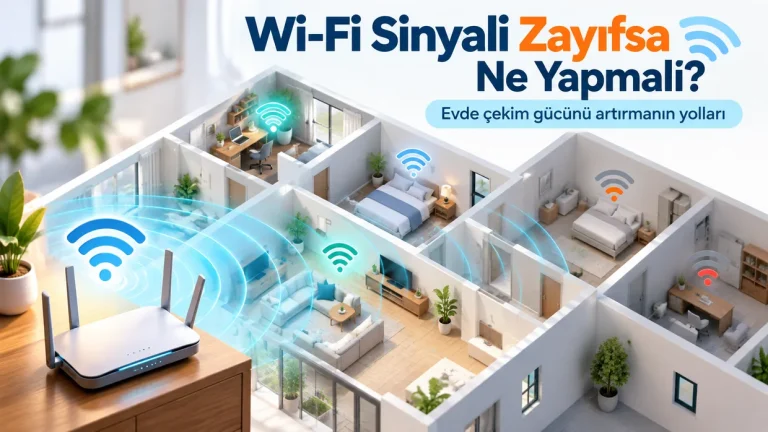
Eğer sorun yalnızca uzak odalarda oluşuyorsa bu yazıdaki cihaz ayarlarından önce Wi-Fi sinyali zayıfsa yapılacak kontroller rehberine bakmak daha doğru olabilir. Çünkü zayıf kapsama, “bağlantı kopuyor” gibi görünse de çözümü sürücü güncellemesi değil ağın fiziksel yerleşimi olabilir.
PratikTekno kopma testi: Beş adımda gereksiz işlem yapmadan ilerleyin
Birinci adım: Modem/router’ı yeniden başlatın ama sonucu gözlemleyin. Gücü kesip yaklaşık 30 saniye bekledikten sonra cihazı yeniden açmak, modem ile ISS arasındaki bağlantının ve yerel ağ oturumlarının yeniden kurulmasını sağlar. Microsoft da modem/router yeniden başlatmayı genel bağlantı sorun giderme adımlarından biri olarak öneriyor. Fakat sorun birkaç saat sonra tekrar ediyorsa “yeniden başlatınca düzeliyor” sonucunu çözüm değil ipucu olarak görün. Router yazılımı, aşırı ısınma, hat kararsızlığı veya başka bir neden araştırılmalıdır.
İkinci adım: Aynı cihazla modemin yanını ve sorunlu noktayı karşılaştırın. Modeme birkaç metre mesafede bağlantı stabil, uzak odada kopuyorsa internet hattını suçlamadan önce Wi-Fi kapsamasına bakın. Router’ı mümkün olduğunca açık ve merkezi bir noktada tutmak; kalın duvar, metal yüzey, kapalı dolap ve parazit oluşturan cihazlardan uzaklaştırmak yardımcı olabilir.
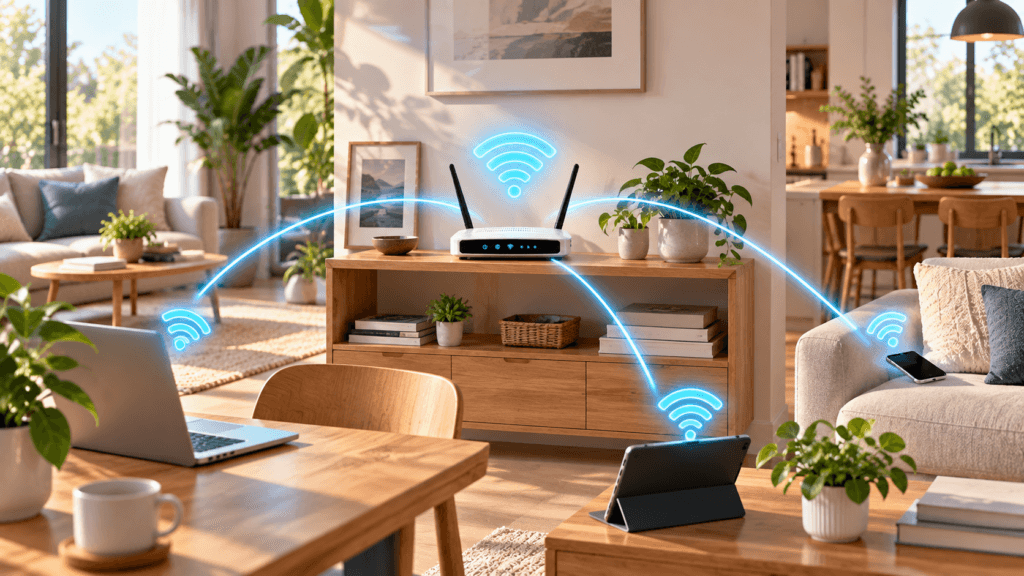
Üçüncü adım: 2.4 GHz ile 5 GHz’i birbirinin “iyi-kötü” alternatifi gibi düşünmeyin. 5 GHz genellikle daha yüksek kapasite ve daha az 2.4 GHz paraziti sunar; buna karşılık duvarlardan geçerken daha hızlı zayıflayabilir. 2.4 GHz daha uzağa ulaşabilir fakat Bluetooth, komşu ağlar ve bazı ev cihazlarıyla daha kalabalık bir ortamı paylaşır. TP-Link’in güncel kapsama rehberi de 5 GHz’in daha kısa menzilli ve fiziksel engellere daha hassas olduğunu; 2.4 GHz’in ise parazite daha açık olabildiğini belirtiyor.
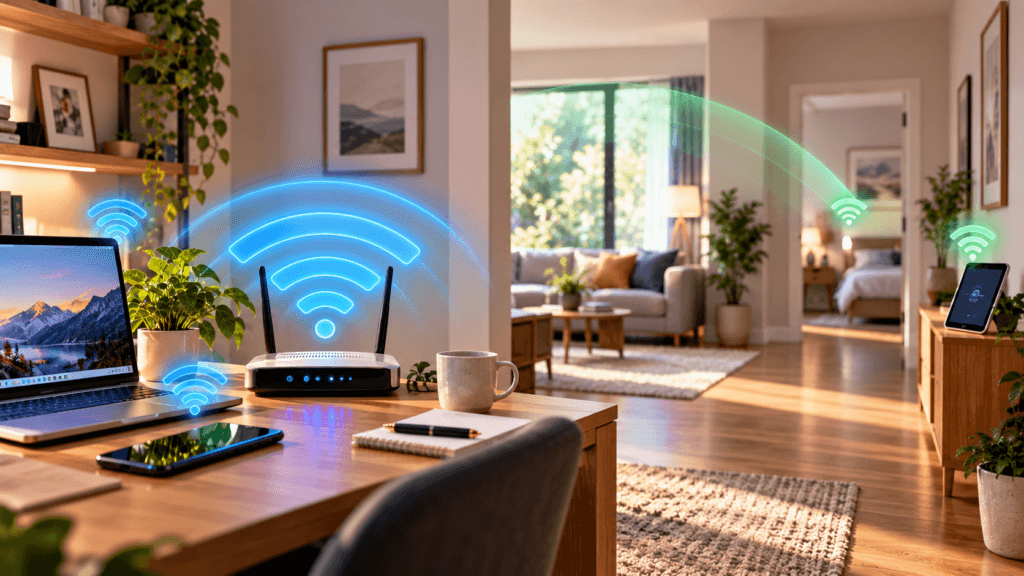
Dolayısıyla modeminiz iki bandı ayrı ağ adlarıyla sunuyorsa sorunlu yerde diğer bandı birkaç dakika deneyin. Bir bantta kopma yaşanıp diğerinde bağlantı stabil kalıyorsa önemli bir teşhis bilgisi elde etmiş olursunuz. Ancak Smart Connect/bant yönlendirme kullanan sistemlerde ağ adları birleşik olabilir; böyle bir durumda router ayarlarını rastgele değiştirmek yerine cihazın üretici belgesine bakın.
Dördüncü adım: Sorun tek cihazdaysa ağı unutma, sürücü ve güç yönetimi tarafına geçin. Windows 11’de Ayarlar → Ağ ve internet → Wi-Fi → Bilinen ağları yönet bölümünden ağı unutup yeniden bağlanabilirsiniz. Microsoft sık kopma sorunlarında Wi-Fi bağdaştırıcısının güç ayarlarını da kontrol etmeyi öneriyor. Özellikle dizüstü bilgisayarda sorun uyku/uyanma sonrasında oluşuyorsa Aygıt Yöneticisi → Ağ bağdaştırıcıları → Wi-Fi adaptörü → Özellikler → Güç Yönetimi bölümündeki “Güç kazancı sağlamak için bilgisayar bu aygıtı kapatsın” seçeneği kontrol edilmeye değer.
Wi-Fi sürücüsünü güncellerken kaynağı belirsiz “driver updater” programları yerine Windows Update’i veya bilgisayar/Wi-Fi adaptörü üreticisinin resmi destek sayfasını tercih edin. Windows bilgisayar hiç ağa bağlanamıyorsa Windows 11 Wi-Fi bağlanmıyor rehberimiz daha uygun başlangıç noktasıdır.
Beşinci adım: Ethernet testiyle Wi-Fi’yi internet hattından ayırın. Mümkünse bilgisayarı modem/router’a Ethernet kablosuyla bağlayın. Wi-Fi koparken kablolu bağlantı stabil kalıyorsa sorun kablosuz katmana yaklaşır. Ethernet de aynı anda interneti kaybediyorsa Wi-Fi ayarlarına daha fazla müdahale etmek yerine modem/router’ın internet bağlantısını ve ISS hattını incelemek gerekir.
Kopma devam ediyorsa modem değiştirmeden önce bu belirtilere bakın
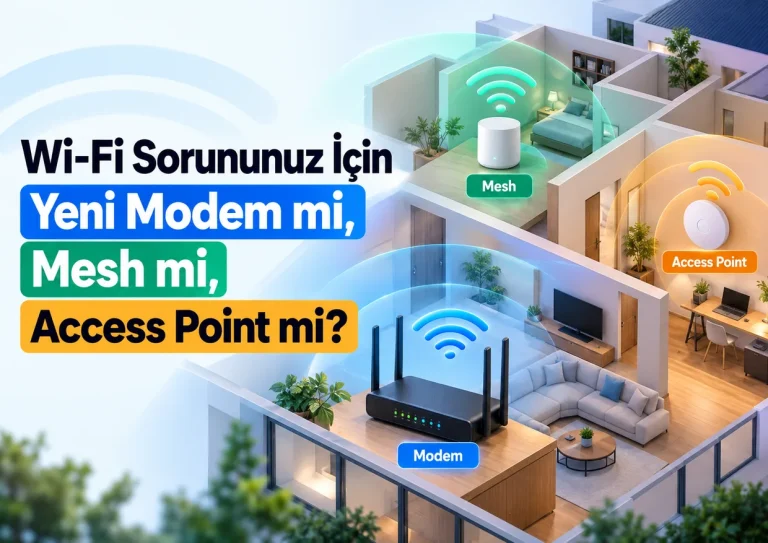
Yeni modem almak ancak belirti gerçekten modem/router tarafına işaret ediyorsa mantıklıdır. Bütün cihazların aynı anda bağlantıyı kaybetmesi, Ethernet’in de kesilmesi, cihazın kendiliğinden yeniden başlaması, yönetim arayüzünün donması veya internet/DSL/ONT durum ışıklarının kopma anında değişmesi daha anlamlı işaretlerdir.
Buna karşılık yalnızca yatak odasında kopma yaşıyorsanız pahalı bir modem aynı duvarları ortadan kaldırmaz. Yalnızca tek laptop kopuyorsa mesh sistemi almak da doğru başlangıç değildir. Bu ayrım, para harcamadan önce en az bir yakın mesafe testi, bir ikinci cihaz testi ve mümkünse bir Ethernet testi yapmamızın nedeni.
Router ayarlarında kablosuz kanal değiştirmek bazı yoğun ortamlarda işe yarayabilir; ancak otomatik kanal seçimi iyi çalışan modern cihazlarda elle kanal sabitlemek her zaman avantaj sağlamaz. Eğer çevrede çok sayıda ağ varsa ve özellikle 2.4 GHz bandında kararsızlık görüyorsanız üreticinizin önerdiği kanal ayarlarını inceleyin. Fabrika ayarlarına dönme veya Windows’ta Ağ sıfırlama gibi işlemleri ise ilk değil son aşamaya bırakın. Microsoft da ağ sıfırlamayı diğer adımlar sonuç vermediğinde kullanılacak son seçeneklerden biri olarak tanımlıyor; çünkü VPN istemcileri ve sanal ağ bağdaştırıcıları gibi ayarların yeniden yapılandırılması gerekebilir.
PratikTekno’nun kısa kararı
Wi-Fi sürekli kopuyorsa ilk soru “hangi ayarı değiştireyim?” değil, “kopma aynı anda kaç cihazda ve hangi noktada oluyor?” olmalı.
Tek cihaz etkileniyorsa kayıtlı ağ, sürücü ve güç yönetimine; uzak odalar etkileniyorsa kapsama ve banda; bütün cihazlar etkileniyorsa modem/router ve internet hattına odaklanın. Ethernet bağlantısı stabilse Wi-Fi tarafı, Ethernet de kopuyorsa ISS/modem tarafı daha güçlü şüpheli hale gelir.
Böyle ilerlediğinizde ağ sıfırlama, modem değiştirme veya mesh satın alma gibi daha büyük müdahalelere ancak gerçekten gerek olduğunda geçersiniz. Çoğu Wi-Fi sorununda en pahalı çözüm değil, sorunun doğru katmanını bulmak en büyük farkı yaratır.
Yeni rehberleri kaçırmayın
Yeni teknoloji rehberleri ve pratik çözümler e-postanıza gelsin.