
Bir WordPress eklentisini yükledikten veya güncelledikten sonra sitenin bozulması düşündüğünüzden daha yaygın bir durumdur. Ana sayfa beyaz kalabilir, yönetim paneli açılmayabilir, tasarım dağılabilir, belirli bir özellik çalışmayı durdurabilir veya “Bu web sitesinde kritik bir hata oluştu” mesajı görülebilir.
Buradaki en önemli nokta, paniğe kapılıp hemen yedekten dönmek ya da tüm eklentileri silmek değildir. Önce gerçekten hangi eklentinin sorunu çıkardığını belirlemek ve mümkün olan en küçük müdahaleyle siteyi tekrar çalışır hâle getirmek gerekir.
WordPress’in kendi eklenti ve tema çakışmalarını giderme rehberinde de sistematik ilerleme, önce yedek alma ve ardından eklentileri kontrollü biçimde devre dışı bırakma öneriliyor.
Önce gerçekten eklenti mi bozdu, onu ayırın
Sorun yeni bir eklenti yükledikten ya da mevcut bir eklentiyi güncelledikten hemen sonra başladıysa ilk şüpheli o eklentidir. WordPress ayrıca kritik hatalarda hangi eklenti veya tema dosyasının hata verdiğini yönetici e-posta adresine bildirebilir.
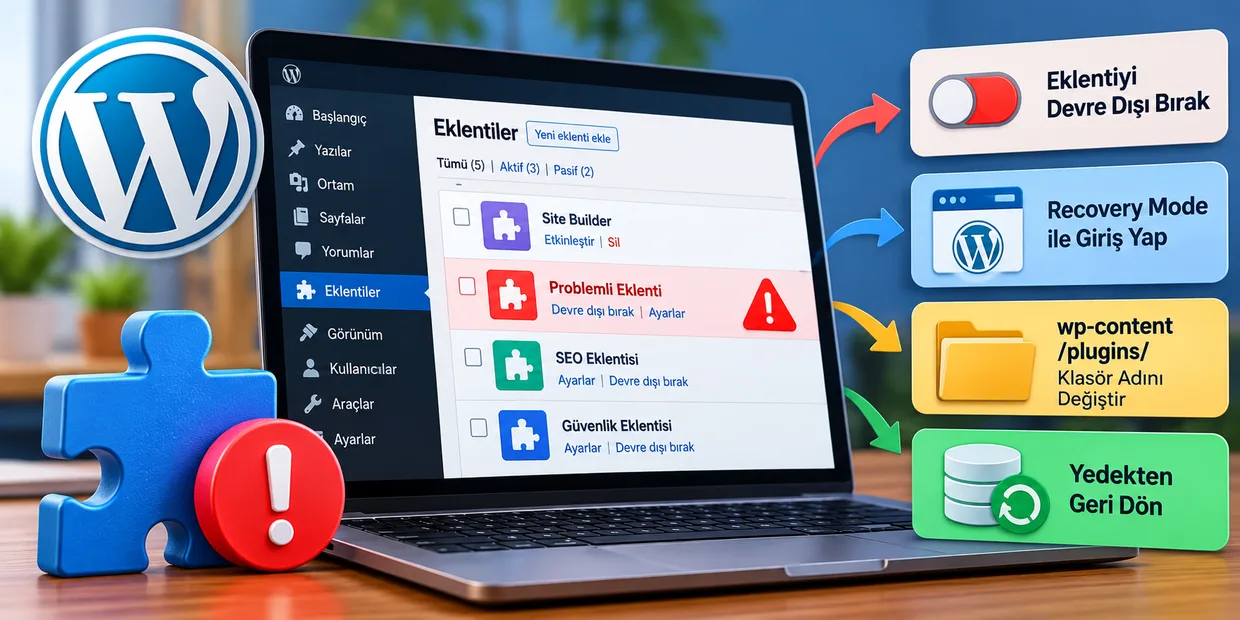
Site hâlâ açılıyor fakat belirli bir bölüm bozuksa doğrudan eklentiyi silmek yerine önce devre dışı bırakın. WordPress yönetim panelinde Eklentiler → Yüklü Eklentiler bölümünden ilgili eklentiyi pasifleştirin ve siteyi tekrar kontrol edin.
Sorun ortadan kalkıyorsa eklenti güçlü ihtimalle sorunun kaynağıdır. Ancak burada küçük bir ayrım önemli: bazen sorun tek başına o eklentide değil, iki eklentinin birbiriyle veya aktif temayla çakışmasında olabilir. WordPress’in resmi eğitiminde de, sorunlu bileşeni bulmak için eklentilerin tek tek devre dışı bırakılıp yeniden etkinleştirilmesi öneriliyor.
Bunun için en güvenli yöntem şu mantıktır:
Önce yeni veya güncellenen eklentiyi kapatın.
Sorun devam ediyorsa diğer eklentilerle çakışma ihtimalini kontrol edin.
Eklentileri tek tek etkinleştirerek sorunun hangi noktada geri geldiğini gözlemleyin.
Canlı ve ziyaretçisi olan bir sitede bunu doğrudan üretim ortamında yapmak yerine mümkünse bir test kopyasında denemek daha güvenlidir.
PratikTekno’da bunun için daha önce anlattığımız LocalWP yaklaşımı kullanılabilir. Siteyi yerel ortamda test etmek, eklenti çakışmalarını ziyaretçilere yansıtmadan inceleme avantajı sağlar.
Yönetim paneline giremiyorsanız ne yapmalısınız?
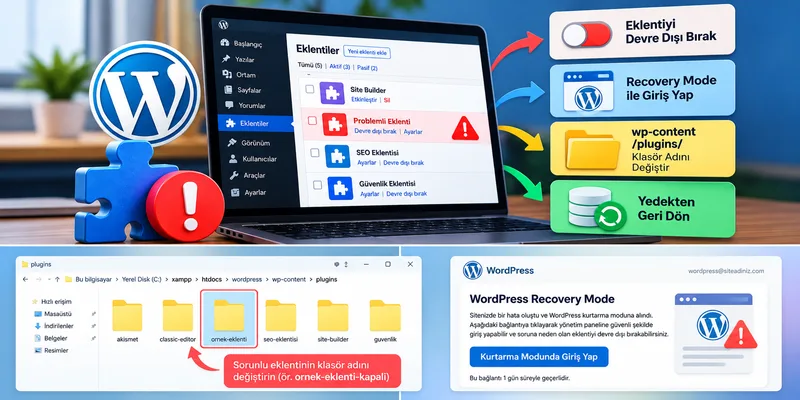
Eklenti sitenin tamamını bozduysa /wp-admin bile açılmayabilir. Bu durumda ilk bakılması gereken şey WordPress Recovery Mode olmalıdır.
WordPress, bir eklenti veya tema ölümcül PHP hatasına neden olduğunda yönetici e-posta adresine özel bir kurtarma bağlantısı gönderebilir. Bu bağlantıyla giriş yaptığınızda sorunlu eklenti yalnızca sizin yönetici oturumunuz için geçici olarak duraklatılır ve panele erişebilirsiniz. Ardından hataya neden olan eklentiyi devre dışı bırakabilirsiniz.
Resmî Recovery Mode açıklaması burada: WordPress Recovery Mode.
Bu e-posta gelmediyse veya Recovery Mode işe yaramıyorsa hosting dosya yöneticisi ya da FTP üzerinden müdahale edebilirsiniz.
WordPress dosyalarında şu klasöre gidin:
wp-content/plugins/
Sorun çıkardığını düşündüğünüz eklentinin klasör adını geçici olarak değiştirin.
Örneğin:
ornek-eklenti
yerine:
ornek-eklenti-kapali
yazabilirsiniz.
WordPress artık bu eklentiyi bulamayacağı için onu devre dışı bırakır. Site tekrar açılıyorsa sorun büyük ihtimalle bu eklentiyle ilişkilidir.
Hangi eklentinin sorun çıkardığını bilmiyorsanız WordPress’in resmî sorun giderme rehberinde tüm plugins klasörünün geçici olarak yeniden adlandırılması da anlatılıyor. Bu işlem tüm normal eklentileri devre dışı bırakır; ardından klasör adı geri çevrilir ve eklentiler kontrollü şekilde yeniden etkinleştirilir.
Burada dikkat edilmesi gereken önemli bir nokta var: eklenti klasörünü silmek ile yeniden adlandırmak aynı şey değildir. Sorun giderme sırasında silmek yerine yeniden adlandırmak daha güvenlidir; çünkü dosyaları tamamen ortadan kaldırmadan eklentiyi devre dışı bırakmış olursunuz.
Eski sürüme dönmek mi, yedekten geri yüklemek mi?
Sorun bir eklenti güncellemesinden hemen sonra başladıysa birçok kişinin ilk düşündüğü şey önceki sürümü geri yüklemektir. Bu bazen doğru çözümdür ama her zaman değildir.
WordPress’in güncelleme sistemi, bir eklenti veya tema güncellemesi kurulum sırasında başarısız olursa önceki sürümü geri yükleyebilir. WordPress’in resmî geliştirici notunda açıklandığı gibi bu mekanizma, başarısız güncelleme işlemini geri almak içindir; başarıyla kurulmuş bir sürümü sonradan isteğe bağlı olarak eski sürüme döndürme aracı değildir. Güncelleme tamamlandıktan sonra başka bir eklentiyle çakışma ortaya çıktıysa önce sorunu izole etmek gerekir.
Bu nedenle önce şu ayrımı yapın:
| Durum | Daha mantıklı yaklaşım |
|---|---|
| Güncelleme yüklenirken hata verdi | WordPress’in geri alma mekanizmasını kontrol edin |
| Güncelleme kurulduktan sonra site bozuldu | Eklentiyi devre dışı bırakıp çakışmayı doğrulayın |
| Sorun yalnızca yeni sürümde varsa | Uygunsa önceki kararlı sürümü değerlendirin |
| Eklenti site verilerini veya ayarlarını bozdu | Yedekten geri dönmek gerekebilir |
| Birden fazla eklenti veya tema etkilenmişse | Tam yedek geri yükleme daha güvenli olabilir |
Yedekten geri dönmeden önce mevcut sitenin de bir yedeğini almak önemlidir. Çünkü eski bir yedeği geri yüklediğinizde yedek tarihinden sonra eklenen içerikler, ayarlar veya kullanıcı verileri kaybolabilir.
PratikTekno’daki WordPress Yedeği Nasıl Alınır ve Ne Zaman Geri Yüklenir? rehberi tam olarak bu ayrım için kullanılabilir.
Eğer sorun yalnızca tek bir eklentiyse bütün siteyi günler önceki bir yedeğe döndürmek genellikle gereğinden büyük bir müdahaledir.
Site tekrar açıldıktan sonra işi yarım bırakmayın
Eklentiyi kapattığınızda site tekrar açıldıysa sorun geçici olarak çözülmüş olabilir ama nedenini anlamadan aynı eklentiyi tekrar etkinleştirmek aynı hatayı geri getirebilir.
Önce eklentinin WordPress sürümünüzle ve PHP sürümünüzle uyumlu olup olmadığını kontrol edin. Eklentinin WordPress.org sayfasında son güncelleme tarihi, test edildiği WordPress sürümü ve destek başlıkları faydalı olabilir.
Sorun tema ile çakışıyorsa geçici olarak varsayılan bir WordPress temasıyla test yapılabilir. WordPress’in resmi sorun giderme kaynakları da eklentiler devre dışı bırakıldıktan sonra sorun devam ediyorsa tema çakışmasının kontrol edilmesini öneriyor.
Bir diğer sık gözden kaçan nokta önbellektir. Eklentiyi kapatmanıza rağmen eski hata devam ediyorsa tarayıcı önbelleğini, varsa WordPress cache eklentisini ve sunucu/CDN önbelleğini temizleyin.
Canlı sitede test yapacaksanız aynı anda birçok şeyi değiştirmeyin. Bir eklentiyi kapatın, sonucu kontrol edin, ardından sonraki adıma geçin. Birden fazla değişiklik yaparsanız hangisinin sorunu çözdüğünü anlayamazsınız.
Son olarak, aynı sorunu çıkaran eklentiyi yalnızca “yeniden çalışıyor” diye kullanmaya devam etmeyin. Güncel ve uyumlu bir sürüm beklemek, geliştiricinin destek kanalını kontrol etmek veya daha güvenilir bir alternatif kullanmak bazen daha doğru karardır.
Kısaca
Bir WordPress eklentisi siteyi bozduğunda en doğru yaklaşım en küçük müdahaleden başlayarak ilerlemektir.
Yönetim paneli açılıyorsa önce sorunlu eklentiyi devre dışı bırakın. Panel açılmıyorsa Recovery Mode bağlantısını kontrol edin. Bu da işe yaramazsa FTP veya hosting dosya yöneticisi üzerinden eklenti klasörünü geçici olarak yeniden adlandırın.
Sorun yalnızca tek eklentiyle ilgiliyse bütün siteyi eski yedeğe döndürmeyin. Yedek geri yükleme, daha büyük ve geri alınması daha zor sorunlarda son seçeneklerden biri olmalıdır.
PT yaklaşımıyla en önemli kural şu:
Önce sorunu izole edin, sonra sadece gerekli olan şeyi geri alın.
Yeni rehberleri kaçırmayın
Yeni teknoloji rehberleri ve pratik çözümler e-postanıza gelsin.