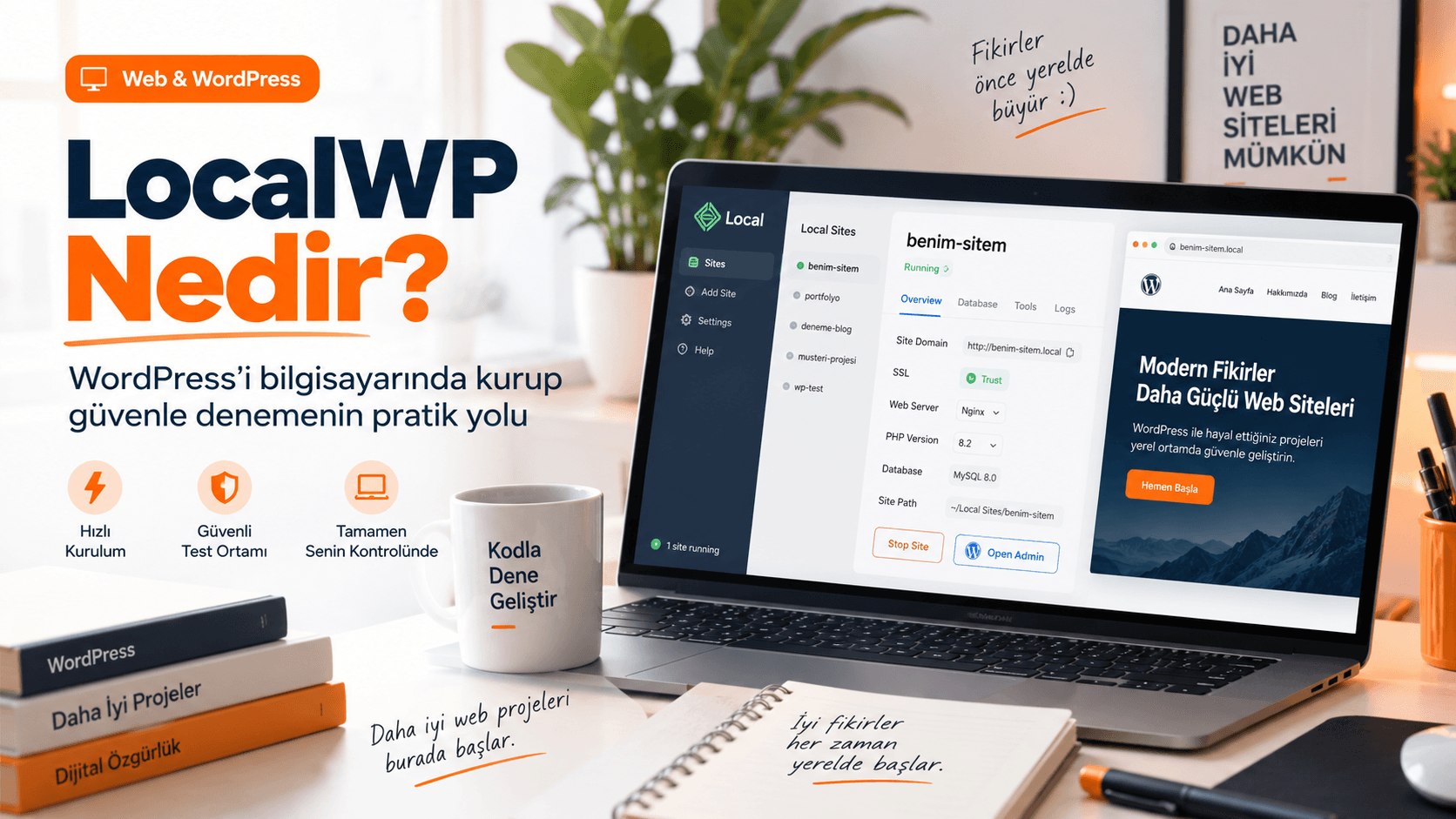

WordPress’i öğrenmek, yeni bir site tasarlamak veya canlı sitenizde yapmaya çekindiğiniz değişiklikleri güvenli bir ortamda denemek için her aşamada hosting kullanmanız gerekmez. LocalWP (güncel ürün adıyla Local, localwp.com), WordPress’i kendi bilgisayarınızda çalıştırabileceğiniz yerel bir geliştirme ortamı kurar; web sunucusu, PHP, veritabanı ve WordPress kurulumunu tek arayüzden yönetir.
LocalWP adıyla da sık aranan bu aracın en önemli avantajı, canlı site ile deneme ortamını birbirinden ayırmasıdır. Tema, eklenti, PHP sürümü veya tasarım değişikliğini önce bilgisayarınızda test edip sonucu gördükten sonra canlı siteye taşımak, doğrudan ziyaretçilerin kullandığı sitede deneme yapmaktan daha kontrollüdür.
LocalWP Ne İşe Yarar ve Ne Zaman Kullanılmalı?
LocalWP ile oluşturduğunuz WordPress sitesi kendi bilgisayarınızda çalışır. Tema ve eklenti kurabilir, sayfa tasarlayabilir, veritabanını kullanabilir ve gerçek bir WordPress sitesindeki işlemlerin büyük bölümünü deneyebilirsiniz. Ancak bu ortam normal şartlarda internetteki ziyaretçilere sürekli yayın yapan bir hosting değildir.
| Yapmak istediğiniz iş | LocalWP uygun mu? | Neden? |
|---|---|---|
| WordPress öğrenmek | Evet | Hosting masrafı ve canlı site riski olmadan deneme yapılabilir |
| Tema veya eklenti güncellemesini test etmek | Evet | Canlı site etkilenmeden uyumluluk kontrol edilebilir |
| Yeni site tasarımını hazırlamak | Evet | Site yayına alınmadan önce yerelde geliştirilebilir |
| Canlı sitenin güncel bir kopyasında değişiklik denemek | Evet | Gerçek veriye yakın bir test ortamı sağlar |
| Ziyaretçilere sürekli açık site yayınlamak | Hayır | Üretim hostinginin yerini tutmaz |
| Müşteriye veya başka bir cihaza geçici önizleme göstermek | Evet, Live Links ile | Yerel site kontrollü biçimde paylaşılabilir |
LocalWP’nin güncel resmi kurulum belgesine göre Windows tarafında Windows 10 64-bit veya Windows 11 destekleniyor; temel kullanım için en az 4 GB RAM ve yaklaşık 1,5 GB disk alanı gerekiyor. Büyük siteler ve birden fazla yerel proje daha fazla kaynak tüketebilir. Bilgisayarınızda bellek baskısı yaşıyorsanız RAM’in gerçekten yetip yetmediğini kontrol etme rehberimize, depolama sıkıntısı varsa Windows 11’de güvenli disk alanı açma yöntemlerine bakabilirsiniz.
Yalnızca bilgisayarınızda yerel siteler oluşturup yönetiyorsanız LocalWP hesabı zorunlu değildir. LocalWP’nin hesap belgesine göre hesap; Live Links ve bulutla bağlantılı bazı özellikler için gerekir.
LocalWP nasıl indirilir ve bilgisayara kurulur?
LocalWP’yi indirmek için resmî sürümler sayfasını açın ve bilgisayarınıza uygun güncel kararlı sürümü seçin. Arama sonuçlarında görülen üçüncü taraf indirme sitelerine ihtiyacınız yoktur. Windows, macOS ve Debian tabanlı Linux için sunulan paketler aynı değildir; kullandığınız sisteme ait dosyayı indirin.
Windows’ta indirdiğiniz yükleyiciyi açıp kurulum yönergelerini izleyin. macOS’ta uygun yükleyiciyi açarak Local uygulamasını Applications klasörüne taşıyın. Mac sürümünü seçerken Apple Silicon ve Intel ayrımını da kontrol edin. Debian tabanlı Linux’ta sunulan .deb paketi kullanılabilir; bunun bütün Linux dağıtımlarında aynı şekilde çalışacağı varsayılmamalıdır.
Uygulama kurulumu ile WordPress sitesi oluşturmak iki ayrı aşamadır. Önce Local’i bilgisayara kurarsınız; ardından uygulama içinden yeni bir WordPress sitesi açarsınız. Local’in kurulum belgesindeki sistem gereksinimlerini indirmeden önce kontrol edin. macOS için belirtilen alt sınır Monterey 12’dir; Windows koşullarını yukarıda açıkladık.
Kurulum tamamlanınca Local’i açın ve yeni site oluşturma akışına geçin. Yalnızca bilgisayarınızdaki siteleri yönetmek için Local hesabı açmanız zorunlu değildir. Local hesabı ile birazdan oluşturacağınız WordPress yönetici hesabını karıştırmayın: ilki uygulamanın çevrim içi özellikleri, ikincisi yerel sitenizin yönetim paneli içindir.
LocalWP ile ilk WordPress sitesi nasıl oluşturulur?
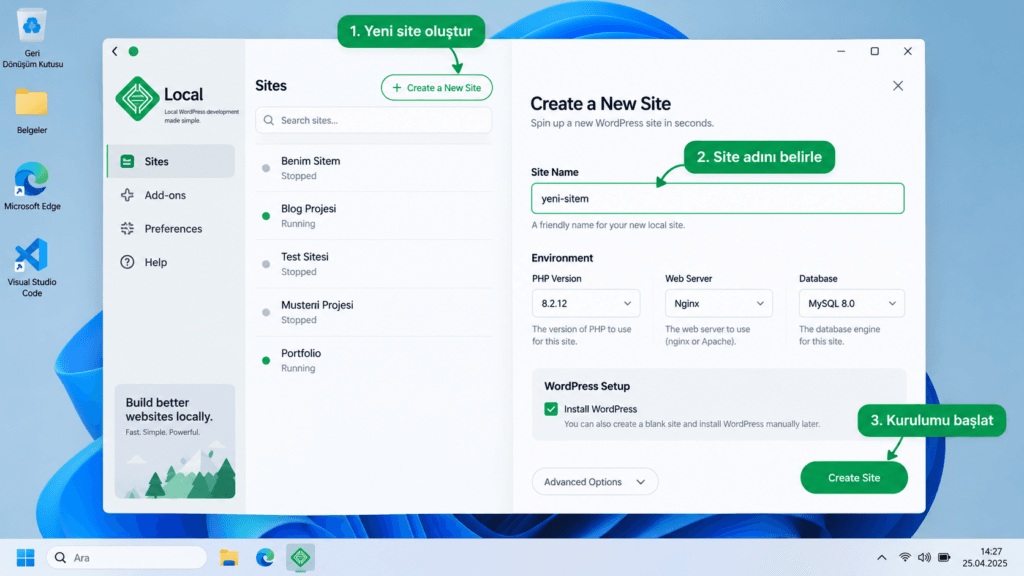
LocalWP’yi kurduktan sonra yeni site oluşturma akışında önce site adını belirlersiniz. LocalWP bu ad üzerinden yerel bir adres üretir; örneğin pratiktekno.local. Bu adres internette yayınlanan gerçek bir alan adı değil, bilgisayarınızdaki yerel siteyi açan adrestir.
Preferred mı, Custom mı seçilmeli?
Belirli bir PHP, web sunucusu veya veritabanı sürümünü taklit etmeniz gerekmiyorsa Preferred ortam başlangıç için daha pratiktir. LocalWP’nin resmi kurulum belgelerinde Preferred ve Custom seçenekleri kullanılmaya devam ediyor. Canlı hostinginiz belirli bir PHP sürümünde çalışıyorsa test ortamını ona mümkün olduğunca yaklaştırmak için Custom seçeneği daha anlamlı olabilir.
Buradaki amaç “en yeni sürümü seçmek” değil, test ettiğiniz ortamla canlı sitenin koşullarını mümkün olduğunca yakın tutmaktır. LocalWP’nin PHP ile ilgili yardım belgesi de WordPress çekirdeği çalışsa bile kullanılan tema ve eklentilerin ilgili PHP sürümüyle ayrıca uyumlu olması gerektiğini hatırlatıyor.
Kurulumdan sonra ilk olarak neyi kontrol etmelisiniz?
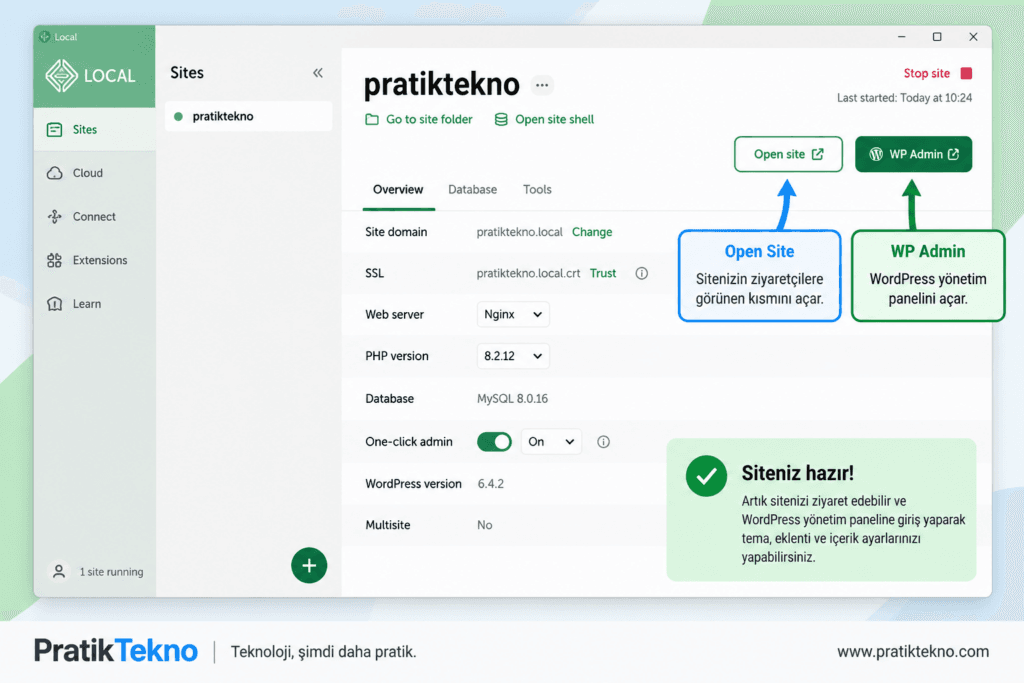
- Open Site ile ön yüzün açıldığını kontrol edin.
- WP Admin ile WordPress yönetim paneline girebildiğinizi doğrulayın.
- Canlı bir siteyi test edecekseniz PHP sürümü başta olmak üzere temel ortam ayarlarını karşılaştırın.
- Büyük bir değişiklikten önce LocalWP projesinin güncel bir dışa aktarımını saklayın.
Site oluştururken WordPress yönetici kullanıcı adı, parola ve e-posta bilgilerini de belirlersiniz. Kurulum tamamlandığında LocalWP içindeki Open Site sitenin ön yüzünü, WP Admin ise yönetim panelini açar.
Windows’ta ilk site oluşturulurken güvenlik duvarı izinleriyle karşılaşabilirsiniz. LocalWP’nin resmi kurulum belgesi, LocalWP bileşenlerinin ağ üzerinde birbiriyle iletişim kurabilmesi için Windows Defender izin pencerelerinin görülebileceğini belirtiyor. İzin verirken uyarının gerçekten kurduğunuz LocalWP uygulamasından geldiğini doğrulamak en güvenli yaklaşımdır.
Canlı siteyi bozmadan güncelleme testi nasıl yapılır?
LocalWP’nin en faydalı kullanım biçimlerinden biri, canlı WordPress sitenizin güncel bir kopyasında riskli değişiklikleri önceden denemektir. Burada boş bir LocalWP sitesi açıp birkaç eklenti kurmaktan daha güvenilir olan yöntem, mümkün olduğunca canlı siteye benzeyen bir kopya üzerinde çalışmaktır.
- Canlı sitenin güncel bir kopyasını veya uygun yedeğini alın.
- Kopyayı LocalWP’ye aktarın ve özellikle PHP sürümünü canlı ortamla karşılaştırın.
- Tema, eklenti veya kod değişikliğini önce yerelde uygulayın.
- Ön yüzü, yönetim panelini, formları ve değişiklikten etkilenebilecek temel sayfaları kontrol edin.
- Canlıya geçmeden hemen önce güncel site yedeğinizin bulunduğundan emin olun.
Bu yöntem riski azaltır ancak LocalWP’deki kopya zamanla canlı siteden uzaklaşabilir. Özellikle sürekli yeni içerik, sipariş veya kullanıcı kaydı alan sitelerde eski bir yerel kopyaya güvenerek doğrudan canlıya aktarım yapmak doğru değildir. Değişiklik öncesinde hangi verinin canlı sitede güncellendiğini ayrıca hesaba katın.
Live Links kullanırken site gerçekten gizli kalır mı?
Normal bir LocalWP sitesi internete açık üretim sitesi değildir. Ancak Live Links özelliğini etkinleştirdiğinizde LocalWP, yerel sitenize dışarıdan erişilebilen bir bağlantı oluşturur. Resmi Live Links belgesine göre bu özellik LocalWP hesabı gerektirir; bağlantılar HTTPS kullanır ve Privacy Mode etkin olarak sunulur.
Live Links özellikle telefonda görünümü kontrol etmek, başka bir cihazda deneme yapmak veya müşteriye geçici önizleme göstermek için kullanışlıdır. Yine de bağlantı açıkken bilgisayarınızdaki yerel site kontrollü de olsa dışarıdan erişilebilir hale gelir. İşiniz bittiğinde bağlantıyı kapatmak ve gerçek müşteri verisi gibi hassas bilgileri gereksiz yere bu ortamda paylaşmamak daha güvenlidir.
LocalWP sitesi yedek yerine geçer mi?
Hayır. Canlı sitenin bilgisayarınızdaki bir kopyası faydalı olsa da bunu tek başına gerçek yedek stratejisi olarak görmek doğru değildir. Bilgisayar diski arızalanırsa, proje klasörü silinirse veya yerel site bozulursa bu kopyayı da kaybedebilirsiniz.
LocalWP’de bir siteyi sağ tıklayıp Export seçeneğiyle dışa aktarabilirsiniz. LocalWP’nin yedekleme belgesine göre dışa aktarılan ZIP, site dosyaları ve veritabanını birlikte taşıyabilir ve daha sonra LocalWP’ye yeniden aktarılabilir. Canlı WordPress siteniz için düzenli yedek planını ise WordPress Yedeği Nasıl Alınır ve Ne Zaman Geri Yüklenir? rehberimizde ayrıntılı olarak anlatıyoruz.
Mevcut WordPress sitesi LocalWP’ye nasıl aktarılır?
LocalWP’nin resmi Import/Export belgesine göre ZIP ile içe aktarmada iki temel parça gerekir: wp-content klasörü ve SQL biçiminde veritabanı dökümü. Uygun biçimde hazırlanmış arşivi LocalWP penceresine sürükleyerek veya içe aktarma akışını kullanarak siteyi yerel ortama taşıyabilirsiniz.
Özellikle büyük sitelerde arşivin boyutu ve bilgisayarınızdaki boş alan önem kazanır. Aktarım tamamlandıktan sonra yalnızca ana sayfanın açılmasına bakmak yerine medya dosyalarını, yönetim panelini, kalıcı bağlantıları ve kritik eklentileri de kontrol etmek gerekir.
LocalWP’den canlı hostinge geçerken en çok karıştırılan nokta
LocalWP üzerinde hazırladığınız siteyi daha sonra canlı hostinge taşıyabilirsiniz; ancak LocalWP’nin doğrudan tek tuşla Push/Pull bağlantısı her hosting sağlayıcısıyla çalışmaz. Local Connect belgesine göre doğrudan bağlantı WP Engine ve Flywheel için sunuluyor.
Başka bir hosting kullanıyorsanız hosting firmasının taşıma aracı, WP Migrate gibi bir taşıma çözümü veya standart dosya + veritabanı aktarımı gerekebilir. Dolayısıyla LocalWP’de siteyi hazırlamak ile onu herhangi bir hostinge tek tıkla yayınlamak aynı şey değildir.
| Senaryo | En uygun yaklaşım |
|---|---|
| WordPress’i ilk kez öğreniyorsunuz | Preferred ortamla yeni LocalWP sitesi oluşturun |
| Canlı sitenin tema veya eklenti güncellemesini deneyeceksiniz | Önce güncel kopyayı LocalWP’ye alın ve orada test edin |
| Telefon veya müşteriye geçici önizleme göstereceksiniz | Live Links kullanılabilir; iş bitince bağlantıyı kapatın |
| WP Engine veya Flywheel kullanıyorsunuz | Local Connect push/pull iş akışını değerlendirin |
| Başka bir hosting kullanıyorsunuz | Hosting taşıma aracı, WP Migrate veya standart aktarım yöntemini kullanın |
| Yerel projeyi uzun süre saklayacaksınız | Export alın ve bilgisayardan bağımsız en az bir yedek konumunda tutun |
LocalWP açılmıyor veya siteye ulaşılamıyorsa
“LocalWP çalışmıyor” tek bir hata değildir. Uygulamanın hiç açılmaması, uygulama açıkken sitenin başlayamaması ve WordPress panelinin açılıp bir sayfanın hata vermesi farklı kontrol gerektirir. Önce hangi aşamada takıldığınızı belirleyin. Aynı anda birden fazla ayarı değiştirmek, hangi işlemin sorunu çözdüğünü anlamayı zorlaştırır.
Önce uygulamayı ve seçili siteyi ayırın
Local penceresi hiç açılmıyorsa WordPress temasını değiştirmeye çalışmak doğru başlangıç değildir. İşletim sistemi uyumluluğunu ve uygulamanın verdiği hata mesajını kontrol edin. Local açılıyor fakat tek bir proje çalışmıyorsa hangi sitenin seçili olduğuna, başlatma işleminin tamamlanıp tamamlanmadığına ve ekrandaki hata metnine bakın.
Tarayıcıya daha önce kaydettiğiniz adresi yazmak yerine seçili projenin Open Site düğmesini kullanın. Örneğin başka bir denemede oluşturduğunuz adresle yeni projenin adresini karıştırıyor olabilirsiniz. WordPress giriş bilgilerini de ilgili siteyi oluştururken belirlediğiniz bilgilerle eşleştirin; canlı sitenin veya Local hesabının parolası otomatik olarak bu kurulumun parolası olmaz.
Yerel adres ve izin hatalarını kontrol edin
Uyarıda hosts dosyası, alan adı ekleme veya izin ifadeleri geçiyorsa sorun WordPress içeriğinden önce bilgisayarın yerel adres ayarlarında olabilir. Local’in Windows sorun giderme belgesi, yerel alan adlarının yönetimi için hosts dosyasına erişim gerektiğini açıklıyor. Güvenlik yazılımları ve uygulama izinleri de bu işlemi etkileyebilir.
Bu durumda uyarının tam metnini inceleyin. Dosya izinlerini gelişigüzel değiştirmek veya bütün güvenlik korumasını kapatmak yerine, belgede ilgili hataya karşılık gelen kontrolü uygulayın. İş bilgisayarı ya da yönetilen ağ kullanıyorsanız gerekli uygulama izinlerini bilgi işlem birimiyle değerlendirin. Local’i yeniden kurmadan önce izin engelinin yeni kurulumda da devam edip etmeyeceğini anlamak daha yararlıdır.
Router veya port hatasında iki çalışma biçimini ayırın
Local’in Router Mode belgesine göre Site Domains modu, pratiktekno.local gibi yerel adları kullanır ve yönlendirici HTTP için 80 numaralı portu dinler. Aynı portu başka bir uygulama kullanıyorsa Local yönlendiricisi başlayamayabilir. Ekranda router veya port uyarısı varsa bunu yalnızca WordPress parolasıyla çözmeye çalışmayın.
Preferences → Advanced → Router Mode altında sunulan localhost modu, her siteye localhost:10005 benzeri ayrı bir adres ve port üzerinden erişen alternatiftir. Buradaki sayı yalnızca örnektir; kendi siteniz için Local’in gösterdiği adresi kullanın. Bu modda HTTPS ve Live Links desteklenmez. Dolayısıyla modu değiştirmek, bütün özellikleri koruyan genel bir çözüm değildir.
Başka uygulamanın kullandığı portu boşaltma yolunu seçecekseniz önce o uygulamanın ne olduğunu belirleyin. Tanımadığınız sistem işlemlerini kapatmayın. Çalışma biçimini değiştirdikten sonra eski tarayıcı yer imine güvenmek yerine Local’den Open Site ile yeniden açıp doğru adrese ulaştığınızı kontrol edin.
Panel açılıyor ama site hata veriyorsa
WP Admin açılıyor, fakat ön yüzde belirli bir sayfa hata veriyorsa uygulamanın tamamen çalışmadığını söylemek yerine hatanın kapsamını daraltın. Bütün sayfalar mı etkileniyor, yalnızca bir sayfa mı? Hata yeni bir tema, eklenti veya PHP sürümü değişikliğinden sonra mı başladı? Bu sorular, gereksiz bir yeniden kurulumdan önce sorunu tanımlamanıza yardımcı olur.
Örneğin boş bir yerel site açılabiliyor, yalnızca canlıdan aldığınız kopya hata veriyorsa iki projenin ortamını karşılaştırın. Canlı kopyanın eksiksiz aktarılıp aktarılmadığını ve önceki bölümlerde anlattığımız PHP uyumunu inceleyin. Önemli içerik bulunan projeyi silmeden veya üzerine yeniden aktarım yapmadan önce mevcut kopyanın dışa aktarımını saklayın.
Çözülmeyen hatada günlük kaydıyla ilerleyin
Hata tekrarlanıyorsa Local sürümünü, işletim sistemini, yaptığınız son işlemi ve hata mesajını birlikte not edin. Resmî günlük dosyası rehberi uygulamanın Support bölümündeki Download Local Logs seçeneğiyle günlük arşivi alınabildiğini açıklıyor. Arayüzdeki yerleşim sürüme göre değişebilir.
Destek isterken yalnızca “çalışmıyor” yazmak yerine “Open Site düğmesine bastığımda şu hata çıkıyor; WP Admin de açılmıyor” gibi gözlenebilir bir açıklama kullanın. Günlüğü veya ekran görüntüsünü paylaşmadan önce kişisel yolları, e-posta adreslerini, erişim bilgilerini ve diğer özel verileri gözden geçirin. Bu kontrol sırası resmî belgelere dayalıdır; her hatanın bütün bilgisayarlarda aynı nedenle oluştuğu veya bu adımların tek başına çözüm garantisi verdiği anlamına gelmez.
Kısaca
LocalWP, WordPress’i bilgisayarda kurmanın kolay bir yolu olmasının ötesinde, canlı site ile deneme ortamını birbirinden ayıran kullanışlı bir çalışma aracıdır. Yeni site hazırlamak, tema ve eklenti değişikliklerini test etmek, canlı sitenin güncel bir kopyasında güvenli denemeler yapmak ve geçici önizleme paylaşmak için oldukça işlevseldir.
En önemli ayrım ise şudur: LocalWP bir hosting değildir ve yerel site tek başına yedek sayılmaz. Canlı ortama benzer ayarlar kullanın, önemli değişikliklerden önce güncel yedek alın, Live Links açıldığında sitenin dışarıdan erişilebilir hale geldiğini unutmayın ve canlıya geçiş yöntemini kullandığınız hosting sağlayıcısına göre seçin.
Yeni rehberleri kaçırmayın
Yeni teknoloji rehberleri ve pratik çözümler e-postanıza gelsin.