
Bilgisayar yavaşladığında “RAM yetmiyor” demek kolaydır; ama Görev Yöneticisi’nde yüksek bir yüzde görmek tek başına RAM satın alma gerekçesi değildir. Windows kullanılmayan belleği boş bırakmak yerine önbellek için değerlendirebilir, gerektiğinde sayfa dosyasını kullanabilir ve farklı uygulamalar aynı miktardaki RAM’i çok farklı biçimde tüketebilir.
PratikTekno’da bu yüzden RAM yükseltmesine kapasite tablosuyla değil, gerçek kullanım sırasında bellek baskısı oluşuyor mu? sorusuyla karar vereceğiz. Microsoft da performans sorunlarını araştırırken CPU, bellek ve disk kullanımının birlikte izlenmesini; çok sayıda açık uygulama, başlangıç programları ve sınırlı depolama gibi başka nedenlerin de hesaba katılmasını öneriyor.
Bu rehberdeki Windows kontrolleri Microsoft’un güncel Windows performans rehberi, sanal bellek ve sayfa dosyası açıklamaları ise Microsoft Learn sayfa dosyası belgesi ile karşılaştırılarak güncellenmiştir.
Yükseltmeden önce altı kontrol: gerçek iş yükündeki bellek baskısı, en çok RAM kullanan uygulamalar, sayfa dosyası ve disk davranışı, başlangıç/arka plan yükü, donanım uyumluluğu ve son olarak gerçekten ihtiyaç duyduğunuz kapasite.
Önce RAM’i değil, bellek baskısını ölçün
Ctrl + Shift + Esc ile Görev Yöneticisi’ni açın. Önce İşlemler sekmesinde Bellek sütununu sıralayın; ardından Performans → Bellek bölümüne geçin. Burada yalnızca yüzdeye değil Kullanımda, Kullanılabilir ve Kaydedilmiş/Committed değerlerine de bakın.
Ölçümü bilgisayar boşta iken değil, sizi gerçekten zorlayan senaryoda yapın. Örneğin günlük olarak 20 tarayıcı sekmesi, Teams/Zoom, Excel ve bir tasarım programını aynı anda kullanıyorsanız hepsini normal biçimde açın ve 10-15 dakika çalışın. Microsoft’un sistem araçları belgesinde de Görev Yöneticisi’nin CPU, bellek, disk ve ağ tüketimini birlikte değerlendirmek için kullanıldığı belirtiliyor.

| Gördüğünüz durum | RAM ihtimalini nasıl yorumlamalı? |
|---|---|
| Bellek yüksek ama bilgisayar akıcı | Tek başına yükseltme gerekçesi değil |
| Kullanılabilir bellek çok azalıyor, uygulama geçişleri takılıyor ve disk etkinliği artıyor | Bellek baskısı ihtimali güçlenir |
| Bir uygulamayı kapatınca sistem hemen rahatlıyor | İş yükünüz mevcut RAM sınırına yaklaşıyor olabilir |
| RAM rahat ama CPU sürekli yüksek | İşlemci/arka plan işlemi daha güçlü şüpheli |
| RAM rahat ama disk uzun süre %100’e yakın | Depolama tarafını araştırın |
| Yavaşlık yalnızca açılışta | Başlangıç uygulamaları daha olası |
Özellikle eski “RAM %80-90 olduysa yetersizdir” kuralına güvenmeyin. Windows boş belleği verimsiz bırakmak zorunda değildir ve yüksek kullanımın kendisi problem değildir. Asıl işaret, yüksek bellek talebiyle aynı anda hissedilir yavaşlama oluşması ve uygulamaları kapattığınızda bu davranışın düzelmesidir.
Sayfa dosyasını kapatmak RAM kazandırmaz; darboğazı doğru okuyun
RAM azaldığında Windows, daha seyrek kullanılan bellek sayfalarının bir bölümünü diskteki sayfa dosyası ile destekleyebilir. Microsoft’a göre sayfa dosyası fiziksel RAM’in daha verimli kullanılmasına yardımcı olur ve sistemin toplam “commit” yani kaydedilmiş bellek sınırını genişletir. Bu nedenle internette sık görülen “pagefile’ı kapat, bilgisayar hızlansın” önerisini genel çözüm olarak uygulamayın.
Sayfa dosyasının kullanılması otomatik olarak “RAM kesin yetersiz” anlamına da gelmez. Windows’un onu kullanması normaldir. Fakat yoğun iş yükünde bellek talebi fiziksel RAM’i aşıyor, uygulamalar arasında geçiş belirgin biçimde yavaşlıyor ve depolama aygıtı sürekli yoğun çalışıyorsa RAM baskısı performansı etkiliyor olabilir. Microsoft Learn belgeleri de aşırı sayfalamanın disk etkinliğiyle birlikte değerlendirilmesini öneriyor.
Burada SSD ile HDD farkı önemlidir. Eski mekanik diskte yoğun sayfalama çok daha hissedilir gecikme yaratabilir; bu durumda kullanıcı “RAM yetmiyor” diye düşünse de aslında iki darboğaz üst üste binmiştir. Bilgisayar genel olarak ağırsa Windows 11 yavaşladıysa önce darboğazı bulma rehberimiz CPU, bellek ve disk tarafını birlikte ayırmanıza yardımcı olur.
Disk tarafında şüphe oluşuyorsa yalnızca RAM satın almak yerine önce depolamanın durumunu kontrol edin. Windows sürücüsü neredeyse doluysa Windows 11’de güvenli disk alanı açma; SSD sağlığından şüpheleniyorsanız SSD sağlığı kontrol rehberimiz daha doğru sonraki adımdır.
RAM gerçekten yetmiyorsa kapasiteden önce uyumluluğu kontrol edin
Yükseltme ihtiyacı doğrulandıktan sonra “kaç GB alayım?” sorusundan önce bilgisayarın gerçekten neyi desteklediğini öğrenin. Özellikle dizüstü bilgisayarlarda belleğin bir kısmı veya tamamı anakarta lehimli olabilir; boş yuva bulunmayabilir ya da üretici belirli bir maksimum kapasite belirtmiş olabilir.
Kontrol etmeniz gereken temel bilgiler şunlardır: DDR nesli, DIMM/SO-DIMM formu, mevcut kapasite, boş yuva sayısı, desteklenen maksimum kapasite ve üreticinin desteklediği hızlar. DDR4 ile DDR5 fiziksel ve elektriksel olarak farklıdır ve birbirinin yerine takılamaz. Kingston’ın güncel teknik açıklaması da DDR4 ve DDR5’in farklı anahtarlama, voltaj ve sinyal özellikleri nedeniyle aynı yuvada birbirinin yerine kullanılamadığını belirtiyor.
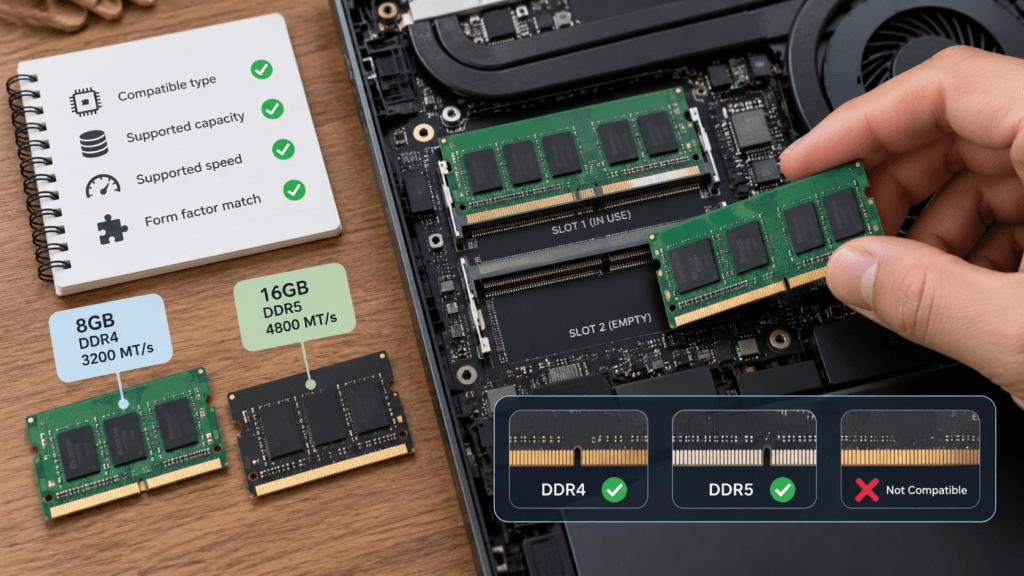
En güvenli kaynak bilgisayar veya anakart üreticisinin kendi teknik sayfasıdır. Görev Yöneticisi size mevcut hız ve bazı sistemlerde kullanılan yuva sayısı hakkında fikir verebilir; fakat maksimum kapasiteyi ve gerçek uyumluluğu yalnızca buradan çıkarmayın. Özellikle hazır sistem ve laptoplarda üreticinin model numarasına göre verdiği bellek bilgisi esas alınmalıdır.
Aynı nesilde olsa bile iki rastgele modülün birlikte çalışacağı garanti değildir. Farklı hız ve zamanlamalara sahip modüller çoğu platformda ortak desteklenen daha düşük ayarlarda çalışabilir; fakat kararlılık ve çift kanal davranışı platforma göre değişebilir. Yükseltme planında mevcut modülün teknik bilgilerini ve anakart/laptop üreticisinin destek listesini birlikte kontrol etmek daha güvenlidir.
PratikTekno’nun RAM kararı: “8 mi 16 mı 32 mi?” yerine iş yükünüze bakın
İnternette “günlük kullanım 8 GB, oyun 16 GB, profesyonel iş 32 GB” gibi tablolar görmek kolaydır. Bunlar kaba fikir verebilir ama satın alma kararını tek başına vermemelidir. Aynı 16 GB RAM, yalnızca Office kullanan biri için rahat olabilirken büyük fotoğraf projeleri, sanal makineler veya ağır tarayıcı kullanımı olan başka biri için sınırda kalabilir.
| Gerçek kullanımınızda ne oluyor? | PratikTekno kararı |
|---|---|
| Normal iş yükünde sistem akıcı ve kullanılabilir bellek kalıyor | RAM yükseltmesi için güçlü gerekçe yok |
| Yalnızca tek ağır uygulama açıldığında sınır oluşuyor | Önce uygulamanın bellek gereksinimini ve ayarlarını kontrol edin |
| Günlük iş yükünde bellek sürekli sıkışıyor, uygulama geçişleri takılıyor | Uyumlu RAM yükseltmesi anlamlı olabilir |
| RAM kullanımı normal ama disk/CPU darboğaz yapıyor | RAM satın almayın; gerçek darboğaza yönelin |
| Laptopta RAM lehimli ve yuva yok | Yükseltme mümkün olmayabilir; cihaz modelini doğrulayın |
Yükseltmeden önce son test olarak bilgisayarı yeniden başlatın, başlangıçta gereksiz çalışan uygulamaları azaltın ve yalnızca günlük iş yükünüzü açın. Microsoft da çok sayıda başlangıç ve arka plan uygulamasının sistem kaynaklarını tüketebileceğini belirtiyor. Bu sadeleştirmeden sonra sorun kayboluyorsa donanım satın almak yerine yazılım yükünü azaltmak yeterli olabilir.
Kısa karar: yüksek RAM yüzdesi gördüğünüz için değil, gerçek iş yükünüzde bellek baskısını doğruladığınız için RAM yükseltin. Önce CPU ve diski eleyin, sayfa dosyasını rastgele kapatmayın, ardından cihazın DDR nesli, yuva yapısı ve maksimum kapasitesini üretici belgesinden doğrulayın. Böylece “daha fazla RAM her zaman hızlandırır” varsayımı yerine gerçekten işe yarayacak yükseltmeye para harcarsınız.
Yeni rehberleri kaçırmayın
Yeni teknoloji rehberleri ve pratik çözümler e-postanıza gelsin.