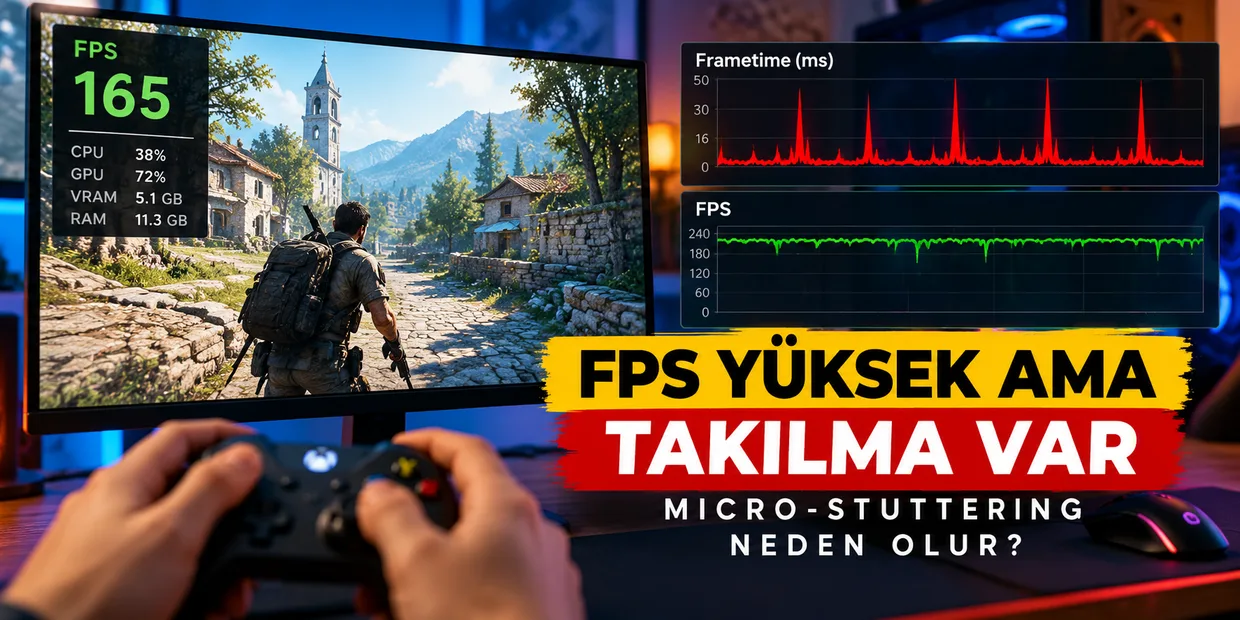

Bir oyun 150, 200 hatta 300 FPS gösterirken yine de akıcı hissettirmeyebilir. Ekran kartı güçlüdür, işlemci sıcaklığı normaldir, oyun SSD’ye kuruludur ve FPS sayacı sürekli yüksek görünür. Buna rağmen kamera döndürürken, yeni bir bölgeye girerken veya çatışma başladığında çok kısa bir takılma hissedersiniz.
Bu durum çoğu zaman micro-stuttering, yani mikro takılma olarak adlandırılır.
Micro-stuttering’in zor tarafı şudur: klasik performans sorunlarında olduğu gibi FPS’nin sürekli düşük olması gerekmez. Ortalama FPS gayet iyi olabilir. Sorun, bazı karelerin ekrana diğerlerinden belirgin şekilde daha geç gelmesidir.
Bu nedenle “FPS yüksek, bilgisayar yeterince hızlı olmalı” düşüncesi her zaman doğru değildir.
Güncel Windows ve PC topluluklarında güçlü sistemlerde yüksek FPS’ye rağmen düzensiz frametime ve kısa donmalarla ilgili çok sayıda kullanıcı raporu bulunuyor. Bazı vakalarda sorun yalnızca belirli bir oyunda görülürken bazılarında Windows masaüstünde bile kısa gecikmeler yaşanabiliyor. Microsoft Learn
PratikTekno yaklaşımında rastgele BIOS ayarı değiştirmek, Windows hizmetlerini kapatmak veya ekran kartı sürücüsünü tekrar tekrar kurmak yerine önce şu sorunun cevabını arayacağız:
Takılma sırasında hangi parçanın veya işlemin kareyi geciktirdiğini nasıl anlayabiliriz?
FPS yüksekken oyun neden takılabilir?
FPS, bilgisayarın bir saniyede kaç kare ürettiğini gösterir. Fakat tek başına bu sayı karelerin ne kadar düzenli üretildiğini göstermez.
Örneğin 120 FPS civarında çalışan bir oyunda ortalama kare süresi yaklaşık 8,3 milisaniyedir. Karelerin büyük bölümü 7–9 ms arasında hazırlanıyorsa hareket oldukça düzenli görünür.
Fakat arada tek bir kare 35 veya 50 ms sürerse o anda görüntü kısa süreli duraklamış gibi hissedilebilir. Sonraki kareler yeniden hızlı geldiği için FPS sayacı hâlâ 100–120 FPS gösterebilir.
Bu nedenle micro-stuttering araştırırken yalnızca FPS değerine değil, frametime grafiğine de bakmak gerekir.
Intel’in PresentMon aracı gerçek zamanlı performans grafikleri, yüzdelik değerler ve GPU telemetrisi gösterebiliyor. Araçtaki GPU Busy gibi ölçümler CPU ile GPU arasındaki yük dengesini değerlendirmeye yardımcı olabiliyor. Intel Game
Burada kritik ayrım şudur:
Düşük FPS genellikle sistemin sürekli olarak yeterince hızlı kare üretemediğini gösterir.
Micro-stuttering ise çoğu zaman kare üretiminin düzensiz olduğunu gösterir.
Bu iki sorun aynı anda bulunabilir ama çözüm yolları her zaman aynı değildir.
Frametime grafiği neden FPS sayacından daha değerlidir?
Bir FPS sayacı size “ortalama hız” hakkında fikir verir. Frametime grafiği ise kareler arasındaki düzensizliği görmenizi sağlar.
Düz bir frametime çizgisinin arasından sivri tepeler çıkıyorsa hissettiğiniz kısa takılmaların grafik üzerinde de karşılığı vardır.
Bu noktada 1% low ve 0.1% low gibi değerler de yararlı olabilir. Ortalama FPS yüksek olduğu halde bu düşük yüzdelik değerler belirgin biçimde aşağı düşüyorsa oyun sürekli hızlı çalışsa bile bazı karelerin çok geç hazırlandığı anlaşılabilir.
Fakat burada da tek bir sayıya takılmamak gerekir. Amaç benchmark rekoru kırmak değil, takılma anı ile sistemde gerçekleşen başka bir olayı eşleştirmektir.
Önce sorunun oyuna mı yoksa bilgisayara mı ait olduğunu ayırın
Micro-stuttering araştırmasında yapılabilecek en değerli testlerden biri başka oyunlarla karşılaştırmadır.
Yalnızca tek bir oyunda sorun varsa ilk şüphe doğrudan donanım olmamalıdır.
Oyun motoru, shader derleme, asset streaming, belirli bir güncelleme, çevrim içi sunucu davranışı veya oyunun kendi optimizasyonu devreye girebilir.
Buna karşılık farklı oyunlarda, Windows masaüstünde, video oynatırken veya pencere sürüklerken de benzer takılmalar görüyorsanız sistem seviyesindeki bir neden daha anlamlı hale gelir.
Bu ayrım oldukça önemlidir.
Örneğin yakın tarihli kullanıcı raporlarında yüksek performanslı sistemlerde birden fazla oyunda frametime sıçramaları görülürken, başka örneklerde yalnızca Rust gibi belirli oyunlarda CPU tarafındaki frametime yükselmeleri gözleniyor. Temiz Windows kurulumu bile bazı oyun-özel vakalarda sorunu ortadan kaldırmayabiliyor. Bunlar tek başına genel bir neden kanıtlamaz ancak neden “her stutter ekran kartıdır” demememiz gerektiğini gösterir. Reddit
Pratik bir test şöyle yapılabilir: aynı bilgisayarda birbirinden farklı iki veya üç oyun açın. Mümkünse farklı oyun motorlarına sahip oyunlar kullanın.
Takılma yalnızca birinde varsa önce oyuna özel ihtimallere yoğunlaşın.
Hepsinde varsa işletim sistemi, sürücüler, güç yönetimi, arka plan yazılımları, RAM, depolama ve sistem gecikmelerini incelemek daha anlamlıdır.
Windows’un kendisi de takılıyorsa oyun ayarlarını değiştirmeye devam etmek çoğu zaman zaman kaybıdır.
Takılma anında CPU mu GPU mu bekliyor?
Micro-stuttering teşhisinin en değerli noktalarından biri budur.
Bir oyunun ortalama GPU kullanımının yüzde 99 olması veya CPU kullanımının yüzde 40 görünmesi tek başına yeterli değildir. Çünkü ortalama değerler milisaniyelik gecikmeleri gizleyebilir.
Takılma anında GPU’nun mu beklediğini, CPU’nun mu geciktiğini anlamaya çalışın.
PresentMon gibi araçlar burada yararlı olabilir. Intel, GPU Busy metriğinin CPU ve GPU arasındaki performans dengesini değerlendirmek için kullanılabileceğini belirtiyor. Intel Game
Örneğin frametime sıçradığında GPU çalışma süresi de aynı anda yükseliyorsa GPU tarafı araştırılabilir. Grafik ayarları, VRAM kullanımı, güç veya GPU sürücüsü olası adaylardır.
Ama takılma anında GPU rahat görünürken CPU tarafındaki kare hazırlama süresi yükseliyorsa ekran kartının grafik ayarlarını sürekli düşürmek pek işe yaramayabilir.
CPU tarafındaki gecikmenin de tek bir nedeni yoktur.
Oyun motorunun ana thread’i, arka planda çalışan başka bir program, sürücü işlemleri, depolamadan veri beklenmesi veya Windows’un donanım kesmelerini işlemesi kısa süreli CPU gecikmelerine neden olabilir.
Görev Yöneticisi’nde genel CPU kullanımının yüzde 40 olması da bunu dışlamaz. Bir oyun tek veya birkaç çekirdeğe bağımlıysa toplam kullanım düşük görünürken bir çekirdek sınırda çalışabilir.
RAM tarafı da önemlidir. Bellek kapasitesi sürekli sınırdaysa sistem daha fazla veri taşıyabilir ve kare süreleri düzensizleşebilir. Bilgisayarınızda belleğin gerçekten darboğaz oluşturup oluşturmadığını anlamak için Bilgisayar RAM’i Yetmiyor mu? rehberimizdeki kontrolleri kullanabilirsiniz.
Arka plandaki programlar gerçekten micro-stuttering yapabilir mi?
Evet, fakat burada internette sık yapılan bir hata var: çözüm olarak bütün Windows hizmetlerini kapatmak.
Bunu önermiyoruz.
RGB yazılımları, donanım izleme programları, oyun overlay’leri, kayıt yazılımları, antivirüs taramaları, bulut senkronizasyonu, tarayıcılar ve çevre birimi yazılımları bazı sistemlerde oyunla aynı anda kaynak kullanabilir.
Ama “şu yazılım stutter yapar” şeklinde kesin bir liste oluşturmak doğru değildir. Bir sistemde sorun yaratan program başka bir bilgisayarda tamamen sorunsuz çalışabilir.
En sağlıklı yöntem temiz önyükleme ile karşılaştırma yapmaktır.
Microsoft’un Clean Boot yöntemi Windows’u gerekli sürücüler ve temel başlangıç bileşenleriyle çalıştırarak arka plan yazılımı çakışmalarını ayırmaya yardımcı olmak için tasarlanmıştır. Sorun temiz önyüklemede ortadan kalkarsa hizmetlerin veya başlangıç uygulamalarının gruplar halinde tekrar etkinleştirilerek suçlunun daraltılması önerilir. Microsoft Destek
Bu yaklaşım rastgele 30 hizmeti kalıcı olarak kapatmaktan çok daha güvenlidir.
Micro-stuttering yalnızca MSI Afterburner, RGB yazılımı, üretici kontrol merkezi veya başka bir yardımcı program açıkken ortaya çıkıyorsa neden yavaş yavaş daraltılabilir.
Burada özellikle donanım izleme programlarına dikkat etmek gerekir. Sorunu ölçmek için açtığınız araç bile çok sık sensör sorguluyorsa test sonucunu etkileyebilir. Bu yüzden bir değişikliği test ederken mümkün olduğunca aynı oyun sahnesini ve aynı koşulları kullanın.
DPC ve ISR gecikmeleri neden konuşuluyor?
Micro-stuttering araştırmalarında sık karşılaşacağınız kavramlardan ikisi DPC ve ISR’dir.
Windows, donanım aygıtlarından gelen kesmeleri ve sürücü işlerini yönetmek zorundadır. Ağ kartı, ses aygıtı, ekran kartı, USB denetleyicisi ve başka donanımlar işletim sistemiyle sürücüler üzerinden sürekli iletişim halindedir.
Microsoft’un Windows Performance Toolkit belgelerinde DPC ve ISR etkinliklerinin CPU zamanını kullanabildiği, aşırı veya uzun süren DPC/ISR işlemlerinin düzenli aralıklarla çalışması gereken video ve animasyon gibi görevleri geciktirebileceği açıkça belirtiliyor. Microsoft Learn
Bu nedenle bazen güçlü işlemci ve ekran kartına rağmen sürücü seviyesindeki bir gecikme hissedilebilir.
Ancak burada çok önemli bir uyarı var:
LatencyMon’da bir sürücü adını üst sırada görmek, o sürücünün kesin olarak stutter’ın nedeni olduğunu kanıtlamaz.
Bu yalnızca araştırılması gereken bir ipucudur.
İnternette nvlddmkm.sys gördüğü için ekran kartını değiştiren, ndis.sys gördüğü için ağ kartını suçlayan veya ses sürücülerini kaldırmaya başlayan çok kullanıcı var. Oysa gerçek neden başka bir sürücünün o zinciri tetiklemesi olabilir.
Daha ciddi analiz gerektiğinde Microsoft’un Windows Performance Recorder ve Windows Performance Analyzer araçları kullanılabilir. WPR sistem ve uygulama olaylarını ETW tabanlı olarak kaydeder; kayıt daha sonra WPA ile CPU, disk, DPC/ISR ve diğer performans verileri açısından incelenebilir. Microsoft Learn
Microsoft’un CPU analiz belgelerinde WPA içindeki DPC/ISR grafiğinin modül, fonksiyon, süre ve zaman çizgisi bazında inceleme yapabildiği de açıklanıyor. Microsoft Learn
Bu seviye herkes için gerekli değildir.
Ama şu senaryoda değerlidir:
Oyunlarda düzenli frametime sıçramaları var, temiz önyükleme çözmedi, sıcaklık normal, CPU/GPU yükü açıklamıyor ve problem birden fazla oyunda hatta Windows’ta görülüyor.
İşte o noktada “hangi sürücüyü kaldırayım?” diye tahmin etmek yerine ölçüm yapmak daha mantıklıdır.
Ekran yenileme hızı ve senkronizasyon ayarları da takılma hissi yaratabilir
Her micro-stutter doğrudan bilgisayarın kare üretememesinden kaynaklanmaz.
Karelerin monitöre nasıl gönderildiği de akıcılığı etkiler.
Windows 11’de ekranın geçerli yenileme hızı Ayarlar → Sistem → Ekran → Gelişmiş ekran bölümünden görülebilir.
Microsoft, yüksek yenileme hızlarının oyunlarda hareket bulanıklığını ve tearing’i azaltabileceğini, desteklenen sistemlerde değişken yenileme hızının ekranın yenilemesini oyunun ürettiği karelere dinamik olarak uyarlayabildiğini belirtiyor. Microsoft Destek
Örneğin 165 Hz monitör satın aldıktan sonra Windows’un hâlâ 60 Hz’de çalışması oyun “takılıyor” hissine çok benzeyen kötü bir deneyim oluşturabilir.
Bu yüzden ilk kontrol oldukça basit:
Monitör gerçekten olması gereken yenileme hızında mı çalışıyor?
DisplayPort, HDMI ve monitör yetenekleri konusunda ayrıntı gerekiyorsa VGA, HDMI ve DisplayPort Arasındaki Farklar rehberimize bakabilirsiniz.
Windows 11 ayrıca pencereli ve kenarlıksız DirectX 10/11 oyunlar için Pencereli oyunlara yönelik iyileştirmeler özelliği sunuyor. Microsoft bu özelliğin uyumlu oyunları daha yeni flip-model sunumuna geçirerek kare gecikmesini azaltabildiğini ve VRR gibi özelliklerin kullanımını mümkün kıldığını belirtiyor. Microsoft Destek
Bu noktada HAGS, Game Mode, G-Sync, FreeSync, V-Sync veya düşük gecikme modları için tek bir “doğru ayar” önermiyoruz.
İnternette bu konuda birbirinin tam tersini söyleyen yüzlerce rehber bulunuyor.
Bir ayar bir sistemde fayda sağlarken başka oyunda hiçbir fark yaratmayabilir. Bu nedenle bu tip seçenekler tek tek A/B testi şeklinde denenmelidir.
Bir ayarı değiştirin, oyunu yeniden başlatın, aynı sahnede frametime ölçün. Sonra sonucu kaydedin.
Beş ayarı birden değiştirip oyun düzelirse hangisinin etkili olduğunu bilemezsiniz.
SSD, shader ve oyun verisi yüklenmesi ne zaman şüpheli?
Micro-stutter özellikle yeni bir bölgeye girerken, hızlı hareket ederken veya daha önce görülmemiş bir efekt ortaya çıktığında meydana geliyorsa veri yükleme tarafını düşünmek gerekir.
Modern oyunlar oynanış sırasında dokuları, modelleri, sesleri ve başka kaynakları sürekli depolamadan yükleyebilir.
Bu nedenle yalnızca “oyun SSD’de” demek depolama tarafını tamamen elemez.
SSD’nin boş alanı çok azsa, sağlık problemi varsa veya arka planda başka bir işlem yoğun disk erişimi yapıyorsa veri beklemeleri oluşabilir.
Windows Görev Yöneticisi’nde takılma anında Disk etkinliğine bakmak basit bir başlangıçtır.
SSD sağlık durumu şüpheliyse SSD Sağlığı Nasıl Kontrol Edilir? rehberimizle sürücüyü ayrıca değerlendirebilirsiniz.
Shader derleme konusu ise daha karmaşıktır.
Bazı oyunlar ilk çalıştırmada veya yeni efektlerle karşılaştıkça shader derleyebilir. Bu nedenle oyunun ilk açılışı ile ikinci açılışı arasında stutter davranışı farklı olabilir.
Ekran kartı sürücüsü güncellendiğinde bazı önbelleklerin yeniden oluşturulması gerekmesi de ilk oturumların farklı hissettirmesine yol açabilir.
Bu yüzden ekran kartı sürücüsünü her test arasında kaldırıp yeniden kurmak bazen teşhisi daha da zorlaştırabilir.
Eğer stutter yalnızca belirli bir oyunda ve özellikle yeni sahnelerde ortaya çıkıyorsa önce oyunun kendi bilinen sorunlarını araştırın. Oyunun güncelleme notlarında veya topluluk raporlarında aynı problemi yaşayan çok kişi varsa bilgisayarınızı parçalamaya başlamanın anlamı yoktur.
Güncellemeden sonra başladıysa önce zaman ilişkisini doğrulayın
“Dün sorunsuzdu, bugün stutter başladı” cümlesi teşhis açısından değerlidir.
Son 24–48 saatte nelerin değiştiğine bakın:
Windows güncellemesi kurulmuş olabilir.
GPU sürücüsü güncellenmiş olabilir.
Oyun yeni patch almış olabilir.
Yeni mouse, ses cihazı veya USB donanımı bağlanmış olabilir.
Yeni bir RGB veya sistem izleme uygulaması kurulmuş olabilir.
BIOS veya chipset sürücüsü değişmiş olabilir.
Yakın tarihli Microsoft topluluk raporlarında da bazı kullanıcıların Windows güncellemelerinden sonra yüksek FPS korunmasına rağmen frametime stutter yaşadıklarını bildirdiği görülüyor. Bu raporlar tek başına güncellemenin genel bir hata olduğunu kanıtlamaz; ancak problemin başlangıç zamanının önemli bir teşhis verisi olduğunu gösterir. Microsoft Learn
Bu durumda hemen Windows’u sıfırlamak yerine güncelleme geçmişine ve sürücü tarihlerine bakın.
Sorun bir Windows güncellemesinin hemen ardından başladıysa Windows 11 Güncelleme Sonrası Sorun Çıktıysa Ne Yapmalı? rehberimizdeki kontrol sırasını da kullanabilirsiniz.
GPU sürücüsü stutter başlamadan hemen önce güncellendiyse üreticinin resmi sitesindeki mevcut sürümle karşılaştırılabilir. Daha yeni bir düzeltme varsa önce onu denemek, gerekirse bilinen önceki kararlı sürüme dönmek mantıklı olabilir.
Rastgele “driver updater” programlarını kullanmayı önermiyoruz.
Mouse polling rate, ses ve ağ sürücüsü gibi beklenmedik nedenler olabilir mi?
Olabilir, fakat burada da önce ölçüm yapılmalı.
Özellikle 4000 veya 8000 Hz polling rate kullanan yüksek hızlı oyuncu fareleri CPU’ya çok daha sık giriş olayı gönderebilir. Sorunun özellikle fareyi hızlı hareket ettirirken ortaya çıktığını fark ediyorsanız polling rate’i geçici olarak 1000 Hz’e indirip karşılaştırmak basit ve geri alınabilir bir testtir.
Ama bunu “8000 Hz kesin stutter yapar” şeklinde genellemek doğru değildir.
Aynı şekilde ses ve ağ sürücüleri de donanım kesmeleri üreten sistem bileşenleridir. DPC/ISR analizi yapılmasının sebeplerinden biri budur.
Yakın tarihli bazı kullanıcı raporlarında ağ, ses veya GPU sürücülerinin frametime problemiyle birlikte görüldüğü örnekler bulunuyor. Ancak kullanıcı raporları neden-sonuç kanıtı değildir; bunları yalnızca araştırılması gereken olasılıklar olarak değerlendirmek gerekir. Reddit
PT açısından doğru yöntem şudur:
Ağ adaptörünü tamamen kaldırmayın.
Önce çevrim dışı bir oyun veya bot maçıyla test edin.
Bluetooth kapalıyken deneyin.
Harici USB ses cihazı varsa geçici olarak çıkarın.
Yüksek polling rate kullanıyorsanız azaltın.
Her seferinde yalnızca tek değişkeni değiştirin.
Sorun ortadan kalkarsa aynı testi tekrar yaparak sonucu doğrulayın.
Bu yöntem “internette biri Ethernet sürücüsünü kapatmış, ben de kapatayım” yaklaşımından çok daha güvenilir sonuç verir.
Micro-stuttering için en doğru teşhis sırası
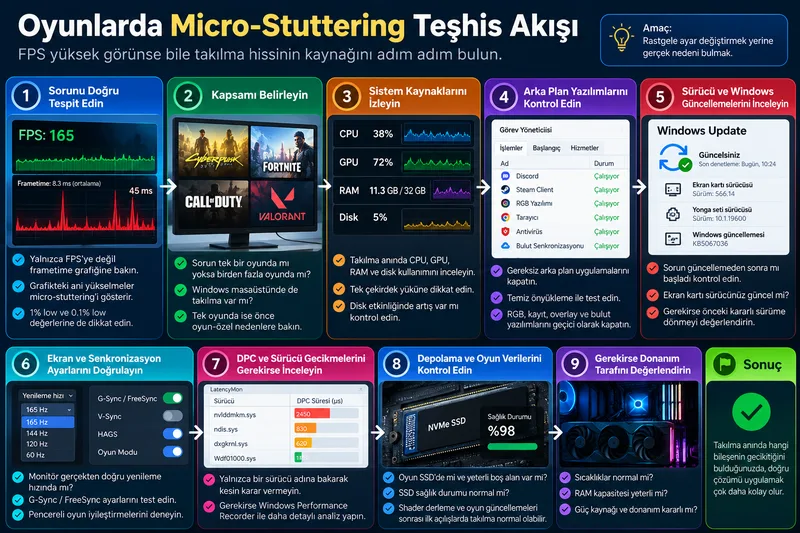
Buraya kadar çok fazla olası neden gördük. Bu yüzden en önemli bölüm aslında çözüm listesinden ziyade sıradır.
Şu sırayla ilerlemek gereksiz müdahaleyi ciddi biçimde azaltır:
- Önce stutter’ın gerçekten frametime sıçraması olduğunu doğrulayın; yalnızca ortalama FPS’ye bakmayın.
- Sorunun tek oyunda mı, birden fazla oyunda mı ve Windows masaüstünde de olup olmadığını karşılaştırın.
- Takılma sırasında CPU, GPU, RAM ve disk davranışını izleyin.
- Monitör yenileme hızını ve kullanılan görüntü modunu doğrulayın.
- Arka plan yazılımlarını temiz önyükleme veya kontrollü kapatma yöntemiyle ayırın.
- Sorunun başladığı tarihle Windows, oyun ve ekran kartı sürücüsü güncellemelerini karşılaştırın.
- Basit A/B testleriyle mouse polling rate, harici USB aygıtları, Bluetooth, ses ve ağ tarafını kontrol edin.
- Sistem genelinde sorun devam ediyorsa DPC/ISR ve Windows Performance Recorder gibi daha ileri ölçümlere geçin.
- Ancak ölçümler bir donanım sınırını gösteriyorsa RAM, SSD, GPU veya başka bir parça değiştirmeyi düşünün.
Bu sıralamadaki önemli ayrıntı şu:
Parça değiştirmek son adımlardan biridir, ilk adım değildir.
Micro-stuttering sorunu güçlü bilgisayarlarda da görülebildiği için “ekran kartım yetmiyor” düşüncesi kullanıcıları gereksiz harcamaya yönlendirebilir.
Örneğin frametime sıçraması bir arka plan hizmetinden kaynaklanıyorsa daha güçlü ekran kartı hiçbir şeyi çözmez.
Sorun sadece bir oyunun asset streaming davranışıysa RAM veya SSD değiştirmek de sonuç vermeyebilir.
DPC gecikmesini bir sürücü oluşturuyorsa format atmak kısa süreli temiz ortam sağlayabilir ama aynı sürücü yeniden kurulduğunda problem geri dönebilir.
İşte bu nedenle ölç → karşılaştır → bir değişkeni değiştir → tekrar ölç yaklaşımı bu sorunda en değerli yöntemdir.
Ne zaman donanımdan şüphelenmek gerekir?
Donanım ihtimalini tamamen göz ardı etmek de doğru değildir.
Micro-stuttering farklı oyunlarda tekrarlanıyorsa ve CPU/GPU sıcaklığı, saat hızları, RAM kullanımı veya disk davranışı anormal görünüyorsa donanım tarafına geçilebilir.
Örneğin CPU veya GPU yüksek sıcaklık nedeniyle saat hızını sürekli düşürüp tekrar yükseltiyorsa kare süreleri etkilenebilir.
RAM kapasitesi yetersizse ağır oyunlarda sistem bellek baskısı yaşayabilir.
SSD sağlık problemi varsa veri erişiminde gecikmeler görülebilir.
Güç kaynağı veya donanım kararsızlığı genellikle yalnızca micro-stutter ile sınırlı kalmaz; çökme, yeniden başlama veya görüntü kaybı gibi başka belirtiler de ortaya çıkabilir.
Bilgisayar yalnızca takılmıyor, aynı zamanda kendiliğinden kapanıyorsa Bilgisayar Aniden Kapanıyorsa Nereden Başlamalı? rehberimiz daha doğru teşhis yolu olacaktır.
Buna karşılık sıcaklıklar ve saat hızları normal, birden fazla benchmark sorunsuz ve problem sadece tek oyundaysa pahalı parça değiştirmek için güçlü bir gerekçe yoktur.
Kısaca
Oyunlarda FPS yüksek olduğu halde görüntü takılıyorsa ilk bakmanız gereken değer yalnızca FPS değildir.
Asıl soru, karelerin ekrana düzenli aralıklarla gelip gelmediğidir.
Frametime grafiğinde ani yükselmeler görüyorsanız önce problemin tek oyunda mı yoksa sistem genelinde mi olduğunu ayırın. Ardından CPU, GPU, RAM ve disk davranışını takılma anıyla karşılaştırın.
Monitör yenileme hızını kontrol edin. Windows’un arka plan yazılımlarını Clean Boot ile ayırın. Problemin bir güncelleme veya sürücü değişikliğinden sonra başlayıp başlamadığını inceleyin.
Daha ileri aşamada DPC/ISR gibi sürücü seviyesindeki gecikmeler araştırılabilir; ancak tek bir sürücü adını görmek onu otomatik olarak suçlu yapmaz. Gerekirse Windows Performance Recorder ve Windows Performance Analyzer gibi ölçüm araçlarıyla gerçek takılma anı incelenebilir. Microsoft Learn
En önemli nokta ise şu:
Micro-stuttering çözümü “hangi ayarı kapatayım?” sorusuyla değil, “takılma olduğu anda bilgisayarda hangi işlem gecikiyor?” sorusuyla başlar.
Bu sorunun cevabını bulduğunuzda ekran kartı, işlemci, RAM, SSD, sürücü, arka plan uygulaması veya oyunun kendisi gibi onlarca ihtimal arasından gerçek nedeni çok daha hızlı ayırabilirsiniz.
Yeni rehberleri kaçırmayın
Yeni teknoloji rehberleri ve pratik çözümler e-postanıza gelsin.