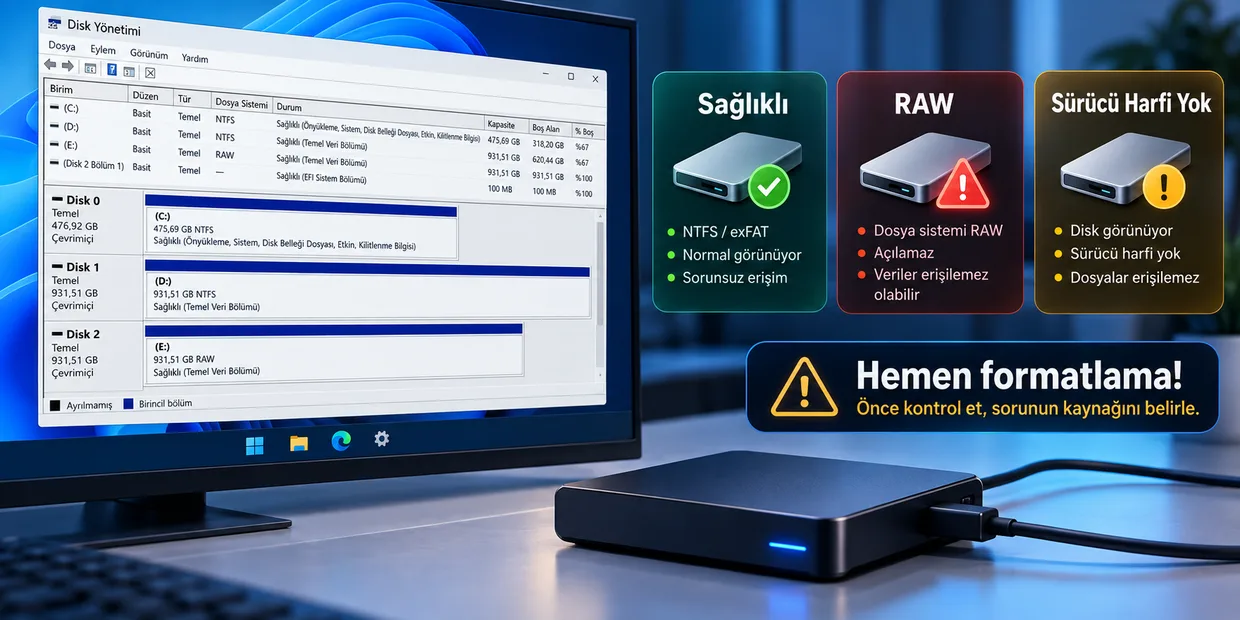

Harici diski bilgisayara taktınız, Windows cihazı algılıyor, hatta Disk Yönetimi’nde de görünüyor; fakat Dosya Gezgini’nde açılmıyor, sürücü harfi yok, “biçimlendirmeniz gerekiyor” uyarısı çıkıyor ya da erişmeye çalıştığınızda hata veriyor.
Bu durumda yapılacak en önemli şey hemen format atmak veya rastgele onarım komutları çalıştırmak değildir.
Çünkü “disk görünüyor ama açılamıyor” durumu tek bir arızayı anlatmaz. Sorun yalnızca sürücü harfinin kaybolması kadar basit de olabilir, dosya sisteminin RAW hâle gelmesi veya diskin fiziksel olarak arızalanmaya başlaması kadar ciddi de olabilir.
Bu yüzden PT yaklaşımı burada net:
Önce diskin hangi durumda olduğunu anlayın, sonra yalnızca o duruma uygun işlemi yapın.
Önce verinin önemli olup olmadığını belirleyin
Harici diskte önemli dosyalar varsa teşhis sırası değişir.
Windows “Bu sürücüyü kullanmadan önce biçimlendirmeniz gerekiyor” şeklinde bir uyarı veriyorsa ve diskte kurtarmak istediğiniz dosyalar bulunuyorsa Biçimlendir seçeneğine basmayın.
Microsoft’un Disk Yönetimi rehberinde de biçimlendirmenin bölümdeki verileri sileceği açıkça belirtiliyor. Aynı şekilde Microsoft’un disk sorun giderme dökümanında RAW görünen bir bölüm için, veri kurtarılacaksa format işleminin yapılmaması gerektiği özellikle belirtiliyor. Microsoft Learn
Aynı nedenle diskin durumunu anlamadan doğrudan:
chkdsk X: /f
veya
chkdsk X: /r
gibi onarım komutlarına geçmek de iyi bir ilk adım değildir.
CHKDSK, dosya sistemi ve meta verilerindeki hataları denetler; /f ve /r gibi parametrelerle çalıştırıldığında disk üzerinde düzeltme yapar. Microsoft da bu parametrelerin dosya sistemi üzerinde değişiklik yaptığını belirtiyor. Microsoft Learn
Dosyalar önemliyse önce okumaya ve teşhise, sonra onarıma geçmek daha güvenlidir.
Disk Yönetimi size sorunun türünü söyler
Windows’ta Başlat düğmesine sağ tıklayıp Disk Yönetimi bölümünü açın.
İsterseniz Windows + R ile Çalıştır penceresini açıp:
diskmgmt.msc
komutunu da kullanabilirsiniz. Disk Yönetimi’ni açma ve diskleri burada tanıma konusunda daha ayrıntılı anlatım için PratikTekno’daki Windows 11’de HDD ve SSD Nereden Görülür? Disk Yönetimi Nasıl Açılır? rehberine de bakabilirsiniz.
Microsoft’a göre Disk Yönetimi; diskleri ve birimleri görmek, sürücü harfi atamak, bölüm oluşturmak ve biçimlendirmek için Windows’un yerleşik aracıdır. Microsoft Destek
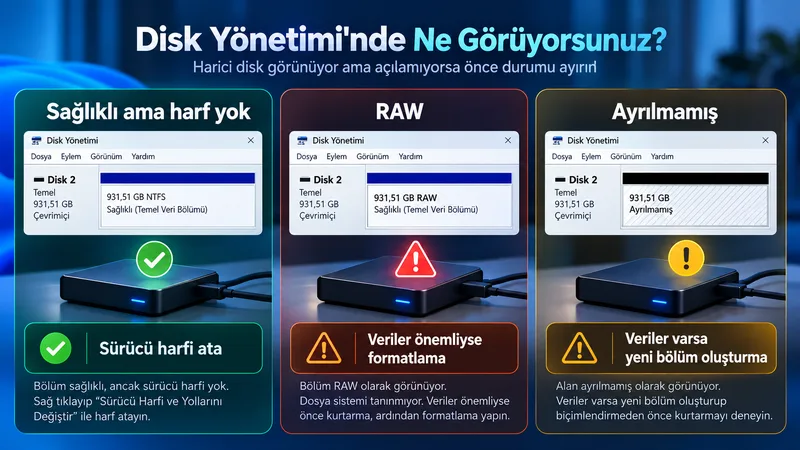
Burada harici diskinizin nasıl göründüğüne bakın.
| Disk Yönetimi’nde görünen durum | Ne anlama gelebilir? |
|---|---|
| Sağlıklı ama sürücü harfi yok | Genellikle kolay çözülen sürücü harfi sorunu |
| RAW | Dosya sistemi Windows tarafından okunamıyor |
| Ayrılmamış | Bölüm yapısı kaybolmuş veya silinmiş olabilir |
| Offline | Disk çevrimdışı durumda olabilir |
| Sağlıklı ve harf var ama açılmıyor | Dosya izinleri, dosya sistemi veya fiziksel disk sorunu olabilir |
| Disk hiç görünmüyor | Kablo, USB portu, güç, kutu veya donanım tarafı kontrol edilmeli |
Disk sağlıklı görünüyor ama sürücü harfi yoksa
Bu en basit senaryolardan biridir.
Disk Yönetimi’nde bölüm Sağlıklı olarak görünmesine rağmen yanında D:, E: veya benzeri bir sürücü harfi yoksa Windows Dosya Gezgini’nde görünmeyebilir.
Bölüme sağ tıklayın:
Sürücü Harfi ve Yollarını Değiştir → Ekle
seçeneğini kullanarak boş bir harf atayın.
Microsoft da sürücü harfi olmayan birime Disk Yönetimi üzerinden harf atanabileceğini doğruluyor. Microsoft Learn
Burada önemli ayrım şu: mevcut Windows veya uygulama sürücüsünün harfini değiştirmek farklı riskler taşır. Ancak normal bir harici veri diskine boş bir harf atamak genellikle güvenlidir.
Disk RAW görünüyorsa
Burada daha dikkatli olun.
RAW, Windows’un bölümde tanıdığı kullanılabilir bir NTFS, FAT32 veya exFAT dosya sistemi göremediğini ifade eder.
Bu durumda Windows format önerebilir.
Dosyalar önemliyse formatlamayın.
Öncelik veriyi kurtarmak veya diskin imajını almak olmalıdır. Disk fiziksel olarak sağlıklıysa veri kurtarma yazılımları veya profesyonel veri kurtarma seçenekleri değerlendirilebilir.
Eğer disk tamamen boşsa veya içindeki veriler gereksizse formatlama düşünülebilir. Microsoft da RAW bölüm için format işlemini yalnızca diskin boş olduğu biliniyorsa öneriyor. Microsoft Learn
Disk “Ayrılmamış” görünüyorsa
“Ayrılmamış” alan, Windows’un o bölüm üzerinde kullanılabilir bir birim görmediğini gösterir.
Burada doğrudan Yeni Basit Birim oluşturmak, yeni bölüm tablosu yazılmasına neden olabilir.
Diskte önemli dosyalar varsa bunu yapmayın.
Önce bölüm yapısının neden kaybolduğunu ve verinin kurtarılıp kurtarılamayacağını değerlendirin.
Fiziksel belirtileri hafife almayın
Sorun her zaman Windows değildir.
Özellikle mekanik HDD kullanıyorsanız diskten:
- düzenli tıkırtı,
- tekrar eden dönme-durma sesi,
- sürtünme benzeri ses,
- normalden fazla ısınma
geliyorsa yazılımsal çözüm denemelerini bırakmak daha doğru olabilir.
Fiziksel arızaya başlayan bir diski tekrar tekrar çalıştırmak, kurtarılabilecek veri miktarını azaltabilir.
Daha basit ihtimalleri de atlamayın:
- farklı USB kablosu deneyin,
- farklı USB portuna takın,
- USB hub yerine doğrudan bilgisayara bağlayın,
- mümkünse başka bilgisayarda deneyin,
- 3,5 inç harici diskse güç adaptörünü kontrol edin.
Başka bilgisayarda düzgün çalışıyorsa sorun büyük ihtimalle diskten ziyade ilk bilgisayardaki USB, sürücü veya Windows tarafındadır.
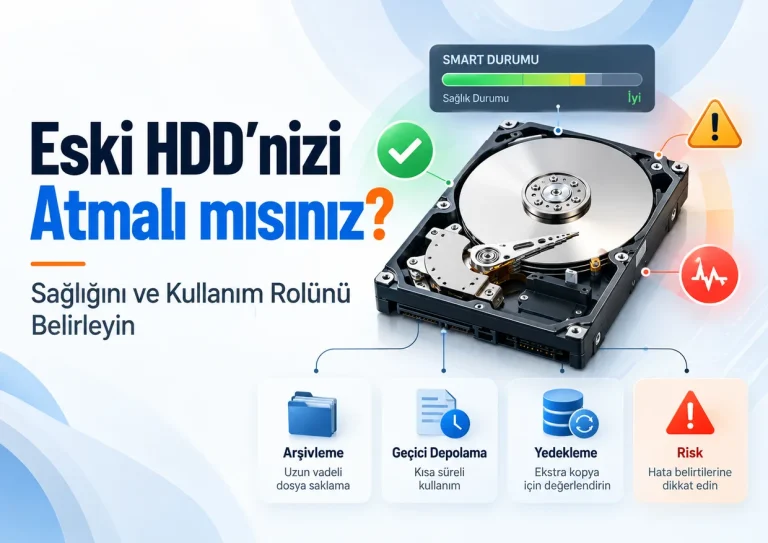
Diskin kendisinden şüpheleniyorsanız PratikTekno’daki SSD Sağlığı Nasıl Kontrol Edilir? ve Eski HDD’nizi Atmalı mısınız? Önce Sağlığını ve Kullanım Rolünü Belirleyin rehberleri de yardımcı olabilir.
CHKDSK ne zaman kullanılmalı?
CHKDSK kötü bir araç değildir; yanlış zamanda kullanılabilen güçlü bir araçtır.
Disk normal şekilde algılanıyor, dosya sistemi NTFS/FAT/exFAT olarak görünüyor ve verilerin yedeği varsa dosya sistemi hatalarını kontrol etmek için kullanılabilir.
Örneğin yalnızca kontrol için:
chkdsk E:
kullanılabilir.
Bu kullanım hataları raporlar ancak düzeltme yapmaz.
/f parametresi ise bulunan mantıksal dosya sistemi hatalarını düzeltmeye çalışır. /r kötü sektörleri arar ve okunabilir bilgileri kurtarmaya çalışır. Microsoft bu seçeneklerin disk üzerinde düzeltme işlemi yaptığını açıkça belirtiyor. Microsoft Learn
Bu nedenle:
Disk RAW ise, fiziksel arıza belirtisi varsa veya içindeki dosyaların başka kopyası yoksa CHKDSK ilk hareketiniz olmasın.
Bu ayrım, sıradan “şu komutu yazın” rehberlerinden daha önemlidir.
Hangi durumda ne yapmalısınız?
Harici disk sorununun çözümü tek bir komut değildir.
Disk sağlıklı ve sadece harfi yoksa sürücü harfi atayın.
Disk RAW görünüyorsa ve veriler önemliyse formatlamayın; önce veri kurtarmayı düşünün.
Disk ayrılmamış görünüyorsa ve içinde dosya varsa yeni bölüm oluşturmayın.
Diskten anormal ses geliyorsa yazılımsal onarım denemelerini durdurun.
Disk başka bilgisayarda açılıyorsa ilk bilgisayardaki USB, sürücü veya Windows yapılandırmasını inceleyin.
Dosya sistemi sağlıklı görünüyor ancak hata veriyorsa, verilerin yedeğini aldıktan sonra CHKDSK gibi araçları değerlendirin.
Dosyalara hiçbir şekilde ulaşamıyor ancak disk hâlâ algılanıyorsa PratikTekno’daki Açılmayan Laptop’taki Veriler Nasıl Kurtarılır? yazısındaki veri kurtarma mantığı da burada geçerlidir: önce veriyi korumaya çalışın, sistemi düzeltmeyi sonra düşünün.
Kısaca
Harici disk bilgisayarda görünüyor ama açılmıyorsa hemen format atmayın.
İlk kontrol noktası Disk Yönetimi olmalıdır.
Sürücü harfi yoksa çözüm oldukça basit olabilir. RAW veya ayrılmamış görünüyorsa durum daha ciddidir ve özellikle önemli veriler varsa onarım yerine önce veri kurtarma düşünülmelidir.
Disk fiziksel arıza belirtileri gösteriyorsa yazılım komutlarıyla uğraşmak doğru yaklaşım değildir.
PT’nin bu konu için temel kuralı:
Önce veriyi koru, sonra diski onarmaya çalış.
Yeni rehberleri kaçırmayın
Yeni teknoloji rehberleri ve pratik çözümler e-postanıza gelsin.