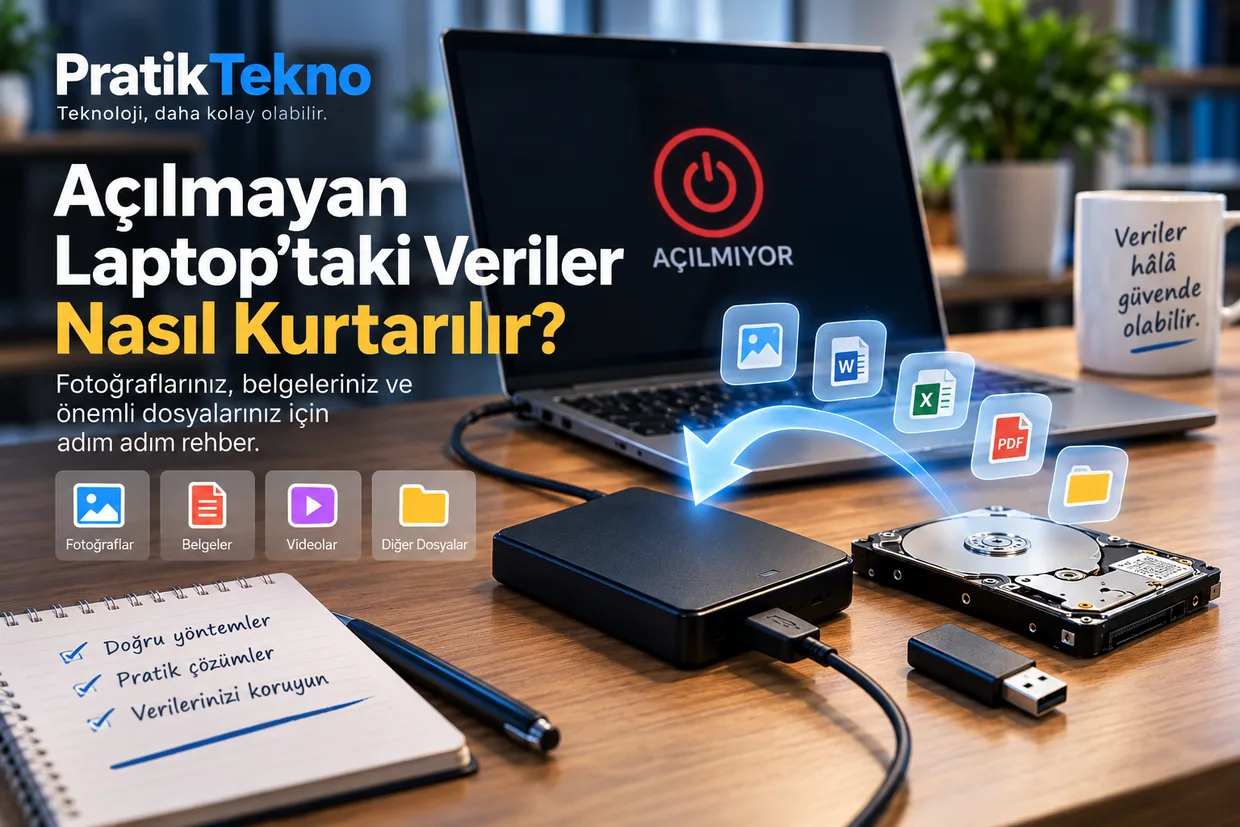

Laptop açılmıyor diye içindeki verilerin de kaybolduğu anlamına gelmez. Anakart, ekran veya Windows açılışı arızalı olsa bile SSD ya da HDD sağlamsa dosyalara başka bir bilgisayardan erişmek çoğu zaman mümkündür.
Ancak veri kurtarmada en önemli kural şudur: diskin durumunu anlamadan rastgele format, sıfırlama veya yeniden kurulum yapmayın. Yanlış bir işlem kurtarılabilir verilerin üzerine yeni veri yazılmasına neden olabilir.
Önce Laptopun Neden Açılmadığını Ayırın
Laptop hiç güç almıyor ama depolama birimi sağlamsa veri kurtarma genellikle daha kolaydır. Buna karşılık disk arızalıysa yöntem tamamen değişir.
Laptopun kendisini çalıştırmayı denemek istiyorsanız önce Laptop Açılmıyor: Önce Neleri Kontrol Etmelisiniz? rehberimize bakabilirsiniz.
1. Windows Açılmıyor Ama Kurtarma Ekranı Geliyorsa
Windows başlamıyor fakat Windows Kurtarma Ortamı açılıyorsa doğrudan diski sökmek gerekmeyebilir. Önce verilerinizi farklı bir diske kopyalama imkânınız olup olmadığını değerlendirin.
Bu aşamada en güvenli yaklaşım, sistemi sıfırlamadan veya yeniden kurmadan önce önemli dosyaların ayrı bir depolama alanına alınmasıdır. Windows’un kurtarma seçeneklerinden bazıları kişisel dosyaları koruyabilse de veri kaybı riski tamamen ortadan kalkmaz.
2. SSD veya HDD Laptop’tan Çıkarılabiliyor mu?
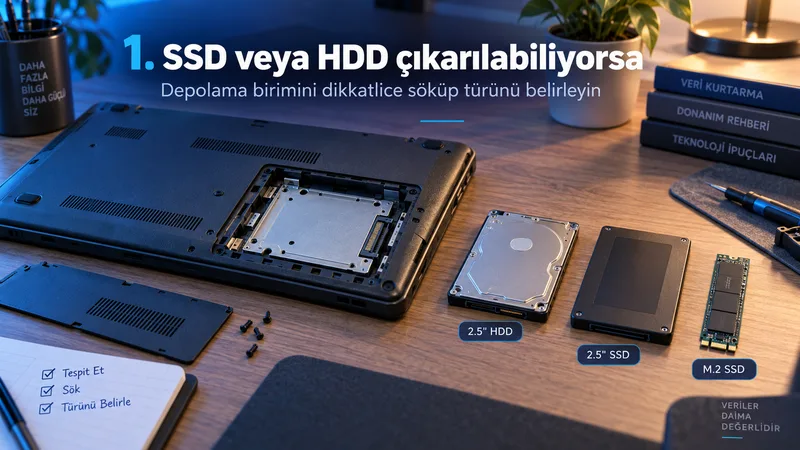
Birçok laptopta depolama birimi değiştirilebilir. Ancak kullanılan disk tipi modele göre farklı olabilir:
- 2.5 inç SATA HDD
- 2.5 inç SATA SSD
- M.2 SATA SSD
- M.2 NVMe SSD
Yeni ve ince bazı modellerde depolama çipi anakarta lehimli olabilir. Böyle bir cihazda klasik şekilde diski çıkarıp başka bilgisayara bağlamak mümkün değildir.
Laptopu sökmeden önce modelin servis kılavuzunu kontrol edin. Batarya bağlantısı ve hassas şerit kablolar nedeniyle yanlış söküm ek hasara yol açabilir.
3. Diski USB Adaptör veya Harici Kutu ile Başka Bilgisayara Bağlayın
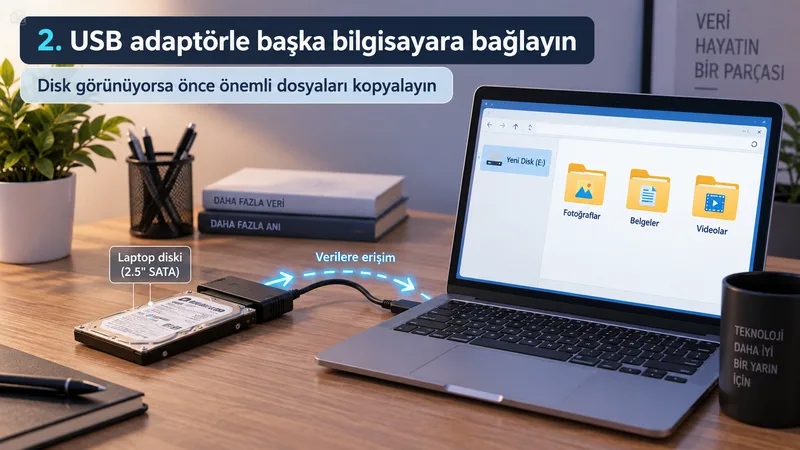
Disk çıkarılabiliyorsa uygun bir USB dönüştürücü veya harici disk kutusu kullanarak başka bir bilgisayara bağlayabilirsiniz.
- 2.5 inç SATA disk için SATA-USB adaptörü veya 2.5 inç harici kutu,
- M.2 SATA SSD için M.2 SATA destekli kutu,
- M.2 NVMe SSD için NVMe destekli USB kutu gerekir.
M.2 SATA ile M.2 NVMe aynı şey değildir. Fiziksel olarak benzer görünebilirler; bu nedenle kutu veya adaptör satın almadan önce SSD türünü doğrulayın.
4. Disk Görünüyorsa Önce Önemli Dosyaları Kopyalayın
Başka bilgisayara bağladığınız disk Dosya Gezgini’nde normal şekilde görünüyorsa önce en önemli klasörleri kopyalayın. Masaüstü, Belgeler, Resimler, Videolar ve proje klasörleri öncelikli olabilir.
Veri kurtarma sırasında diski düzenlemeye, gereksiz dosyaları silmeye veya üzerine yeni veri yazmaya çalışmayın. Amaç önce sağlam veriyi başka bir diske taşımaktır.
5. “Erişim Engellendi” Mesajı Görürseniz
Eski Windows kurulumundaki kullanıcı klasörlerine erişirken izin uyarısı çıkabilir. Bu her zaman verilerin bozuk olduğu anlamına gelmez. Yönetici yetkisine sahip bir hesapla klasör izinlerini devralmak gerekebilir.
Ancak disk BitLocker ile şifreliyse normal dosya izinlerinden farklı bir durum vardır.
6. BitLocker Varsa Kurtarma Anahtarı Gerekebilir
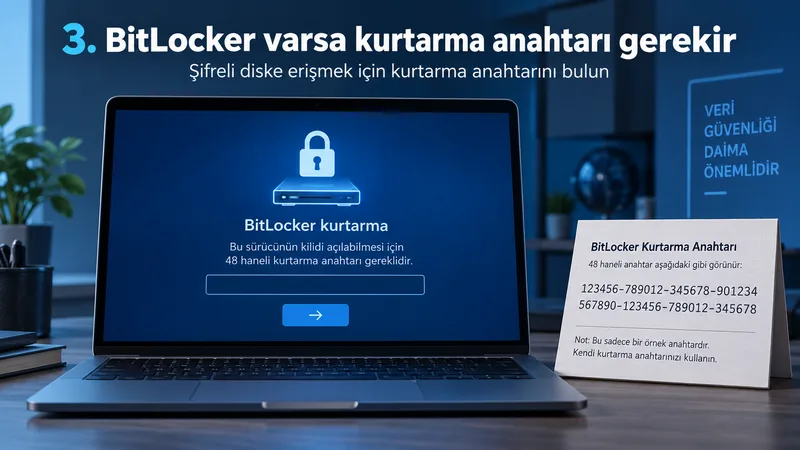
BitLocker ile şifrelenmiş bir SSD veya HDD başka bilgisayara bağlandığında kilitli görünebilir. Bu durumda diski açmak için BitLocker kurtarma anahtarına ihtiyaç duyabilirsiniz.
BitLocker kurtarma anahtarı 48 basamaklıdır. Anahtar, BitLocker etkinleştirilirken Microsoft hesabına, iş/okul hesabına, USB belleğe veya yazılı bir kopyaya kaydedilmiş olabilir. Microsoft, kaybolmuş bir kurtarma anahtarını yeniden oluşturamaz.
Kurtarma anahtarını bulamıyorsanız şifrelenmiş veriye erişim mümkün olmayabilir. Bu nedenle cihazı sıfırlamadan önce anahtarın erişilebilir olup olmadığını kontrol etmek önemlidir.
7. Disk Başka Bilgisayarda Görünmüyorsa
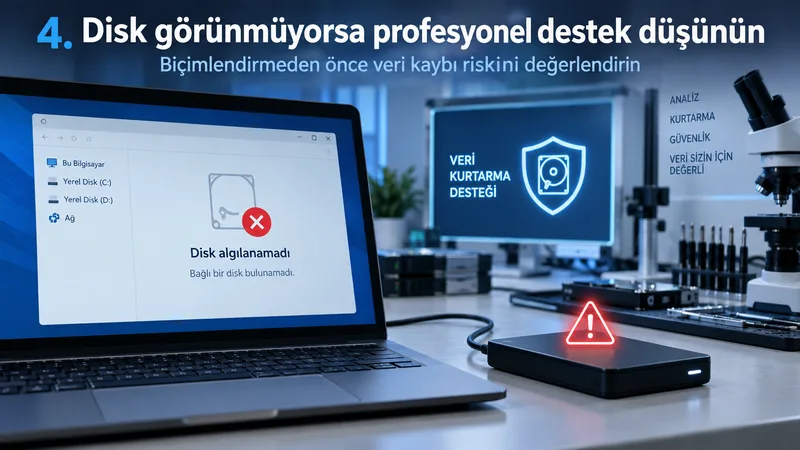
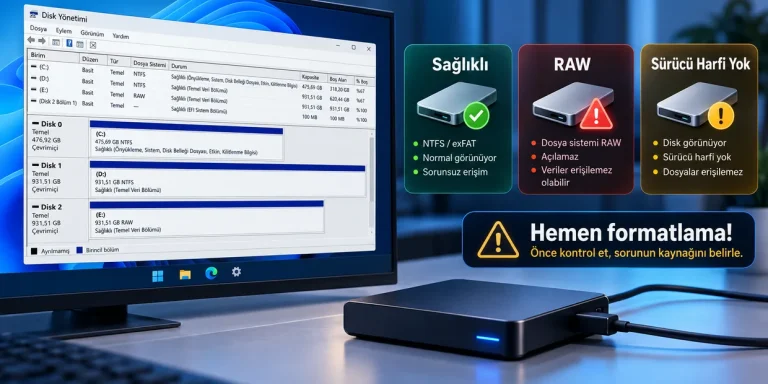
Disk Dosya Gezgini’nde görünmüyorsa hemen biçimlendirme yapmayın. Önce Disk Yönetimi’nde veya BIOS/UEFI seviyesinde algılanıp algılanmadığını kontrol edin.
Disk kapasitesi doğru görünüyorsa fakat bölüm yapısı sorunluysa profesyonel veri kurtarma yazılımlarıyla tarama yapılabilir. Ancak veriler çok önemliyse deneme-yanılma yapmak yerine diskin bir imajını almak ve kurtarma işlemini kopya üzerinde yapmak daha güvenlidir.
8. Diskten Tıkırtı veya Sürtünme Sesi Geliyorsa Durun
Özellikle mekanik HDD’lerde tıklama, sürtünme, tekrar tekrar dönüp durma veya normal dışı sesler fiziksel arızaya işaret edebilir. Böyle bir diski sürekli açıp kapatmak hasarı artırabilir.
Bu durumda evde yazılım denemeleri yapmak yerine profesyonel veri kurtarma hizmeti düşünmek daha güvenlidir.
9. SSD Arızasında Durum Farklıdır
SSD’ler mekanik diskler gibi ses çıkarmaz. Arızalı bir SSD aniden kaybolabilir, kapasitesi yanlış görünebilir veya hiç algılanmayabilir. Özellikle denetleyici veya NAND arızalarında ev kullanıcısının yapabileceği işlem sınırlıdır.
SSD hâlâ çalışan başka bir sistemde algılanabiliyorsa sağlık durumunu SSD Sağlığı Nasıl Kontrol Edilir? rehberimizdeki yöntemlerle kontrol edebilirsiniz.
10. Veri Kurtarma Programı Ne Zaman Kullanılmalı?
Disk fiziksel olarak sağlıklı görünüyor fakat dosyalar silinmiş, bölüm kaybolmuş veya dosya sistemi bozulmuşsa veri kurtarma yazılımları işe yarayabilir.
En önemli kural, kurtarılan dosyaları aynı diske kaydetmemektir. Kurtarma sonuçlarını mutlaka farklı bir SSD, HDD veya harici diske yazın.
Kesinlikle Yapmamanız Gerekenler
- Disk görünmüyor diye hemen biçimlendirmek.
- Veriler kurtarılmadan Windows’u temiz kurmak.
- Kurtarılan dosyaları aynı diske kaydetmek.
- Fiziksel arıza belirtisi olan HDD’yi tekrar tekrar çalıştırmak.
- BitLocker anahtarı yokken diski sıfırlamak.
- Tecrübeniz yoksa lehimli SSD veya anakart üzerinde işlem yapmak.
Ne Zaman Profesyonel Veri Kurtarma Gerekir?
- Disk hiç algılanmıyorsa,
- HDD’den anormal mekanik sesler geliyorsa,
- SSD kapasitesi yanlış görünüyorsa veya sık sık bağlantısı kesiliyorsa,
- Verilerin tek kopyası bu diskteyse ve çok önemliyse,
- Cihazda depolama birimi anakarta lehimliyse.
Kısaca
Açılmayan bir laptopun içindeki veriler çoğu zaman kurtarılabilir. Depolama birimi sağlamsa diski uygun USB adaptör veya kutuyla başka bir bilgisayara bağlayarak dosyaları kopyalamak mümkün olabilir. BitLocker varsa kurtarma anahtarı gerekebilir. Disk görünmüyor, anormal ses çıkarıyor veya veriler çok önemliyse rastgele işlem yapmak yerine profesyonel destek daha güvenlidir.
Yeni rehberleri kaçırmayın
Yeni teknoloji rehberleri ve pratik çözümler e-postanıza gelsin.