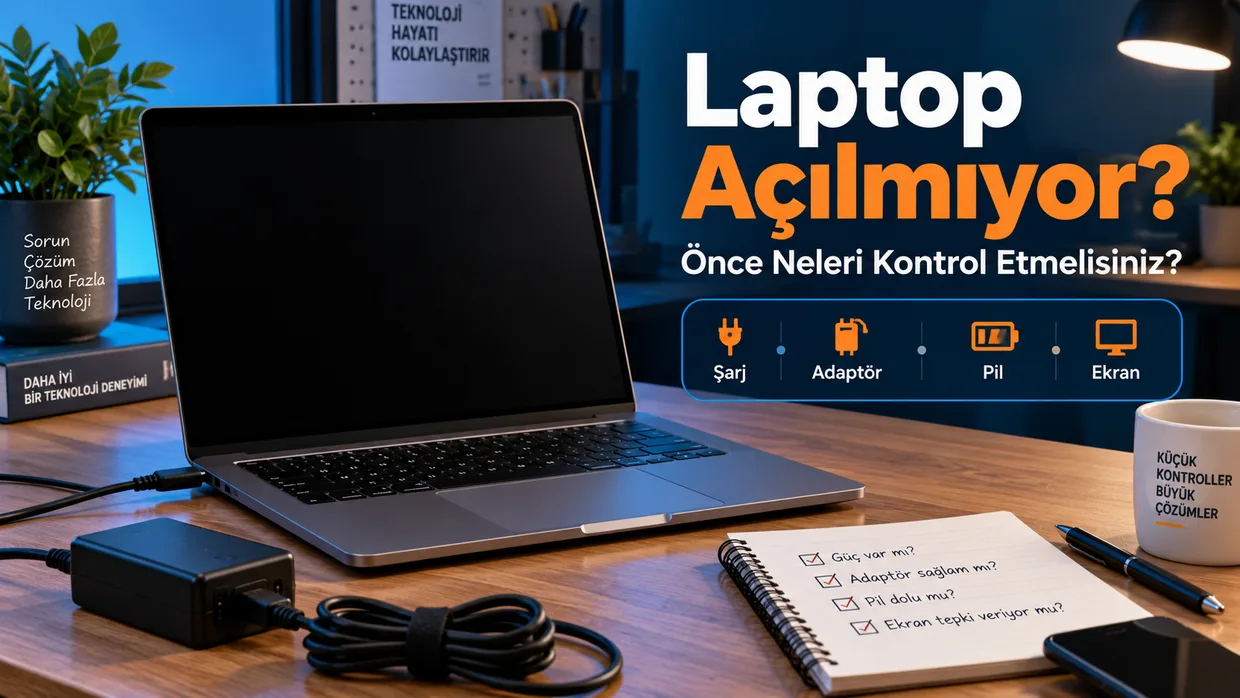

Laptop hiç açılmıyorsa ilk şüphe Windows değil, güç zinciri olmalıdır: priz, şarj kablosu, adaptör, şarj soketi ve batarya. Bu parçaları sırayla elemeden doğrudan RAM, SSD veya Windows tarafına geçmek gereksiz olabilir. Bu rehberde önce güç tarafını, ardından ekran ve Windows açılışını kontrol edeceğiz.
Önemli: İçindeki dosyalar sizin için değerliyse, format atmak veya Windows’u yeniden kurmak ilk adım olmamalı. Verileri ayrıca kurtarmanız gerekiyorsa bu konuyu ayrı bir rehberde ele alacağız.
Önce Sorunun Hangi Aşamada Olduğunu Belirleyin
Laptop açılmıyor derken aslında birkaç farklı durumdan biri yaşanıyor olabilir:
- Hiç ışık yanmıyor, fan dönmüyor ve cihaz tamamen tepkisiz.
- Güç ışığı yanıyor veya fan dönüyor ama ekrana görüntü gelmiyor.
- Marka logosu geliyor ama Windows başlamıyor.
- Windows açılırken mavi ekran veriyor veya sürekli yeniden başlıyor.
- Cihaz açılıyor fakat kısa süre sonra kapanıyor.
Bu ayrım önemlidir; çünkü güç sorunu ile Windows açılış sorunu aynı yöntemle çözülmez.
1. Önce Priz ve Şarj Kablosunu Kontrol Edin
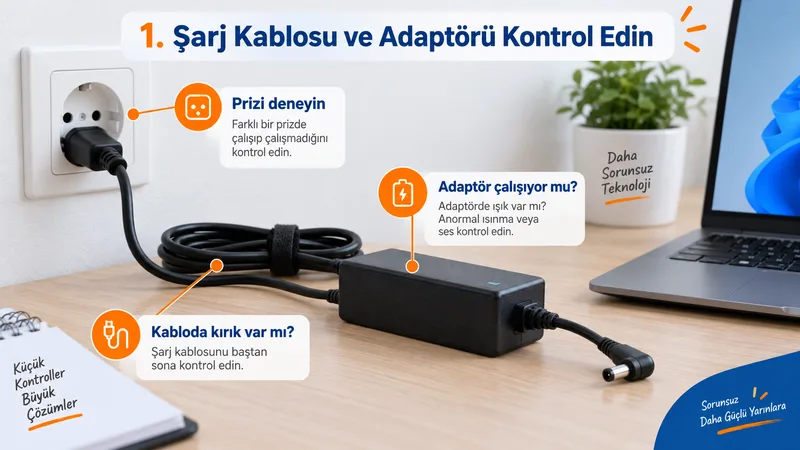
Hiçbir ışık yanmıyorsa önce elektrik gerçekten laptopa ulaşıyor mu buna bakın. Farklı bir priz deneyin ve çoklayıcı ya da uzatma kablosu kullanıyorsanız geçici olarak devreden çıkarın.
Şarj kablosunu baştan sona kontrol edin. Adaptöre giren AC kablosu çıkarılabiliyorsa iki ucunun da tam oturduğundan emin olun. Kabloda ezilme, kesik, aşırı kıvrılma veya oynatınca şarj ışığının gelip gitmesi fiziksel bir kablo sorununa işaret edebilir.
2. Şarj Adaptörünü Kontrol Edin
Adaptör üzerinde gösterge ışığı varsa yanıp yanmadığını kontrol edin. Işık hiç yanmıyorsa adaptör veya AC kablosu arızalı olabilir. Işık adaptörü laptopa takınca sönüyorsa laptopun güç girişinde kısa devre veya başka bir donanım sorunu ihtimali de düşünülmelidir.
Uyumlu başka bir adaptörle deneme yapılabilir; ancak yalnızca doğru voltaj, uygun uç tipi ve yeterli güç değerine sahip bir adaptör kullanılmalıdır. Rastgele bir adaptörle deneme yapmak cihaza zarar verebilir.
3. Şarj Soketini ve Bağlantıyı Kontrol Edin
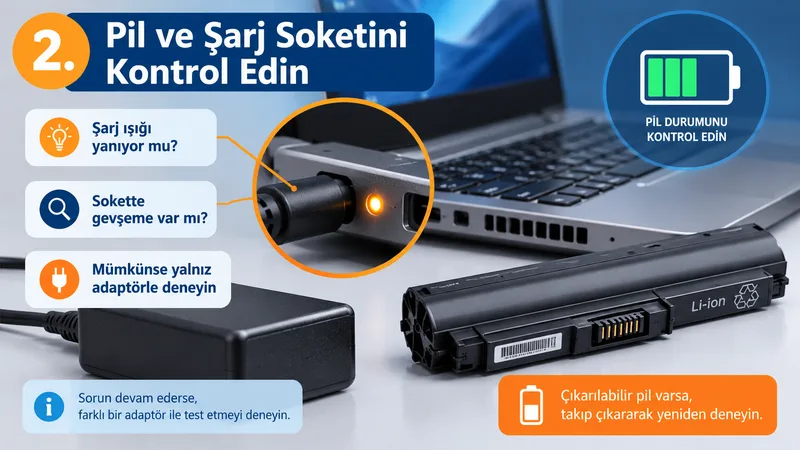
Adaptör sağlam görünüyorsa fişi laptopa taktığınızda şarj LED’i yanıyor mu kontrol edin. Fişi çok hafif hareket ettirdiğinizde ışık kesilip geliyorsa şarj soketi gevşemiş veya hasar görmüş olabilir. USB-C ile şarj olan modellerde farklı bir uyumlu USB-C portu varsa onu da deneyebilirsiniz.
4. Batarya Kaynaklı Olup Olmadığını Ayırın
Batarya tamamen bitmiş veya arızalanmışsa laptop bazı modellerde yalnızca adaptörle açılabilir. Çıkarılabilir bataryalı bir cihazınız varsa bataryayı çıkarıp yalnızca adaptörle açmayı deneyin. Böylece sorunun bataryadan mı yoksa güç beslemesinden mi kaynaklandığını ayırabilirsiniz.
Dahili bataryalı modellerde kasayı açmaya çalışmayın. Üreticinin acil batarya sıfırlama deliği varsa model kılavuzundaki yöntemi kullanın.
5. Güç Boşaltma İşlemini Deneyin
Bazı laptoplarda güç devresinde kalan elektrik nedeniyle cihaz açılmayabilir. Adaptörü çıkarın. Batarya çıkarılabiliyorsa bataryayı da çıkarın. Ardından güç düğmesine yaklaşık 20-30 saniye basılı tutun. Sonra yalnızca adaptörü bağlayıp yeniden deneyin.
Dahili bataryalı modellerde bataryayı sökmeye çalışmayın. Adaptörü çıkarıp güç düğmesine basılı tutmak çoğu kullanıcı için daha güvenli ilk adımdır.
6. Işık Yanıyor Ama Ekran Gelmiyorsa
Fan dönüyor, klavye ışıkları yanıyor veya güç LED’i çalışıyor fakat ekranda hiçbir şey görünmüyorsa sorun ekran, RAM, grafik birimi veya anakart tarafında olabilir.
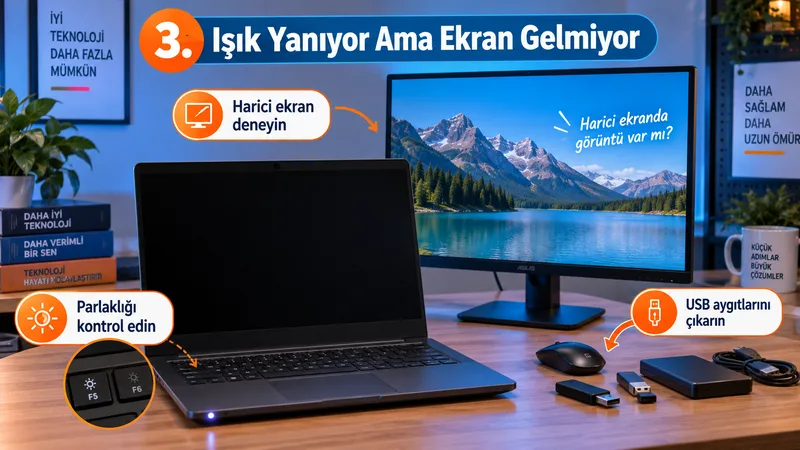
Önce ekran parlaklığını artırmayı deneyin. Ardından HDMI veya DisplayPort çıkışı varsa harici monitör ya da televizyona bağlayın. Harici ekranda görüntü gelirse laptopun kendi paneli, ekran kablosu veya arka aydınlatmasıyla ilgili bir sorun olabilir.
Bu senaryo için daha ayrıntılı kontrol adımlarını Bilgisayar Açılıyor Ama Ekran Gelmiyor rehberimizde bulabilirsiniz.
7. USB Aygıtlarını ve Harici Donanımları Çıkarın
USB bellek, harici disk, kart okuyucu, yazıcı, gamepad veya USB hub gibi aygıtları çıkarın ve laptopu yalnızca adaptörle başlatmayı deneyin. Nadir de olsa arızalı bir USB aygıtı açılış sürecini engelleyebilir.
8. Marka Logosu Geliyor Ama Windows Açılmıyorsa
Marka logosunu görebiliyorsanız cihazın temel donanım açılışını geçtiğini söyleyebiliriz. Bu noktada sorun çoğu zaman Windows, sürücü, güncelleme veya disk tarafına kayar.
Windows birkaç kez başarısız başlatmadan sonra Windows Kurtarma Ortamı’na otomatik olarak girebilir. Burada Sorun Giderme → Gelişmiş seçenekler → Başlangıç Onarma yolunu deneyebilirsiniz.
Başlangıç Onarma, bozuk başlangıç yapılandırması ve bazı sistem dosyası sorunlarını otomatik olarak gidermeye çalışır. Eğer cihazınız BitLocker ile şifreliyse bazı kurtarma işlemlerinde kurtarma anahtarı istenebilir.
9. Güvenli Mod Açılıyorsa Son Değişiklikleri Kontrol Edin
Windows normal başlamıyor ancak Güvenli Mod açılıyorsa sorun son yüklenen sürücü, uygulama veya güncellemeyle ilişkili olabilir. Güvenli Mod, Windows’u sınırlı sürücü ve hizmetlerle başlatır.
Windows Kurtarma Ortamı’nda Sorun Giderme → Gelişmiş seçenekler → Başlangıç Ayarları → Yeniden Başlat yoluyla Güvenli Mod seçeneklerine ulaşabilirsiniz.
10. Mavi Ekran veya Yeniden Başlatma Döngüsü Varsa
Mavi ekran görüyorsanız ekrandaki hata kodunu not alın. Sorun sürücü, RAM, depolama veya bozuk sistem dosyalarından kaynaklanabilir. Sürekli yeniden başlatma varsa da aynı şekilde son yapılan değişiklikleri düşünmek önemlidir.
Bu durumda Windows 11 Mavi Ekran Veriyor: İlk Olarak Neleri Kontrol Etmelisiniz? rehberimizden devam edebilirsiniz.
11. RAM ve SSD/HDD Sorunu İhtimalini Göz Ardı Etmeyin
Laptop açılıyor ama Windows’a geçemiyor, bazen donuyor veya açılış sırasında hata veriyorsa RAM ya da depolama birimi de şüpheliler arasındadır.
RAM erişilebilir bir modeldeyse modüllerin yerinden oynamış olması mümkündür; ancak laptopu sökmek garanti veya fiziksel hasar riski oluşturabilir. Tecrübeniz yoksa bu aşamada servis desteği daha güvenlidir.
SSD’nin sağlık durumuyla ilgili şüphe varsa çalışan bir sistemde SSD Sağlığı Nasıl Kontrol Edilir? rehberindeki yöntemler kullanılabilir.
12. Veriler Önemliyse Bu Aşamada Acele Etmeyin
Dosyalarınızın tek kopyası laptop içindeyse, Windows’u sıfırlamak, format atmak veya diske yeni veri yazmak doğru ilk adım değildir. Önce verileri güvence altına almak daha mantıklıdır.
Özellikle diskten tıkırtı, sürtünme veya tekrar eden mekanik sesler geliyorsa cihazı zorlamaya devam etmeyin. Fiziksel disk arızalarında tekrarlanan açma denemeleri sorunu ağırlaştırabilir.
Ne Zaman Servise Gitmek Daha Doğru?
- Adaptör sağlam olduğu halde hiçbir güç belirtisi yoksa,
- Yanık kokusu, sıvı teması veya aşırı ısınma olduysa,
- Harici ekranda da görüntü gelmiyorsa,
- Laptop açılır açılmaz kapanıyorsa,
- Diskten anormal mekanik sesler geliyorsa,
- Cihazı sökmeden ilerleyemiyorsanız ve tecrübeniz yoksa.
Kısaca
Laptop açılmadığında önce sorunun güç, görüntü veya Windows açılışı aşamasında mı olduğunu belirleyin. Adaptör ve priz kontrolü, güç boşaltma, harici aygıtları çıkarma ve harici ekran denemesi güvenli ilk adımlardır. Windows logosu geliyorsa Başlangıç Onarma ve Güvenli Mod gibi kurtarma seçenekleri kullanılabilir. İçindeki veriler önemliyse format ve sıfırlama işlemlerine geçmeden önce verileri korumayı öncelik haline getirin.
Yeni rehberleri kaçırmayın
Yeni teknoloji rehberleri ve pratik çözümler e-postanıza gelsin.