

Windows 11 kullanırken bilgisayar bir anda kapanıp yeniden başladıysa ve ekranda bir hata kodu gördüyseniz, büyük ihtimalle bir durdurma hatası ile karşılaşmışsınızdır.
Bu hata halk arasında genellikle mavi ekran olarak bilinir. Ancak Windows 11’in bazı yeni sürümlerinde aynı tür durdurma hatası siyah arka planla da gösterilebilir. Hatanın rengi değişse de temel mantık aynıdır: Windows ciddi bir sorun algıladığı için sistemi korumak amacıyla işlemi durdurur ve bilgisayarı yeniden başlatır.
Mavi ekran her zaman ciddi bir donanım arızası anlamına gelmez
Bilgisayarda bir kez mavi ekran görülmesi, RAM’in veya diskin kesin olarak bozulduğu anlamına gelmez.
Sorunun nedeni bazen:
- Yeni yüklenen bir sürücü
- Windows güncellemesi
- Yeni takılan bir donanım
- Bozuk sistem dosyaları
- RAM hatası
- Disk sorunu
- Aşırı ısınma
- Uyumsuz yazılım
- BIOS veya sürücü kaynaklı bir problem
olabilir.
Önemli olan, bilgisayarı hemen formatlamak yerine sorunun ne zaman başladığını ve hangi hata kodunun göründüğünü belirlemektir.
1. Önce ekrandaki hata kodunu not edin
Mavi ekran oluştuğunda ekranın alt bölümünde genellikle bir Stop Code yani durdurma kodu görünür.
Örneğin:
MEMORY_MANAGEMENTIRQL_NOT_LESS_OR_EQUALPAGE_FAULT_IN_NONPAGED_AREACRITICAL_PROCESS_DIED
gibi ifadeler görebilirsiniz.
Microsoft da sorun kaynağını daraltmak için ekrandaki durdurma kodunun ve varsa ilgili modül adının önemli olduğunu belirtiyor.
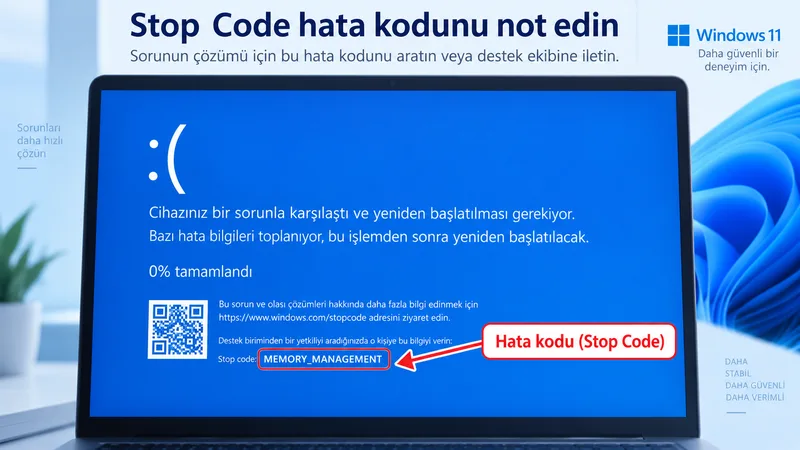
Bilgisayar çok hızlı yeniden başlıyorsa hata kodunu okumak zor olabilir. Böyle bir durumda telefonla ekranın fotoğrafını çekmek pratik bir yöntemdir.
2. Sorun ne zaman başladı?
Mavi ekranın nedeni çoğu zaman hatadan hemen önce yapılan bir değişiklikle ilgilidir.
Kendinize şu soruları sorun:
- Yeni bir RAM taktım mı?
- Yeni SSD veya ekran kartı taktım mı?
- Yeni bir sürücü yükledim mi?
- Windows güncellemesi yapıldı mı?
- Yeni bir program kurdum mu?
- BIOS ayarlarında değişiklik yaptım mı?
Özellikle yeni bir donanım takıldıktan sonra hata başladıysa, Microsoft’un temel önerilerinden biri yeni donanımı geçici olarak çıkarıp sistemi yeniden denemektir.
Eğer sorun bir Windows güncellemesinden hemen sonra başladıysa, daha önce hazırladığımız Windows 11 Eylül 2026 Güncellemesi Sonrası USB Ses Sorunu: Kod 10 ve Ses Yok Hatası yazısındaki yaklaşım da benzer şekilde işe yarayabilir: önce sorunun güncelleme ile ilişkili olup olmadığını anlamak gerekir.
3. Bilgisayar normal açılıyorsa Windows Update’i kontrol edin
Mavi ekran bir kez oluştuysa ve bilgisayar daha sonra normal açıldıysa ilk yapılabilecek şeylerden biri Windows güncellemelerini kontrol etmektir.
Ayarlar → Windows Update
bölümüne girin.
Bekleyen güncellemeler varsa yükleyin ve bilgisayarı yeniden başlatın.
Bazı mavi ekranlar eski veya uyumsuz sürücülerle ilgili olabilir. Bu nedenle güncellemeler sırasında aygıt sürücülerinin de güncel olup olmadığını kontrol etmek faydalıdır.
4. Aygıt Yöneticisi’nde hata var mı bakın
Başlat düğmesine sağ tıklayıp:
Aygıt Yöneticisi
seçeneğini açın.
Listede sarı ünlem işareti bulunan bir cihaz varsa sürücü problemi olabilir.
Microsoft, tekrarlayan durdurma hatalarında Aygıt Yöneticisi’ni kontrol etmeyi ve sorunlu cihazların sürücülerini güncellemeyi öneriyor.
Özellikle şu aygıtlara dikkat edin:
- Ekran kartı
- Ağ bağdaştırıcısı
- Ses kartı
- Depolama denetleyicisi
- USB denetleyicileri
Ancak internetten rastgele sürücü paketi indirmek yerine mümkün olduğunca Windows Update veya cihaz üreticisinin resmi sitesi kullanılmalıdır.
5. Windows açılmıyorsa Güvenli Mod’u deneyin
Bilgisayar normal şekilde açılmıyor ancak kurtarma ekranına ulaşabiliyorsanız Güvenli Mod önemli bir teşhis aracıdır.
Güvenli Mod, Windows’u yalnızca temel sürücüler ve hizmetlerle açar. Sorun Güvenli Mod’da oluşmuyorsa üçüncü taraf sürücü, hizmet veya yazılım ihtimali güçlenir.
Genellikle şu yol izlenir:
Sorun Giderme → Gelişmiş seçenekler → Başlangıç Ayarları → Yeniden Başlat
Ardından:
Güvenli Modu Etkinleştir
seçeneğini kullanabilirsiniz.
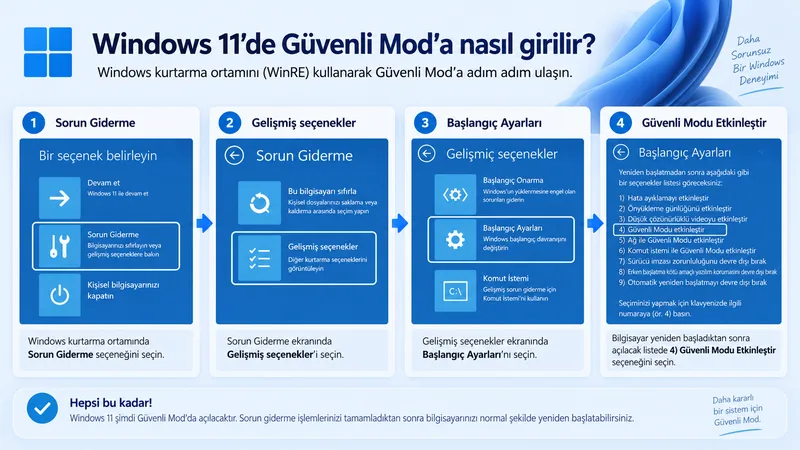
Burada amaç bilgisayarı sürekli Güvenli Mod’da kullanmak değil, hata normal açılışta mı oluşuyor yoksa temel sistemde de devam ediyor mu anlamaktır.
6. Sistem dosyalarını kontrol edin
Windows sistem dosyaları zarar gördüğünde donma, hata ve beklenmeyen yeniden başlatmalar oluşabilir.
Windows’un kendi onarım araçlarından DISM ve SFC bu noktada kullanılabilir.
Başlat menüsünde:
Komut İstemi
arayın ve:
Yönetici olarak çalıştır
seçeneğini kullanın.
Önce şu komutu çalıştırın:
DISM.exe /Online /Cleanup-image /Restorehealthİşlem tamamlandıktan sonra:
sfc /scannowkomutunu çalıştırın.
Microsoft, bozuk sistem dosyalarını onarmak için önce DISM, ardından SFC kullanılmasını öneriyor.

Tarama devam ederken pencereyi kapatmayın.
7. Diskte yeterli boş alan olduğundan emin olun
Windows’un düzgün çalışabilmesi için sistem diskinde boş alan bulunması gerekir.
Disk tamamen doluysa:
- Güncellemeler sorun çıkarabilir
- Geçici dosyalar oluşturulamayabilir
- Sanal bellek düzgün çalışmayabilir
- Sistem kararlılığı bozulabilir
Microsoft da durdurma hatalarında sistem diskinde yeterli boş alan bulunmasını öneriyor.
Diskiniz doluysa Windows 11’de Disk Alanı Nasıl Açılır? Güvenli 7 Yöntem rehberimizde güvenli temizlik yöntemlerini bulabilirsiniz.
8. RAM’i kontrol edin
Mavi ekranların bazıları bellek sorunlarıyla ilişkili olabilir.
Windows 11’de yerleşik Windows Bellek Tanılama aracını kullanabilirsiniz.
Windows + R tuşlarına basın ve:
mdschedyazın.
Ardından:
Şimdi yeniden başlat ve sorunları denetle
seçeneğini kullanabilirsiniz.
Windows yeniden başladıktan sonra bellek testi otomatik olarak çalışır. Microsoft bu aracı RAM kaynaklı sorunları kontrol etmek için öneriyor.
Eğer sisteminizde RAM kapasitesinin yeterli olup olmadığını da merak ediyorsanız Bilgisayar RAM’i Yetmiyor mu? Yükseltmeden Önce Kontrol Etmeniz Gereken 6 Şey yazımıza bakabilirsiniz.
9. Mavi ekran özellikle oyun sırasında oluyorsa
Hata yalnızca oyun oynarken veya yüksek yük altında ortaya çıkıyorsa şu ihtimaller daha önemli hale gelir:
- Ekran kartı sürücüsü
- İşlemci veya ekran kartı sıcaklığı
- Güç kaynağı
- RAM kararsızlığı
- Overclock veya undervolt ayarları
- Ekran kartı belleği
Bu durumda önce son yapılan performans ayarlarını varsayılana döndürmek ve sıcaklıkları kontrol etmek mantıklıdır.
Sorun normal masaüstü kullanımında hiç oluşmuyor ancak yalnızca oyunlarda tekrar ediyorsa bu önemli bir ipucudur.
10. Mavi ekran Windows güncellemesinden sonra başladıysa
Bazen bir sürücü veya sistem güncellemesi belirli donanımlarla uyumsuzluk oluşturabilir.
Sorun güncellemeden hemen sonra başladıysa:
Ayarlar → Windows Update → Güncelleştirme geçmişi
bölümüne bakın.
Hangi güncellemenin ne zaman yüklendiğini kontrol edin.
Ancak sadece tarih çakıştığı için güncellemeyi hemen kaldırmak doğru değildir. Önce hata koduna, sürücü durumuna ve sorunun tekrarlanıp tekrarlanmadığına bakmak daha sağlıklıdır.
11. Bilgisayar sürekli mavi ekran döngüsüne giriyorsa
Bilgisayar açılıyor, birkaç saniye sonra mavi ekran veriyor ve tekrar başlıyorsa normal masaüstüne ulaşmak zor olabilir.
Bu durumda:
- Gereksiz USB cihazlarını çıkarın
- Güvenli Mod’u deneyin
- Yeni takılan donanımı çıkarın
- Son yüklenen sürücü veya yazılımı kontrol edin
- Windows Kurtarma seçeneklerini kullanın
Microsoft’un başlangıç seçeneklerinde ayrıca sistem hatası sonrası otomatik yeniden başlatmayı devre dışı bırakma seçeneği de bulunur. Bu, hata kodunu okuyabilmek için yararlı olabilir.
12. Format atmak ilk çözüm olmamalı
Mavi ekran gördüğünüz anda Windows’u sıfırlamak çoğu durumda gereksizdir.
Önce:
- Hata kodunu belirleyin.
- Son yapılan değişikliği düşünün.
- Sürücüleri kontrol edin.
- Güvenli Mod’u deneyin.
- Sistem dosyalarını tarayın.
- RAM ve disk durumunu kontrol edin.
Bu kontroller sorunun kaynağını bulma ihtimalini ciddi şekilde artırır.
Bilgisayar genel olarak da yavaşladıysa Windows 11 Yavaşladıysa Deneyebileceğiniz 7 Pratik Çözüm yazımız da yardımcı olabilir.
Ne zaman teknik servis düşünülmeli?
Şu durumlarda donanım kontrolü daha anlamlı hale gelir:
- Mavi ekran farklı Windows kurulumlarında da devam ediyorsa
- RAM testi hata veriyorsa
- Bilgisayar yük altında kapanıyorsa
- SSD veya HDD sağlık problemi gösteriyorsa
- Yeni sürücü kurulmadan da hata tekrarlanıyorsa
- Bilgisayar POST aşamasında bile kararsız davranıyorsa
- Yanık kokusu, anormal ses veya aşırı sıcaklık varsa
Özellikle önemli dosyalarınız varsa sürekli çöken bir sistemde uzun süre deneme yapmak yerine önce yedek almak daha doğru olur.
Kısaca
Windows 11’de mavi ekran tek başına belirli bir arızayı göstermez.
Sorun:
- Sürücü
- Güncelleme
- RAM
- Disk
- Sistem dosyaları
- Yeni donanım
- Sıcaklık
- Yazılım uyumsuzluğu
kaynaklı olabilir.
İlk yapılması gereken şey hata kodunu not etmek ve sorunun ne zaman başladığını belirlemektir.
Daha sonra sürücü, Güvenli Mod, sistem dosyaları, RAM ve disk kontrollerine geçmek gerekir.
Rastgele parça değiştirmek veya doğrudan format atmak yerine adım adım ilerlemek hem daha güvenli hem de sorunun gerçek nedenini bulmak açısından daha etkilidir.
Yeni rehberleri kaçırmayın
Yeni teknoloji rehberleri ve pratik çözümler e-postanıza gelsin.