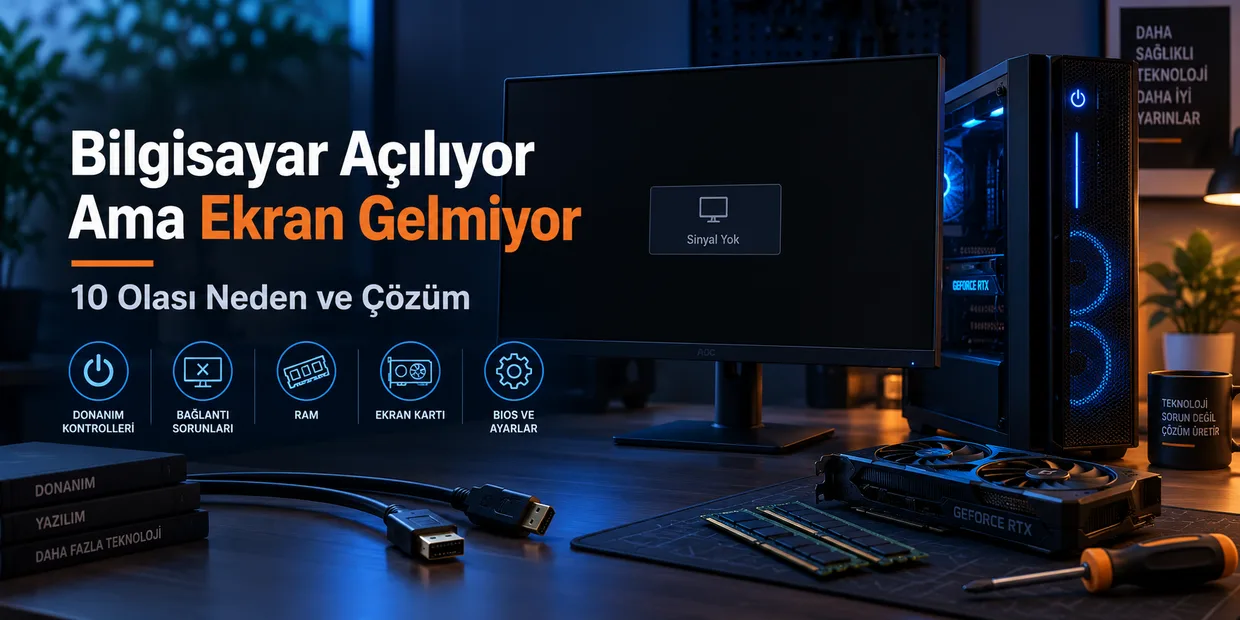

Bilgisayarın fanları dönüyor, kasadaki ışıklar yanıyor ama monitöre görüntü gelmiyorsa “bilgisayar açıldı” demek için henüz erken olabilir. Sistem güç alıyor olabilir fakat POST adı verilen ilk donanım kontrolünü tamamlayamamış, görüntüyü yanlış çıkışa göndermiş veya monitör tarafında sinyal kesilmiş olabilir.
Bu nedenle PratikTekno’da doğrudan RAM sökmek veya ekran kartını değiştirmek yerine önce sorunun monitör/kablo tarafında mı, görüntü çıkışında mı, yoksa bilgisayarın POST aşamasında mı olduğunu ayıracağız. Böylece çalışan parçaları gereksiz yere sökmeden ilerleyebiliriz.
Aşağıdaki masaüstü bilgisayar adımları Intel’in güncel No Boot / No Display rehberi ve ASUS’un güncel anakart no-display sorun giderme belgesi ile karşılaştırılarak gözden geçirilmiştir. Marka ve anakarta göre LED, bip kodu, RAM yuvası ve CMOS yöntemi değişebileceği için modelinizin kullanım kılavuzu son referans olmalıdır.
Önce “ekran yok” sorununu üç gruba ayırın
| Gördüğünüz durum | Daha güçlü şüpheli | İlk kontrol |
|---|---|---|
| Monitörde “No Signal / Sinyal Yok” yazıyor | Kablo, giriş seçimi, görüntü çıkışı veya POST | Input/Source + farklı kablo/port |
| Monitör menüsü bile görünmüyor | Monitör veya monitörün gücü | Monitör OSD menüsü ve güç ışığı |
| Bilgisayar üretici logosunu/BIOS’u gösteriyor, sonra ekran kararıyor | Windows, sürücü veya önyükleme | Bu artık saf “no display/POST” sorunu değildir |
| Hiç logo/BIOS yok, anakartta DRAM/VGA/CPU ışığı sabit | POST aşamasındaki donanım | LED’in anlamını anakart kılavuzundan doğrulayın |
| Yeni toplanmış sistemde ilk açılıştan beri görüntü yok | RAM, CPU güç kablosu, GPU, BIOS uyumluluğu veya yanlış çıkış | Bağlantılar + minimum donanım |
| Daha önce çalışan PC bir taşıma/temizlik sonrası görüntü vermiyor | Gevşeyen RAM, GPU veya kablo | Fiziksel bağlantıları yeniden kontrol edin |
Özellikle önemli ayrım şudur: bilgisayar BIOS logosunu gösterebiliyorsa monitör ve temel görüntü yolu en azından bir aşamaya kadar çalışıyor demektir. Dell de güncel tanılama belgelerinde No Power, No POST, No Video ve No Boot durumlarını birbirinden ayırıyor. Logo göründükten sonra Windows yüklenmiyorsa sorun bu yazının donanım ağırlıklı “hiç görüntü yok” senaryosundan farklıdır.
Görüntü yoksa kontrolleri hangi sırayla yapmalısınız?
Birinci kontrol: Monitörün kendisini ve giriş kaynağını doğrulayın. Monitörün güç ışığı yanıyor mu ve kendi OSD menüsü açılıyor mu? Menü açılıyor fakat “Sinyal Yok” görüyorsanız panel en azından çalışıyor ve bilgisayardan görüntü sinyali bekliyor demektir. Input/Source menüsünden bağlı olduğunuz HDMI veya DisplayPort girişini elle seçin.
İkinci kontrol: Kabloyu ve portu çapraz test edin. HDMI/DisplayPort kablosunu iki uçtan çıkarıp yeniden takın; mümkünse başka kablo, monitörde başka giriş ve ekran kartında başka çıkış deneyin. Aynı monitör ve kablo başka cihazla görüntü veriyorsa monitör tarafını büyük ölçüde elemiş olursunuz. Görüntü bağlantılarının hangi özellikleri taşıdığı konusunda VGA, HDMI ve DisplayPort rehberimiz yardımcı olabilir.
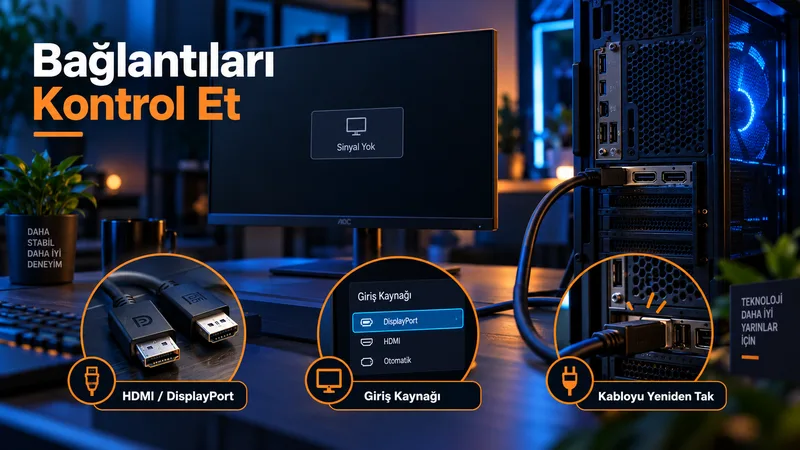
Üçüncü kontrol: Kablonun doğru görüntü çıkışında olduğundan emin olun. Harici ekran kartı bulunan masaüstünde monitörü genellikle ekran kartının HDMI/DisplayPort çıkışına bağlamanız gerekir. Anakart üzerindeki görüntü çıkışının çalışması için işlemcinin entegre grafik desteğinin bulunması ve sistemin buna uygun yapılandırılması gerekir. Örneğin Intel, model adının sonunda F bulunan bazı masaüstü işlemcilerde entegre grafik olmadığını ve harici ekran kartı gerektiğini özellikle belirtiyor.
Dördüncü kontrol: Bilgisayarı tamamen enerjisiz bırakıp RAM ve ekran kartı oturuşunu kontrol edin. Buradan sonrası kasa içi işlemdir. Bilgisayarı kapatın, güç kaynağını kapatın, güç kablosunu çıkarın ve kasa içindeki parçalara dokunmadan önce statik elektriğe karşı önlem alın. Güç kaynağının metal kasasını açmayın; PSU’nun içinde fiş çekildikten sonra bile tehlikeli enerji bulunabilir.
RAM’in tam oturmaması POST’u durdurabilir. Birden fazla modül varsa anakart kılavuzunda tek modül için önerilen yuvayı kullanarak tek RAM ile test yapın. Intel de no-display teşhisinde minimum donanım ve tek DIMM ile başlamayı öneriyor. Tek modülle görüntü geliyor, diğer modülle gelmiyorsa modül veya yuva şüpheli hale gelir. Bu durum RAM kapasitesinin “az olması” probleminden farklıdır; kapasite darboğazı için RAM yükseltmeden önce yapılacak kontroller rehberimiz ayrı bir konuyu ele alır.
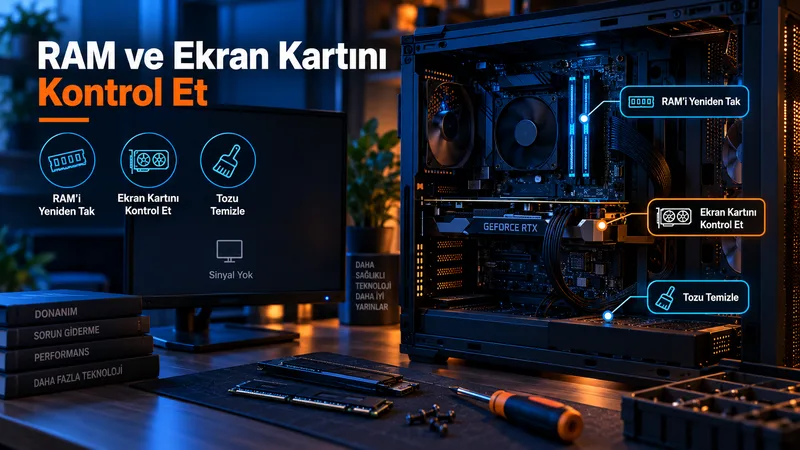
Beşinci kontrol: Ekran kartı ve güç bağlantılarını gözden geçirin. Harici ekran kartının PCIe yuvasına tam oturduğunu ve kartın ihtiyaç duyduğu PCIe/12V-2×6/üreticiye özel güç bağlantılarının doğru şekilde takıldığını kontrol edin. Anakartın 24 pin ana güç ve işlemci güç bağlantısını da doğrulayın. Intel, CPU ve PCIe güç bağlantılarının doğru takılmasını özellikle no-display kontrolleri arasında sayıyor. Fanların dönmesi, ekran kartının veya güç kaynağının tamamen sağlıklı olduğunu tek başına kanıtlamaz.
Anakart size ipucu veriyorsa parçaları rastgele değiştirmeyin
Birçok modern anakart CPU, DRAM, VGA ve BOOT gibi tanı LED’leri veya hata kodları kullanır. Örneğin ASUS’un Q-LED sisteminde açılışta sürekli yanan CPU, DRAM veya VGA göstergesi ilgili başlatma aşamasına işaret eder. Ancak LED’in anlamını yalnızca genel internet listelerinden değil kendi anakart modelinizin kılavuzundan doğrulayın; üreticiler farklı kod ve davranışlar kullanabilir.
DRAM ışığı sabit kalıyorsa RAM’in yeniden oturtulması ve tek modül testi anlamlıdır. VGA ışığı sabitse ekran kartı, görüntü çıkışı ve GPU güç bağlantısı öne çıkar. CPU ışığı için işlemci güç bağlantısı, işlemci/anakart uyumluluğu ve montaj tarafı incelenmelidir. BOOT ışığı ise her zaman “ekrana görüntü gelmiyor” nedeni değildir; sistem POST’u geçmiş fakat önyükleme aygıtı bulamamış olabilir.
Minimum donanımla test özellikle yeni toplanan sistemlerde değerlidir. Anakart üreticisinin yönergelerine uygun olarak gereksiz USB cihazlarını, ek PCIe kartlarını ve ikincil depolama birimlerini ayırıp temel bileşenlerle POST testi yapılabilir. ASUS da güncel no-display rehberinde harici aygıtları çıkarıp bileşenleri tek tek geri ekleyerek sorunu izole etmeyi öneriyor.
CMOS sıfırlama ise ilk adım değil, özellikle hatalı BIOS ayarı, başarısız hız aşırtma/XMP/EXPO değişikliği veya yeni donanım sonrası sistem POST edemiyorsa değerlendirilecek daha ileri bir adımdır. Clear CMOS düğmesi, jumper veya pil yöntemi anakarta göre değişir; bu nedenle anakart kılavuzundaki yöntemi uygulayın. Intel de CMOS sıfırlamanın BIOS ayarlarını varsayılana döndürerek bazı no-boot/no-display durumlarında yardımcı olabileceğini belirtiyor.
Yeni toplanan bilgisayarda işlemci ve anakart nesli farklıysa BIOS uyumluluğunu da kontrol edin. Bazı anakartlar daha yeni işlemciyi tanıyabilmek için BIOS güncellemesi gerektirebilir. Fakat BIOS güncellemesini “görüntü yoksa deneyelim” şeklinde rastgele başlatmayın; anakartın CPU destek listesi ve üreticinin BIOS Flashback/benzeri prosedürü varsa onu izleyin.
Kısaca
| Test sonucu | Daha güçlü şüpheli | Sonraki adım |
|---|---|---|
| Başka cihaz aynı monitör/kabloda çalışıyor | PC görüntü yolu veya POST | GPU çıkışı, LED/POST, RAM |
| Farklı kabloyla görüntü geliyor | Eski kablo | Kabloyu değiştirin |
| Tek RAM modülüyle görüntü geliyor | Diğer RAM veya yuva | Modül/yuvaları tek tek test edin |
| Entegre grafikle görüntü var, harici GPU ile yok | GPU, PCIe yuvası veya GPU gücü | GPU bağlantısı / bilinen sağlam kart testi |
| DRAM/VGA/CPU LED’i sürekli yanıyor | İlgili POST aşaması | Anakart kılavuzuna göre izole edin |
| BIOS/üretici logosu geliyor, sonra ekran kararıyor | Windows/önyükleme/sürücü | Donanım no-display teşhisinden çıkın |
Bütün bu kontrollerden sonra görüntü hâlâ yoksa en güvenilir yöntem bilinen sağlam parçayla çapraz test yapmaktır. Çalıştığı bilinen ekran kartı, RAM veya güç kaynağıyla yapılan kontrollü test şüpheli bileşeni daraltabilir. Ancak elinizde uygun test parçası yoksa sırf denemek için pahalı bileşen satın almak yerine servis teşhisi daha mantıklı olabilir.
Dizüstü bilgisayarda kasa açma, RAM/GPU erişimi ve ekran kablosu teşhisi modelden modele çok daha fazla değişir. Laptop hiç açılmıyor veya yalnızca ışık/fan tepkisi veriyorsa Laptop Açılmıyor: Önce Neleri Kontrol Etmeli? rehberimiz daha uygun başlangıç noktasıdır.
En önemli kural: Bir seferde yalnızca bir değişkeni değiştirin ve sonucu tekrar test edin. Kabloyu, RAM’i, GPU’yu ve BIOS ayarını aynı anda değiştirirseniz görüntü geri geldiğinde asıl nedenin ne olduğunu anlayamazsınız. Monitörden başlayıp POST göstergelerine, ardından minimum donanıma doğru ilerlemek hem daha güvenli hem de daha hızlıdır.
Yeni rehberleri kaçırmayın
Yeni teknoloji rehberleri ve pratik çözümler e-postanıza gelsin.