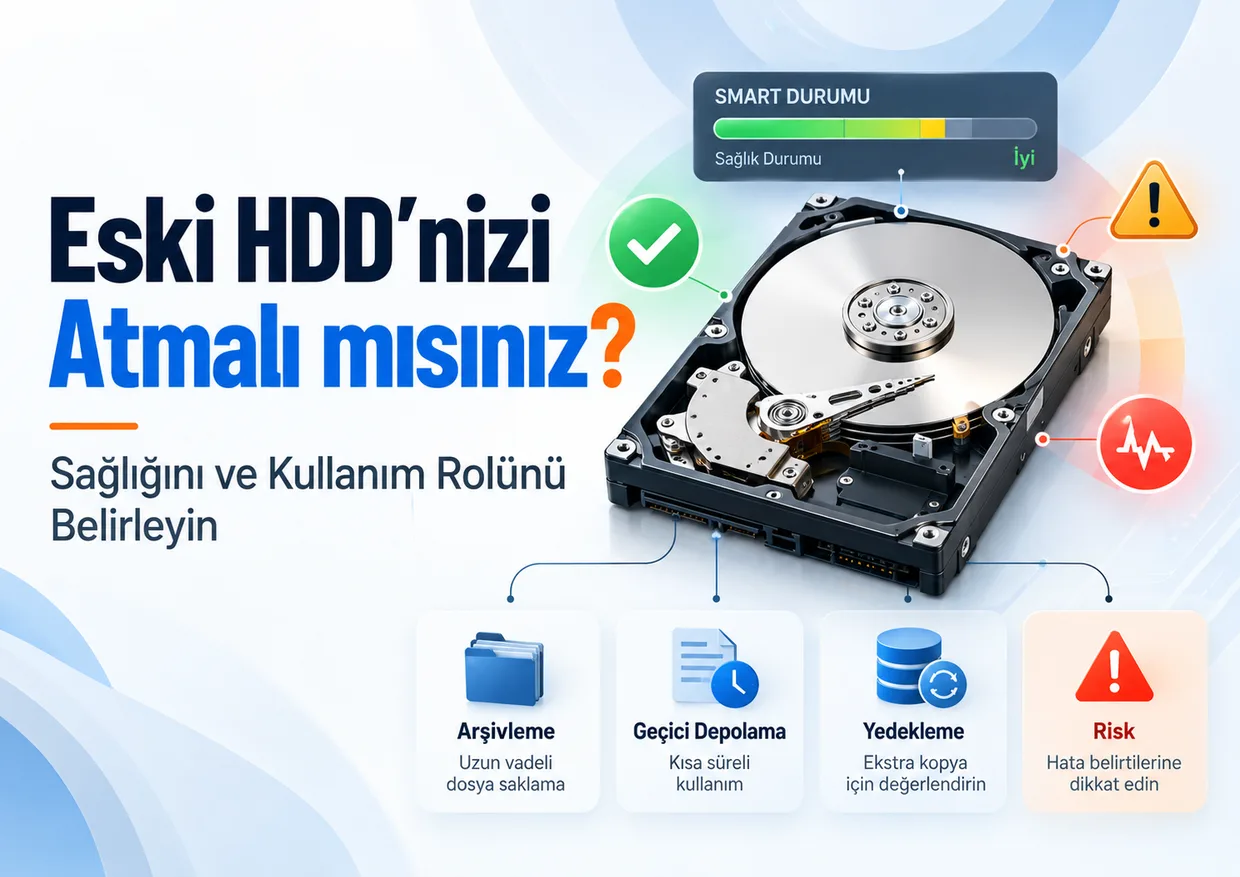

Eski bir bilgisayardan çıkardığınız HDD hâlâ çalışıyor olabilir. Windows diski görüyor, dosyalar açılıyor, hatta yüzlerce gigabayt veriyi sorunsuz biçimde kopyalayabiliyor olabilirsiniz.
Böyle bir diski çöpe atmak gereksiz israf gibi gelebilir.
Diğer taraftan içine yılların aile fotoğraflarını, belgelerini veya tek kopya arşivinizi koyup “çalışıyor, demek ki sağlam” demek de ciddi risk oluşturabilir.
Çünkü bir sabit diskin kullanılabilir olmasıyla güvenilebilir olması aynı şey değildir.
PratikTekno Karar Rehberi’nde bu yazıda “HDD kaç yıl dayanır?” sorusuna tek bir sayı vermeyeceğiz. Bunun yerine daha kullanışlı bir soru soracağız:
Bu HDD hangi iş için hâlâ kullanılabilir ve hangi veriyi artık ona emanet etmemelisiniz?
Bu ayrım önemli. Çünkü aynı eski disk bir kullanıcı için tamamen gereksiz hale gelmiş olabilirken başka biri için oyun arşivi, geçici dosya alanı veya ikinci kopya depolama amacıyla hâlâ işe yarayabilir.
Ancak karar verirken dört şeyi birlikte düşünmek gerekiyor:
Diskin fiziksel belirtileri + SMART verileri + diske vereceğiniz görev + kaybolursa üzüleceğiniz verinin başka kopyasının olup olmadığı.
Bu yazının sonunda eski diskinizi dört gruptan birine yerleştireceğiz:
Normal kullanımda kalabilir / ikinci disk olabilir / sadece önemsiz veriler için kullanılabilir / artık kullanılmamalı.
Diskin yaşı değil, davranışı ve geçmişi daha çok şey anlatır
“Bu HDD 10 yıllık, kesin bozulmak üzeredir.”
Bu cümle kulağa mantıklı geliyor ama tek başına doğru bir karar yöntemi değil.
Bazı diskler yıllarca sorunsuz çalışabilirken daha yeni bir disk çok daha erken arızalanabilir. Backblaze’ın yüz binlerce diskten topladığı güncel Drive Stats verileri de model, kullanım süresi ve disk popülasyonuna göre arıza oranlarının değiştiğini gösteriyor. Q1 2026 verilerinde incelenen 341 binden fazla diskin yıllık arıza oranı toplamda %1,24 olarak raporlanmış; aynı tabloda ortalama yaşı 7–9 yılı aşan ve hâlâ çalışan modeller de bulunuyor. Ancak bunlar veri merkezi koşullarındaki diskler ve evdeki tek bir HDD’nin geleceğini tahmin etmek için bire bir kullanılamaz.
Yani “10 yılı geçti, at” şeklinde mekanik bir kural doğru değil.
Ama yaş tamamen önemsiz de değil.
Eski HDD’nin rulmanları, motoru, okuma kafaları ve manyetik yüzeyi yıllarca çalışmış olabilir. Özellikle disk uzun süre yüksek sıcaklıkta kullanılmışsa, darbeye maruz kalmışsa veya on binlerce saat çalışmışsa yaş artık başka risklerle birleşmeye başlar.
Bu nedenle ilk kontrolümüz diskin doğum tarihi değil, davranışı olmalı.
Bilgisayar açılırken disk yüzünden sistem uzun süre bekliyorsa, Dosya Gezgini diske tıkladığınızda donuyorsa, dosya kopyalama sürekli duraklıyorsa, disk zaman zaman kayboluyorsa veya mekanik olarak alışılmadık tıklama/tekrar deneme sesleri çıkarıyorsa bunlar “eski ama çalışıyor” kategorisinden daha önemli sinyallerdir.
Özellikle şu davranışlar dikkate alınmalı:
- disk bazen BIOS veya Windows tarafından görülmüyor,
- dosya okurken sistem uzun süre kilitleniyor,
- büyük dosya kopyalarken hız sıfıra düşüyor ve uzun süre toparlanmıyor,
- tekrar eden tıklama veya yeniden spin-up sesi duyuluyor,
- dosya sistemi hataları tekrar tekrar oluşuyor,
- SMART uyarısı geliyor,
- diskten I/O hataları alınmaya başlanıyor.
Bunlardan biri varsa ilk yapılacak iş uzun test başlatmak değildir.
Önemli veriniz varsa önce onu başka yere kopyalamaktır.
Seagate’in SMART hata açıklamasına göre, sürücü normal çalışıyor gibi görünebilir ve bazı tanı testlerinden geçebilir; buna rağmen SMART uyarısı yakın vadeli arıza öngörüsü olarak değerlendirilir.
Bu nokta çok önemli çünkü kullanıcıların yaptığı en riskli hatalardan biri şudur:
“Diskte sorun olabilir, önce uzun test çalıştırayım.”
Eğer diskte başka yerde bulunmayan önemli veri varsa önce saatlerce sürecek yüzey testi değil, veri güvenliği düşünülmelidir.
Disk fiziksel olarak kötüleşiyorsa yapılan her yoğun okuma testi zaten zorlanan diski saatlerce çalıştırabilir.
PratikTekno açısından ilk kuralımız bu:
Diskte değerli ve tek kopya veri varsa sağlık testi ikinci sıradadır; önce veriyi kurtarın veya kopyalayın.
Sitemizdeki açılmayan bilgisayardaki verileri kurtarma rehberi de erişim problemi yaşayan disklerde neden önce veriyi korumak gerektiğini daha ayrıntılı ele alıyor.
SMART ekranında “İyi” yazması neden tek başına yeterli değil?
Eski HDD’nizi değerlendirmek için Windows kullanıcılarının kullanabileceği pratik araçlardan biri CrystalDiskInfo’dur. Program diskin SMART verilerini gösterir ve genel durumu “Good / Caution / Bad” gibi ifadelerle özetleyebilir. CrystalDiskInfo’nun kendi belgelerine göre HDD’lerde özellikle Reallocated Sectors Count, Current Pending Sector Count ve Uncorrectable Sector Count değerleri sağlık uyarısında kullanılan başlıca alanlar arasında.
Üreticinin kendi test aracını kullanmak da iyi fikirdir. Örneğin Seagate, SeaTools’u sabit diskleri tanılamak ve SSD’leri izlemek için resmi tanılama aracı olarak sunuyor.
Fakat burada önemli bir tuzak var.
SMART ekranında “Good” yazması diskin yarın bozulmayacağı anlamına gelmez.
SMART belirli hata eğilimlerini ve üreticinin tanımladığı değerleri izler. Her mekanik arıza önceden SMART’a yansımayabilir. Tersine bazı RAW değerlerin yüksek görünmesi de her üreticide aynı anlama gelmeyebilir; üreticiler SMART alanlarını farklı biçimde uygulayabilir.
Bu yüzden tek bir sayıya bakmak yerine şu üç gruba bakmak daha faydalı:
Birincisi: sektör problemleri.
Reallocated sektör, diskin sorunlu bir alanı ayırıp yedek sektöre taşıdığını gösterir. Pending sektör ise diskin okuyamadığı ancak henüz kesin olarak yeniden eşleştirmediği sektörlerdir. Uncorrectable sektörler ise okunamayan/düzeltilemeyen alanlarla ilişkilidir.
Burada “bir sektör gördüm, disk hemen çöpe” demek kadar “sadece birkaç tane, sorun olmaz” demek de fazla basitleştirmedir.
Asıl önemli olan değerin artıp artmadığıdır.
Bugün 2 olan pending sektör iki hafta sonra 20 oluyorsa diskin yüzeyinde gelişen bir problem olabilir. Bir değer uzun süre sabit kalmışsa risk değerlendirmesi farklıdır; yine de tek kopya önemli veri için güvence değildir.
Seagate’in kötü sektör açıklamasına göre, sorunlu sektörler bazı durumlarda yedek sektörlere yeniden eşlenebilir; ancak o sektörde bulunan veri kaybolabilir.
İkincisi: çalışma davranışı.
Power-On Hours yani çalışma saati yalnızca bağlam sağlar.
60.000 saat görüp “disk öldü” diyemeyiz. Aynı şekilde 5.000 saat görüp “yeni sayılır” da diyemeyiz.
Çünkü disk kaç kez açılıp kapandı, hangi sıcaklıkta çalıştı, titreşim gördü mü, laptopta darbe aldı mı, uzun süre depoda mı kaldı gibi bilgiler de önemlidir.
Üçüncüsü: trend.
PratikTekno açısından SMART’ı bir “sağlık yüzdesi” olarak değil, geçmişi takip edilecek gösterge paneli olarak görmek daha doğru.
Örneğin bugün ekran görüntüsü alın.
Bir ay sonra aynı değerlere tekrar bakın.
Reallocated, Pending veya Uncorrectable değerlerinde artış varsa bu, tek bir anlık “Good” etiketinden çok daha değerli bir bilgidir.
Backblaze da disk arızalarıyla bazı SMART değerleri arasındaki ilişkiyi yıllardır büyük disk popülasyonları üzerinde takip ediyor; SMART’ın en yararlı taraflarından biri tek ölçümden çok zaman içindeki değişimi görebilmektir.
Sitemizdeki SSD sağlığı kontrol rehberinde benzer sağlık verilerinin SSD tarafında nasıl değerlendirildiğini de görebilirsiniz.
PratikTekno HDD Güven Kararı: Diski değil, verinin değerini sınıflandırın
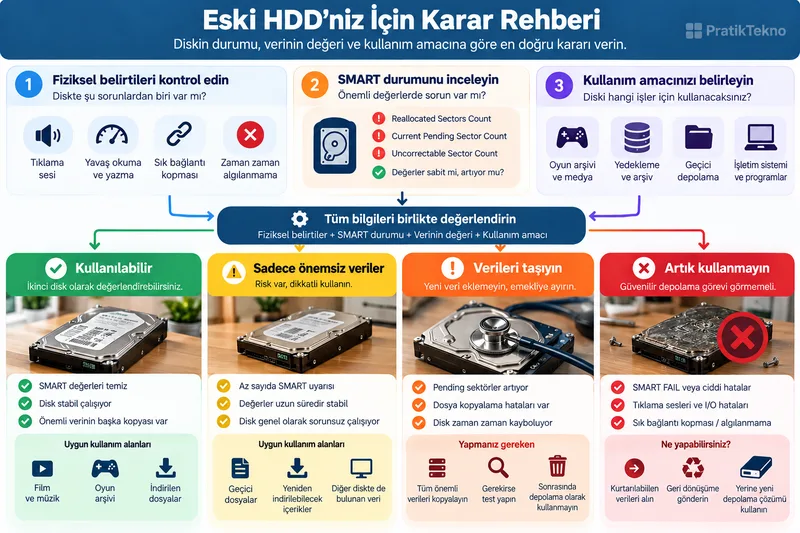
Buraya kadar teknik tarafı anlattık. Fakat bence eski HDD konusunda internette en çok eksik kalan nokta bu:
Diskin sağlık durumu tek başına kullanım kararını vermez.
Aynı HDD’ye iki farklı veri koyduğunuzda risk tamamen değişebilir.
Örneğin eski diskte Steam oyunları varsa disk bozulduğunda oyunları yeniden indirebilirsiniz.
Aynı diskte çocuğunuzun 15 yıllık fotoğraf arşivinin tek kopyası varsa aynı teknik sağlık durumu artık kabul edilebilir değildir.
Bu nedenle PratikTekno için farklı bir yöntem kullanalım.
Önce kendinize şu soruyu sorun:
Bu disk bu gece tamamen bozulursa içinde ne kaybederim?
Cevap kararımızı belirliyor.
Aşağıdaki tabloyu eski HDD için kullanabilirsiniz:
| Diskin durumu | Verinin başka kopyası var mı? | Kullanım kararı |
|---|---|---|
| SMART temiz, davranış normal | Evet | İkinci disk olarak kullanılabilir |
| SMART temiz, davranış normal | Hayır, veri çok önemli | Tek başına güvenmeyin; yedek oluşturun |
| Az sayıda eski/sabit SMART uyarısı | Evet | Önemsiz veya yeniden oluşturulabilir veriler için düşünülebilir |
| Pending/uncorrectable değerleri artıyor | Olsa bile | Aktif kullanımdan çıkarın |
| Tıklama, kaybolma, I/O hatası var | Hayır | Testten önce veriyi kurtarmaya çalışın |
| Sık bağlantı kopması / algılanmama | Evet | Disk görevinden emekliye ayırın |
| Test başarısız | Fark etmez | Güvenilir depolama olarak kullanmayın |
Bu tabloyu daha da basitleştirebiliriz.
PratikTekno’nun dört kullanım sınıfı şöyle:
Yeşil: İkinci disk olarak kullanılabilir
SMART değerlerinde belirgin sorun yok, disk stabil çalışıyor, testlerden geçiyor ve önemli verinin başka kopyası bulunuyor.
Böyle bir HDD:
- film/müzik arşivi,
- indirilebilir oyunlar,
- geçici video dosyaları,
- yeniden üretilebilecek içerikler
için hâlâ değerlendirilebilir.
Ama Windows ana diski yapmak günümüzde performans açısından zaten çok anlamlı değil. SSD varken işletim sistemi ve programları eski HDD üzerinde tutmak bilgisayarı gereksiz yere yavaşlatabilir.
Sarı: Sadece önemsiz veya ikinci kopya veri
SMART’ta bazı uyarılar var ama değerler uzun süredir artmıyor olabilir. Disk hâlâ sorunsuz okunuyor olabilir.
Bu durumda soru:
“Çalışıyor mu?” değil, “bozulursa ne kaybederim?”
olmalı.
Örneğin başka diskte de bulunan film arşivinin üçüncü kopyası olabilir. Ama aile fotoğraflarının tek arşivi olmamalı.
Turuncu: Aktif kullanım yerine veri taşıma/kurtarma aşaması
Pending sektörler artıyor, dosya kopyalama hataları oluşuyor veya disk ara sıra kayboluyorsa “biraz daha kullanırım” yaklaşımı yerine önemli verileri taşımaya başlamak gerekir.
Bu aşamada diski uzun süreli yeni veri depolamak için kullanmak yerine:
ne kurtarabiliyorsanız alın ve emekliye ayırın.
Kırmızı: Artık güvenmeyin
SMART FAIL, artan uncorrectable sektörler, tekrarlayan I/O hataları, mekanik ses, spin-up sorunu veya sistem tarafından sık sık algılanmama gibi belirtiler varsa disk güvenilir depolama görevi görmemelidir.
Ve burada özellikle bir yanlış anlaşılmayı düzeltelim:
“Format attım, düzeldi.”
Dosya sisteminin yeniden oluşturulması, mekanik diskin fiziksel olarak iyileştiği anlamına gelmez.
Tam format veya zero-fill sırasında sorunlu sektörler ortaya çıkabilir ve bazıları yeniden eşlenebilir. Bu, diskin bazı hatalı alanları yönetebilmesini sağlayabilir; fakat hasarın neden oluştuğunu ortadan kaldırmaz.
Yani bad sector sayısı sıfırlanmış veya “Caution” etiketi değişmiş olsa bile diskin fiziksel geçmişi silinmez.
Eski HDD için son karar: Değerini kapasitesiyle değil göreviyle ölçün
Eski HDD’ye bakarken kullanıcılar genellikle iki uçtan birine gidiyor:
“10 yıllık, çöpe at.”
veya
“Çalışıyor, kullanmaya devam.”
İkisi de gereğinden fazla basit.
Daha doğru yaklaşım şu:
Önce diskte kaybolmasını istemediğiniz veri varsa başka yere kopyalayın.
Ardından SMART değerlerini kontrol edin. CrystalDiskInfo gibi bir araç hızlı genel görünüm sağlayabilir; üreticinin tanılama yazılımı varsa onunla da test yapabilirsiniz. Seagate, kendi diskleri için SeaTools’u resmi tanılama aracı olarak sunuyor.
Sonra yalnızca “Good” veya “Caution” etiketine bakmayın.
Reallocated / Pending / Uncorrectable sektör değerlerini, çalışma davranışını ve zaman içinde değişip değişmediğini birlikte değerlendirin.
Ve en sonunda diske görev verin.
PratikTekno’nun eski HDD karar yöntemi şu:
Sağlıklı görünüyor + stabil çalışıyor + önemli verinin yedeği var → ikinci disk olarak değerlendirilebilir.
SMART uyarısı var ama stabil → yalnızca kaybolması sorun olmayacak veya başka kopyası olan veri.
SMART değerleri kötüleşiyor veya disk davranışı bozuluyor → yeni veri koymayın, mevcut veriyi taşıyın.
SMART FAIL / I/O hatası / mekanik sorun / sık algılanmama → depolama görevinden çıkarın.
Burada belki en önemli cümle şu:
Yedekli eski bir HDD, tek kopya veri taşıyan yepyeni bir HDD’den veri güvenliği açısından daha iyi bir durumda olabilir.
Çünkü hiçbir disk — yeni, eski, HDD veya SSD — önemli verinin tek kopyası olmak için yeterince güvenilir değildir.
Eski HDD’nizi değerlendirmek için son sorunuz bu olsun:
“Bu disk bozulur mu?”
değil,
“Bu disk bozulduğunda ben ne kaybederim?”
Bu sorunun cevabı “hiçbir şey, başka kopyası var” ise eski disk hâlâ bir işe yarayabilir.
Cevap “yılların tek fotoğraf arşivi” ise diskin sağlık ekranında ne yazdığı artık ikinci plandadır.
Yeni rehberleri kaçırmayın
Yeni teknoloji rehberleri ve pratik çözümler e-postanıza gelsin.