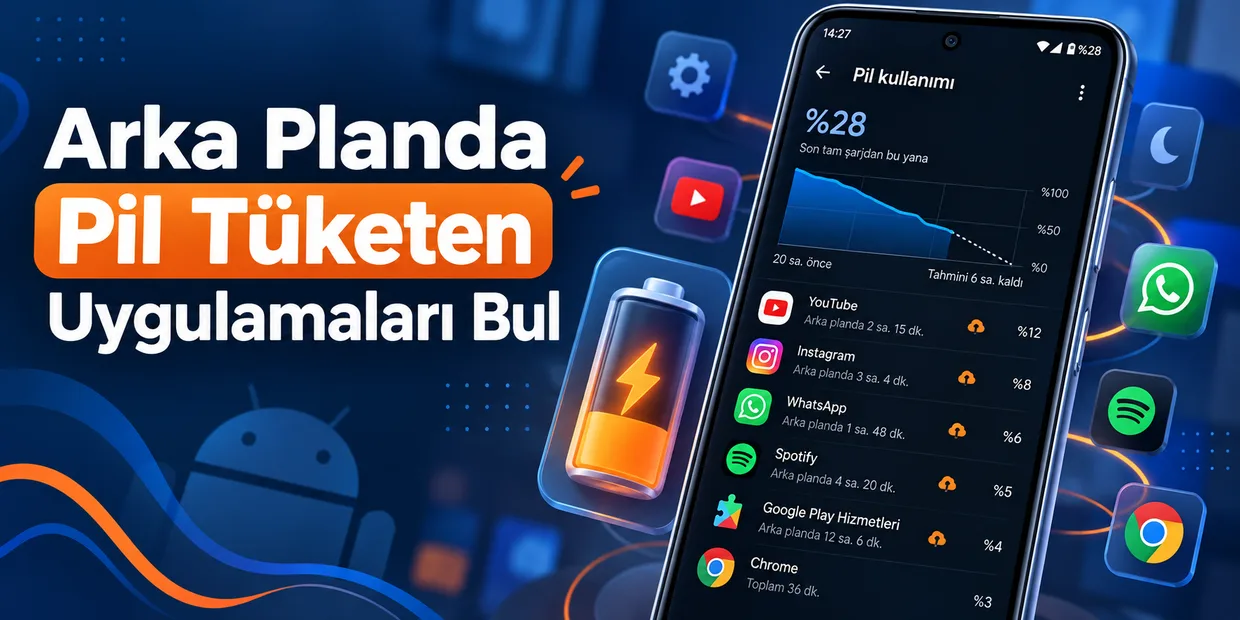

Telefonu elinize almadığınız halde pil yüzdesinin hızlı düştüğünü fark ediyorsanız, sorun her zaman ekran parlaklığı veya pilin eskimesi olmayabilir.
Bazı uygulamalar siz kullanmıyorken de:
- bildirim kontrolü,
- mesaj senkronizasyonu,
- konum takibi,
- dosya yükleme,
- bulut yedekleme,
- veri yenileme,
- arka plan servisleri
nedeniyle çalışmaya devam edebilir.
Android bu işlemleri tamamen serbest bırakmaz. Sistem, uygulamaların ne kadar sık kullanıldığına ve nasıl davrandığına göre arka plan erişimini sınırlar. Android’in App Standby sistemi, uygulamaları kullanım durumuna göre farklı öncelik seviyelerine ayırır ve daha az kullanılan uygulamalara daha fazla kısıtlama uygular. Android Developers
Buradaki amaç bütün uygulamaları arka planda kapatmak değil. Asıl amaç, gereksiz pil tüketen uygulamayı bulup doğru seviyede kısıtlamak.
PratikTekno notu: Bir uygulamayı fazla kısıtlamak pil kazandırabilir ama bildirimlerin gecikmesine, senkronizasyonun durmasına veya uygulamanın beklediğiniz gibi çalışmamasına da neden olabilir.
Önce hangi uygulamanın pil tükettiğini bulun
İlk yapılması gereken şey tahmin yürütmek değil, pil kullanım ekranına bakmak.
Saf Android ve Pixel telefonlarda genel yol şu şekildedir:
Ayarlar → Pil → Pil kullanımı
Buradan uygulamaların ne kadar pil tükettiğini görebilirsiniz.
Bazı telefonlarda seçenekler şu isimlerle bulunabilir:
- Pil kullanımı
- Uygulamaya göre pil kullanımı
- Uygulamaların pil kullanımı
- Pil ve cihaz bakımı
- Arka plan etkinliği
Samsung, Xiaomi, Oppo ve diğer üreticiler menü isimlerini değiştirebilir. Google da üreticiye göre adımların farklı olabileceğini özellikle belirtiyor. Google Yardım
Burada yalnızca yüzdeye bakmayın.
Örneğin bir navigasyon uygulamasını iki saat kullandıysanız yüksek pil tüketmesi normal olabilir. Fakat gün boyunca hiç açmadığınız bir uygulama üst sıralarda görünüyorsa araştırmaya değer.
“Arka planda pil tüketimi” tam olarak ne demek?
Bir uygulama ekranda açık değilken de bazı işler yapabilir.
Örneğin:
Mesajlaşma uygulamaları yeni mesajları kontrol eder.
E-posta uygulamaları hesapları senkronize eder.
Bulut uygulamaları fotoğraf ve dosya yükleyebilir.
Hava durumu uygulamaları konum veya veri güncellemesi yapabilir.
Spor uygulamaları adım, konum veya sensör verisi toplayabilir.
Sosyal medya uygulamaları bildirim ve içerik yenileme işlemleri yapabilir.
Android 12 ve sonrasında arka planda servis başlatma konusunda önemli kısıtlamalar bulunuyor. Buna rağmen uygulamalar izin verilen mekanizmalar üzerinden zamanlanmış işler, bildirimler ve senkronizasyonlar gerçekleştirebilir. Android Developers
Optimize edilmiş, sınırsız ve kısıtlı ne anlama geliyor?
Android cihazlarda bu seçeneklerin isimleri üreticiye göre biraz değişebilir.
Genel mantık ise şöyledir.
Optimize edilmiş
Çoğu uygulama için en doğru seçenektir.
Android, uygulamayı tamamen kapatmaz ama ne zaman ve ne kadar arka planda çalışabileceğini kullanım alışkanlığınıza göre düzenler.
Google da çoğu uygulama için Optimize edilmiş seçeneğini açık tutmayı öneriyor. Google Yardım
Bu nedenle sırf pil tasarrufu yapmak için bütün uygulamaları tek tek kısıtlamak gerekmez.
Sınırsız
Uygulamaya arka planda daha fazla çalışma özgürlüğü verir.
Bu seçenek bazı uygulamalarda gerekli olabilir:
- sağlık ve aktivite takibi,
- sürekli bağlantı gerektiren cihaz uygulamaları,
- kritik bildirim uygulamaları,
- bazı VPN uygulamaları,
- belirli otomasyon uygulamaları.
Ancak Android belgelerinde de belirtildiği gibi sınırsız kullanım daha fazla pil tüketebilir. Android Developers
Bu nedenle uygulama düzgün çalışıyor diye bütün uygulamaları “Sınırsız” yapmak doğru değildir.
Kısıtlı
Uygulamanın arka plandaki çalışma imkanını ciddi ölçüde azaltır.
Bu seçenek yüksek pil tüketen ama bildirim veya sürekli senkronizasyon açısından önemli olmayan uygulamalarda işe yarayabilir.
Android’in kısıtlı durumda uyguladığı sınırlar arasında işlerin, alarmların ve bazı arka plan işlemlerinin ciddi şekilde azaltılması bulunabilir. Android Developers
Ancak bunun bir bedeli vardır.
Kısıtlanan bir uygulamada:
- bildirim gecikebilir,
- içerik yenilenmeyebilir,
- otomatik yedekleme durabilir,
- senkronizasyon aksayabilir.
Bu nedenle özellikle mesajlaşma ve güvenlik uygulamalarını rastgele kısıtlamayın.
Hangi uygulamaları önce kontrol etmelisiniz?
Pil kullanım ekranında şu tip uygulamalara özellikle bakmak faydalı olur:
- uzun süredir açmadığınız sosyal medya uygulamaları,
- alışveriş uygulamaları,
- sık bildirim gönderen uygulamalar,
- sürekli konum kullanan uygulamalar,
- duvar kağıdı ve widget uygulamaları,
- dosya senkronizasyon uygulamaları,
- üçüncü taraf pil temizleme uygulamaları,
- sürekli çalışan VPN uygulamaları.
Özellikle uygulamayı gün içinde hiç açmadığınız halde yüksek pil tüketimi görüyorsanız, arka plan çalışmasını kontrol etmek mantıklıdır.
WhatsApp ve mesajlaşma uygulamalarını kısıtlarken dikkat edin
Mesajlaşma uygulamaları biraz farklıdır.
WhatsApp, Telegram, Signal ve benzeri uygulamaları agresif şekilde kısıtlarsanız:
- mesaj bildirimleri geç gelebilir,
- çağrılar gecikebilir,
- yedekleme zamanlaması etkilenebilir.
Bu nedenle bu tip uygulamalarda ilk tercih genellikle Optimize edilmiş olmalıdır.
“Sınırsız” seçeneği yalnızca bildirim gecikmesi gibi gerçek bir sorun yaşıyorsanız değerlendirilmeli.
WhatsApp telefonunuzda fazla alan kullanıyorsa pil ayarından önce depolama tarafını da kontrol etmek gerekir. Bunun için:
WhatsApp Neden Çok Yer Kaplıyor? Nasıl Temizlenir?
rehberimize bakabilirsiniz.
Konum kullanan uygulamalar pili neden daha hızlı tüketebilir?
Konum erişimi pil tüketimini artırabilecek unsurlardan biridir.
Özellikle:
- navigasyon,
- koşu ve bisiklet uygulamaları,
- hava durumu,
- aile takip uygulamaları,
- teslimat ve araç çağırma uygulamaları
arka planda konum kullanabilir.
Google, uzun süre GPS ve konum kullanımının pil tüketimini artırabileceğini belirtiyor. Google Yardım
Şu yolu kontrol edebilirsiniz:
Ayarlar → Konum → Uygulama izinleri
Bir uygulamanın konuma sürekli erişmesi gerekmiyorsa:
Yalnızca uygulamayı kullanırken izin ver
seçeneği daha dengeli olabilir.
Konum izni tamamen gereksizse kapatılabilir.
Uyarlanabilir Pil açık kalmalı mı?
Genel olarak evet.
Google, Uyarlanabilir Pil ve pil optimizasyonunun açık tutulmasını öneriyor. Uyarlanabilir Pil, hangi uygulamaları ne sıklıkla kullandığınızı zamanla öğrenir ve az kullandığınız uygulamaların arka plan çalışmasını sınırlar. Google Yardım
Bazı cihazlarda yol şu şekildedir:
Ayarlar → Pil → Pil Tasarrufu → Uyarlanabilir Pil
Üreticiye göre menü ismi değişebilir.
Burada dikkat edilmesi gereken nokta şu:
Uyarlanabilir Pil tasarruf sağlarken bazı uygulamalarda bildirimlerin biraz gecikmesine neden olabilir. Google da bu ihtimali belirtiyor. Google Yardım
Bu yüzden yalnızca tek bir uygulamada sorun varsa bütün sistemi kapatmak yerine o uygulamanın pil ayarını değiştirmek daha doğru olur.
Pil Tasarrufu açıkken bildirimler neden gecikebilir?
Pil Tasarrufu modu yalnızca ekran parlaklığını düşürmez.
Android, pil tasarrufu sırasında bazı arka plan etkinliklerini ve ağ işlemlerini de sınırlar. Google, bu nedenle bazı uygulamaların ve ağ bağlantılarının gecikebileceğini belirtiyor. Google Yardım
Pixel cihazlarda Pil Tasarrufu açıkken uygulamaların arka planda çalışması daha da sınırlandırılabilir ve bazı uygulamalar içeriklerini yalnızca açıldıklarında yenileyebilir. Google Yardım
Yani:
“Pil Tasarrufu açıkken WhatsApp mesajları geç geliyor”
durumunda ilk kontrol edilmesi gereken yerlerden biri Pil Tasarrufu ayarıdır.
Uygulamayı sürekli kapatmak pil tasarrufu sağlar mı?
Genellikle hayır.
Android zaten arka plan süreçlerini kendi yönetir.
Bir uygulamayı son uygulamalar ekranından sürekli kapatıp tekrar açmak çoğu durumda anlamlı bir pil avantajı sağlamaz. Sık kullandığınız uygulamayı tekrar tekrar başlatmak da ek işlem gerektirebilir.
Asıl odaklanmanız gereken şey:
- yüksek tüketen uygulamayı bulmak,
- izinlerini kontrol etmek,
- arka plan pil ayarını gözden geçirmek,
- gerekmiyorsa kaldırmak.
Google da sorunlu uygulamalar için önce pil kullanımını kontrol etmeyi, gerekirse kısıtlamayı ve sorun devam ederse kaldırmayı öneriyor. Google Yardım
Kullanmadığınız uygulamaları kaldırmak bazen en iyi çözümdür
Aylar önce yüklediğiniz ama artık kullanmadığınız bir uygulamayı sürekli kısıtlamaya çalışmak yerine kaldırmak daha temiz bir çözüm olabilir.
Özellikle:
- sürekli bildirim gönderen,
- konum isteyen,
- arka planda çalışan,
- güncellenmeyen,
- artık ihtiyacınız olmayan
uygulamaları tutmanın fazla anlamı yoktur.
Bu aynı zamanda depolama alanınızı da rahatlatır.
Telefonunuzun depolama alanı dolmaya başladıysa:
Android Telefonda Depolama Alanı Dolduysa Ne Yapmalı?
rehberimize de göz atabilirsiniz.
Pil tüketimi ile telefon ısınması birlikteyse
Bir uygulama arka planda yoğun şekilde işlem yapıyorsa yalnızca pili tüketmekle kalmayıp telefonu da ısıtabilir.
Özellikle cihaz:
- kullanılmadığı halde sıcak kalıyorsa,
- ekran kapalıyken hızlı pil kaybediyorsa,
- belirli bir uygulama açıldıktan sonra ısınıyorsa
arka plan kullanımını kontrol etmek gerekir.
Bu durumda:
Telefon Çok Isınıyorsa Ne Yapmalı?
rehberindeki sıcaklık kaynaklarını da kontrol edebilirsiniz.
Şarj hızlı bitiyorsa sorun sadece uygulama olmayabilir
Bir uygulama yüksek pil tüketiyor görünse bile asıl neden her zaman uygulamanın kendisi değildir.
Şunlar da tüketimi artırabilir:
- zayıf mobil sinyal,
- yüksek ekran parlaklığı,
- uzun ekran açık kalma süresi,
- sürekli GPS,
- hotspot kullanımı,
- Bluetooth cihazları,
- eski pil,
- yazılım güncellemesi sonrası geçici optimizasyon işlemleri.
Google, özellikle yazılım güncellemesinden sonraki birkaç gün pil tüketiminin geçici olarak artabileceğini belirtiyor. Google Yardım
Genel pil tüketimi sorunu yaşıyorsanız:
Telefonun Şarjı Neden Çabuk Bitiyor?
yazımız daha geniş bir kontrol listesi sunuyor.
En doğru kontrol sırası nedir?
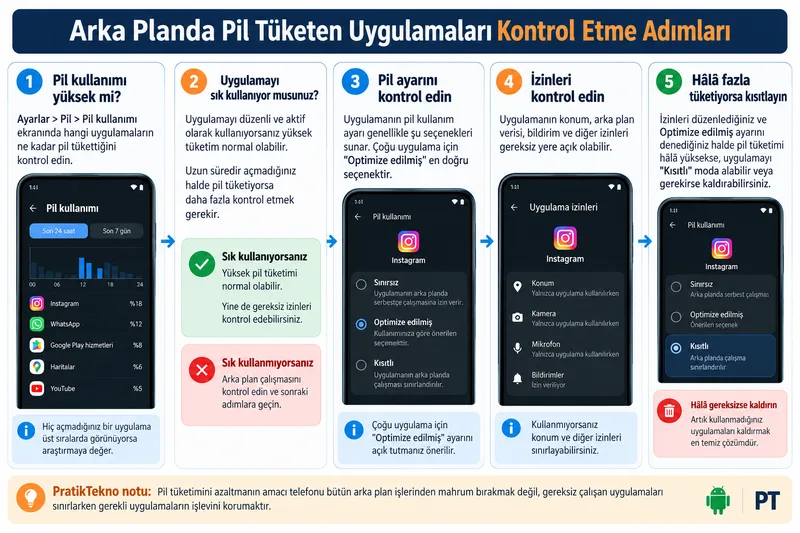
Bir uygulamanın pili fazla tükettiğini düşündüğünüzde şu sırayla ilerlemek daha sağlıklı:
Pil kullanımını kontrol et → uygulamanın gerçekten fazla tüketip tüketmediğini doğrula → konum ve izinleri kontrol et → pil ayarını Optimize edilmiş olarak tut → sorun devam ederse kısıtlamayı değerlendir → kullanılmıyorsa kaldır.
Bu sıra, gereksiz yere bütün uygulamaların arka planını kapatmaktan daha güvenlidir.
PratikTekno notu: Pil tüketimini azaltmanın amacı telefonu bütün arka plan işlerinden mahrum bırakmak değil; gereksiz çalışan uygulamaları sınırlarken gerekli uygulamaların işlevini korumaktır.
Kısaca
Android telefonlarda uygulamalar bildirim, senkronizasyon, konum, yedekleme ve diğer arka plan görevleri nedeniyle siz kullanmıyorken de pil tüketebilir.
Kontrol ederken:
- önce Pil kullanımı ekranına bakın,
- çoğu uygulamada Optimize edilmiş ayarını koruyun,
- yalnızca gerçekten ihtiyaç duyan uygulamalara sınırsız arka plan erişimi verin,
- mesajlaşma uygulamalarını aşırı kısıtlamayın,
- gereksiz konum izinlerini kapatın,
- Uyarlanabilir Pil’i açık bırakın,
- kullanılmayan uygulamaları kaldırın.
En önemlisi, yalnızca yüksek yüzde gördüğünüz için uygulamayı hemen kısıtlamayın. Önce o uygulamayı gerçekten ne kadar kullandığınızı düşünün.
Yeni rehberleri kaçırmayın
Yeni teknoloji rehberleri ve pratik çözümler e-postanıza gelsin.