
Android telefonda depolama alanı dolduğunda en büyük hata, neyin silindiğini anlamadan “temizle” düğmelerine basmaktır. Çünkü telefondaki her gigabayt aynı değerde değildir: uygulama önbelleği yeniden oluşturulabilir, indirilen bir dizi bölümü tekrar indirilebilir, ancak yedeklenmemiş bir aile videosu silindiğinde geri gelmeyebilir.
Bu nedenle PratikTekno’da temizliğe “en çok ne yer kaplıyor?” sorusuyla başlayacağız ama silme sırasını dosyanın geri getirilebilir olup olmadığına göre belirleyeceğiz. Böylece birkaç gigabayt alan kazanmak için önemli verileri riske atmayacağız.
Android’in güncel depolama seçenekleri, önbellek ile uygulama verisi arasındaki fark ve kullanılmayan uygulamaları arşivleme özelliği Google’ın Android depolama rehberi ile; fotoğraf temizliği ise Google Fotoğraflar’ın “cihazda yer aç” belgesi ile karşılaştırılarak güncellenmiştir.
Önce depolamayı üç gruba ayırın: Silme sırasını dosya boyutu değil veri değeri belirlesin
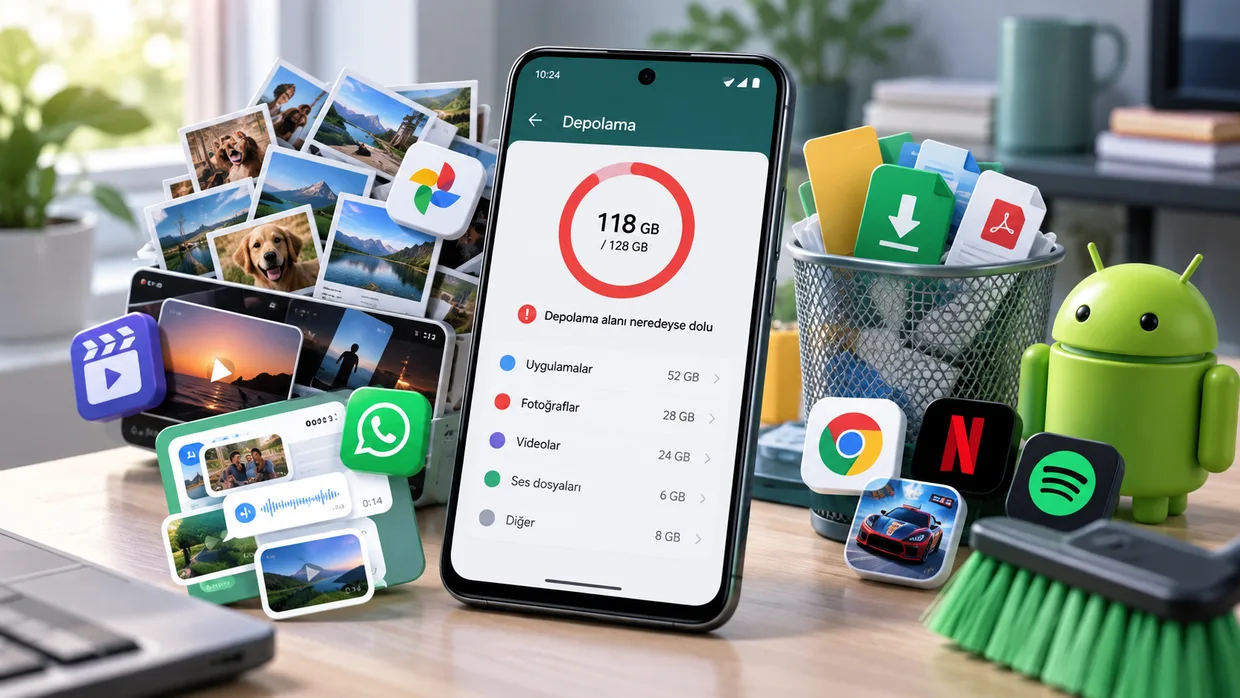
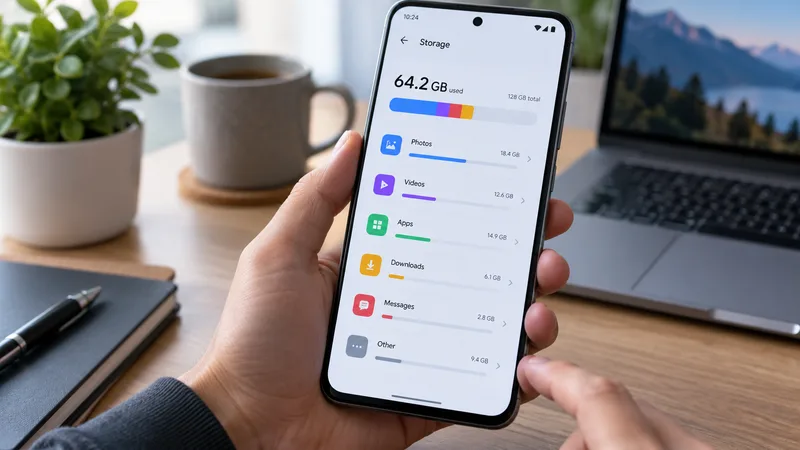
Ayarlar → Depolama bölümünden hangi kategorinin alan kullandığını görün. Menü adı Samsung, Xiaomi, Oppo, Pixel ve diğer üreticilerde değişebilir; fakat amaç aynıdır: uygulamalar mı, fotoğraf/video mu, indirilenler mi, yoksa başka bir kategori mi büyümüş?
| Veri türü | Örnekler | Temizlik önceliği |
|---|---|---|
| Yeniden oluşturulabilir | Önbellek, geçici dosya, tekrar indirilebilen çevrimdışı içerik | İlk bakılacak yer |
| Geri getirilebilir | Kullanılmayan uygulama, yedeklenmiş fotoğraf/video, bulutta bulunan dosya | Yedeği doğruladıktan sonra |
| Yeri doldurulamaz | Yedeklenmemiş aile fotoğrafı, belge, ses kaydı, yerel uygulama verisi | En son ve kontrollü |
Bu ayrım özellikle önemlidir. Örneğin 8 GB’lık bir Netflix indirmesi yeniden indirilebilir; 2 GB’lık yedeklenmemiş fotoğraf klasörü ise çok daha değerlidir. Dolayısıyla “en büyük dosyayı sil” her zaman doğru yöntem değildir.
PratikTekno güvenli temizlik sırası: En düşük riskten başlayın
İlk adım: İndirilenler ve çevrimdışı içerikleri kontrol edin. PDF, ZIP, APK, eski belge, çevrimdışı film/dizi, müzik ve harita dosyaları uzun süre unutulabilir. Dosyalar uygulamasında İndirilenler bölümünü boyuta göre inceleyin. Dosyanın türünü bilmiyorsanız silmeden önce Dosya Uzantıları hızlı başvuru sayfamızdan kontrol edebilirsiniz.
Google’ın Files by Google rehberi, uygulamanın gereksiz dosyaları, yinelenenleri, eski ekran görüntülerini ve kullanılmayan uygulamaları bulabildiğini belirtiyor. Ancak “önerilen” her öğeyi topluca silmek yerine dosyaları gözden geçirmek daha güvenlidir.
İkinci adım: Uygulama önbelleğini uygulama verisiyle karıştırmayın. Ayarlar → Uygulamalar → ilgili uygulama → Depolama bölümünde çoğu telefonda Önbelleği temizle ve Depolamayı/Verileri temizle ayrı seçeneklerdir. Google’a göre önbelleği temizlemek geçici verileri siler; uygulama bir sonraki açılışta bazı dosyaları yeniden oluşturabilir. Depolamayı temizlemek ise uygulamanın verisini kalıcı olarak silebilir ve uygulamayı ilk kurulmuş hale döndürebilir.
Bu nedenle sırf “12 GB kullanıyor” diye bir mesajlaşma, not, kimlik doğrulama veya oyun uygulamasında Verileri temizle düğmesine basmayın. Önce uygulamanın kendi depolama yönetim aracını kullanın.
Üçüncü adım: WhatsApp’ı Android ayarlarından körlemesine temizlemek yerine uygulamanın kendi aracını kullanın. WhatsApp → Ayarlar → Depolama ve veriler → Depolamayı yönet bölümünde hangi sohbetlerin ve büyük dosyaların alan kullandığını görebilirsiniz. WhatsApp’ın resmi yardım sayfası da büyük veya çok kez iletilmiş öğeleri buradan inceleyip silmeyi öneriyor. Ayrıntılı temizlik için WhatsApp neden çok yer kaplıyor? rehberimizde sohbet ve medya tarafını ayrıca ele alıyoruz.
Telefonunuz tekrar tekrar WhatsApp medyasıyla doluyorsa yalnızca mevcut dosyaları silmek kalıcı çözüm değildir. WhatsApp’ın medya otomatik indirme ayarlarını da kontrol edin; özellikle büyük video ve belgelerin her ağda otomatik indirilmesini sınırlamak yeniden dolma hızını azaltabilir.
Dördüncü adım: Telegram’da sohbeti silmeden önbelleği yönetin. Telegram’ın resmi SSS sayfasına göre Ayarlar → Veri ve Depolama → Depolama Kullanımı → Önbelleği Temizle yoluyla yerel önbellek temizlenebilir. Bu, buluttaki sohbet geçmişini silmekle aynı şey değildir. Telegram gibi bulut tabanlı uygulamalarda yeniden indirilebilecek medyayı önce temizlemek, kişisel dosyaları silmekten daha düşük risklidir.
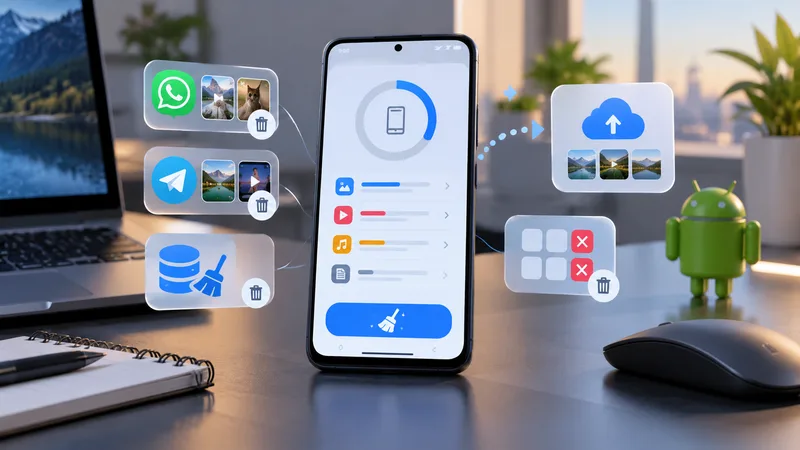
Beşinci adım: Kullanmadığınız uygulamaları kaldırın veya arşivleyin. Büyük oyunlar ve nadiren açılan uygulamalar yalnızca kurulum boyutuyla değil indirdikleri ek verilerle de alan tüketebilir. Google Play’in güncel Android özelliğinde kullanılmayan uygulamaları otomatik arşivleme seçeneği bulunuyor. Arşivleme uygulamanın kendisini kaldırarak alan açarken kişisel uygulama verisini korumayı amaçlıyor ve simge cihazda kalıyor; uygulama Play Store’da mevcutsa daha sonra yeniden indirilebiliyor.
Bu özellik özellikle “uygulamayı tamamen silmek istemiyorum ama aylarca kullanmıyorum” dediğiniz uygulamalar için, fotoğraf veya belge silmekten daha güvenli bir seçenek olabilir. Google Play → profil fotoğrafı → Ayarlar → Genel bölümünde otomatik arşivleme seçeneği desteklenen cihazlarda bulunabilir.
Altıncı adım: Fotoğraf ve videoda önce yedeği doğrulayın, sonra cihaz kopyasını kaldırın. 4K videolar, uzun ekran kayıtları ve mesajlaşma uygulamalarından gelen videolar depolamayı çok hızlı doldurabilir. Saklamak istediklerinizi bilgisayara, harici diske veya güvenilir bir bulut hizmetine kopyalayın. Google Fotoğraflar kullanıyorsanız uygulamada yedekleme durumunun tamamlandığını kontrol etmeden silme işlemine geçmeyin.
Google Fotoğraflar’daki Bu cihazda yer aç özelliği, güvenle yedeklenmiş fotoğraf ve videoların cihazdaki kopyalarını kaldırmak için tasarlanmıştır. Google, işlemden önce yedeklemenin tamamlandığının doğrulanmasını özellikle istiyor. Cihaz kopyası kaldırıldıktan sonra fotoğraflar Google Fotoğraflar’da görülebilir; ancak çevrimdışıyken veya telefonun yerleşik galerisinden erişim şekli değişebilir.
Burada önemli bir ayrıntı var: Google Fotoğraflar uygulamasında normal Sil işlemi yapmak, yedeklenmiş öğeyi hem buluttan hem senkronize cihazlardan silebilir. Bazı telefonlarda varsayılan Galeri uygulamasına Google Fotoğraflar erişimi verilmişse galeriden silinen öğe de Google Fotoğraflar’dan silinebilir. Amaç yalnızca telefonda yer açmaksa normal “Sil” yerine Bu cihazda yer aç seçeneğini kullanmak daha güvenlidir.
Yedinci adım: Büyük dosyaları ve yinelenenleri tek tek gözden geçirin. Files by Google; büyük dosya, yinelenen dosya, eski ekran görüntüsü ve bazı gereksiz öğeler için temizlik önerileri sunabiliyor. Yinelenen dosyada bile “orijinal hangisi?” sorusunu uygulamaya bırakmayın; özellikle düzenlediğiniz fotoğraflar, farklı çözünürlükte videolar ve uygulamalara ait belgeler birbirine benzeyebilir.
Sekizinci adım: SD kart veya bilgisayara taşıma seçeneğini değerlendirin. Telefonunuz microSD destekliyorsa fotoğraf, video ve belgeleri karta taşıyabilirsiniz; fakat her uygulama verisi taşınamaz ve SD kart da yedek değildir. Google Android yardımı da dosyaları USB kablosuyla bilgisayara kopyalayıp telefondan kaldırmayı depolama açma yöntemlerinden biri olarak öneriyor. Taşıdıktan sonra dosyaların gerçekten açıldığını kontrol etmeden telefondaki kopyayı silmeyin.
Dokuzuncu adım: Üreticinin temizlik aracını kullanabilirsiniz, ama otomatik onayı kapatın. Samsung, Xiaomi, Oppo ve diğer üreticilerin kendi depolama/cihaz bakım araçları olabilir. Büyük dosya veya geçici veri önerileri yararlı olabilir; ancak bilinmeyen klasörleri, uygulama verilerini veya kişisel medyayı topluca işaretleyen önerileri gözden geçirmeden onaylamayın. Üçüncü taraf “RAM temizleyici / telefon hızlandırıcı” uygulamalara ise sırf depolama açmak için geniş dosya erişimi vermek gereksizdir.
Telefon neden kısa sürede yeniden doluyor? Temizlikten sonra kaynağı durdurun
Bir hafta sonra telefon yeniden doluyorsa sorun “yeterince iyi temizlememiş olmanız” olmayabilir. Depolamayı sürekli büyüten bir akış vardır. WhatsApp’ta otomatik indirilen videolar, Telegram önbelleği, çevrimdışı Spotify/Netflix/YouTube içerikleri, ekran kayıtları, kamera uygulamasının yüksek çözünürlüklü videoları veya çok büyük oyun güncellemeleri buna neden olabilir.
Bu nedenle temizlikten önce ve sonra Depolama ekranının görüntüsünü alın. Birkaç gün veya hafta sonra aynı kategorilere tekrar bakın. Örneğin “Uygulamalar” 35 GB’tan 55 GB’a çıkmışsa fotoğrafları silmeye devam etmek sorunun kaynağına dokunmaz. Aynı şekilde fotoğraf/video kategorisi hızla büyüyorsa kamera ayarları ve otomatik medya indirmeleri daha anlamlı hedef haline gelir.
Android için bütün telefonlara uygulanabilecek tek bir “şu kadar yüzde boş bırakın” kuralı yoktur. Ancak depolama kritik seviyeye geldiğinde uygulama kurulumu, güncellemeler, kamera kaydı ve geçici sistem işlemleri için yeterli çalışma alanı kalmayabilir. Bu nedenle uyarı çıkmasını beklemek yerine depolama sürekli dolma eğilimindeyse kaynağı belirleyip düzenli aralıklarla kontrol etmek daha kalıcıdır.
PratikTekno’nun kısa kararı: Önce geri getirilebilir olanı temizleyin
| Alanı ne dolduruyor? | İlk güvenli hareket | Dikkat edilmesi gereken |
|---|---|---|
| Uygulama önbelleği / geçici dosya | Önbelleği temizle | “Verileri temizle” ile karıştırmayın |
| Depolamayı yönet | Önemli medya ve belgeleri ayırın | |
| Telegram | Uygulama içinden önbelleği temizle | Sohbet/veri silmeyle karıştırmayın |
| Kullanılmayan uygulamalar | Kaldır veya destekleniyorsa arşivle | Yerel uygulama verisinin durumunu kontrol edin |
| Fotoğraf/video | Önce yedeği doğrula, sonra cihaz kopyasını kaldır | Google Fotoğraflar’daki normal Sil ile “Bu cihazda yer aç” aynı işlem değildir |
| İndirilenler / çevrimdışı içerik | Tekrar indirilebilen büyük dosyalardan başla | Kişisel belge ve APK’ları ayırın |
En güvenli sıra basittir: yeniden oluşturulabilir dosyalar → tekrar indirilebilir içerikler → kullanılmayan uygulamalar → yedeği doğrulanmış medya → yeri doldurulamaz kişisel dosyalar. Son gruba mümkün olduğunca dokunmamak hedefimizdir.
Alan açtıktan sonra telefon hâlâ yavaşsa depolama tek neden olmayabilir. Arka planda çalışan uygulamalar, yazılım sorunları, ısınma veya donanım sınırları da performansı etkileyebilir. Fakat depolama sorunu için ilk hedef “kaç GB silebilirim?” değil, hangi veriyi risksiz biçimde geri kazanabilirim? olmalıdır.
Yeni rehberleri kaçırmayın
Yeni teknoloji rehberleri ve pratik çözümler e-postanıza gelsin.