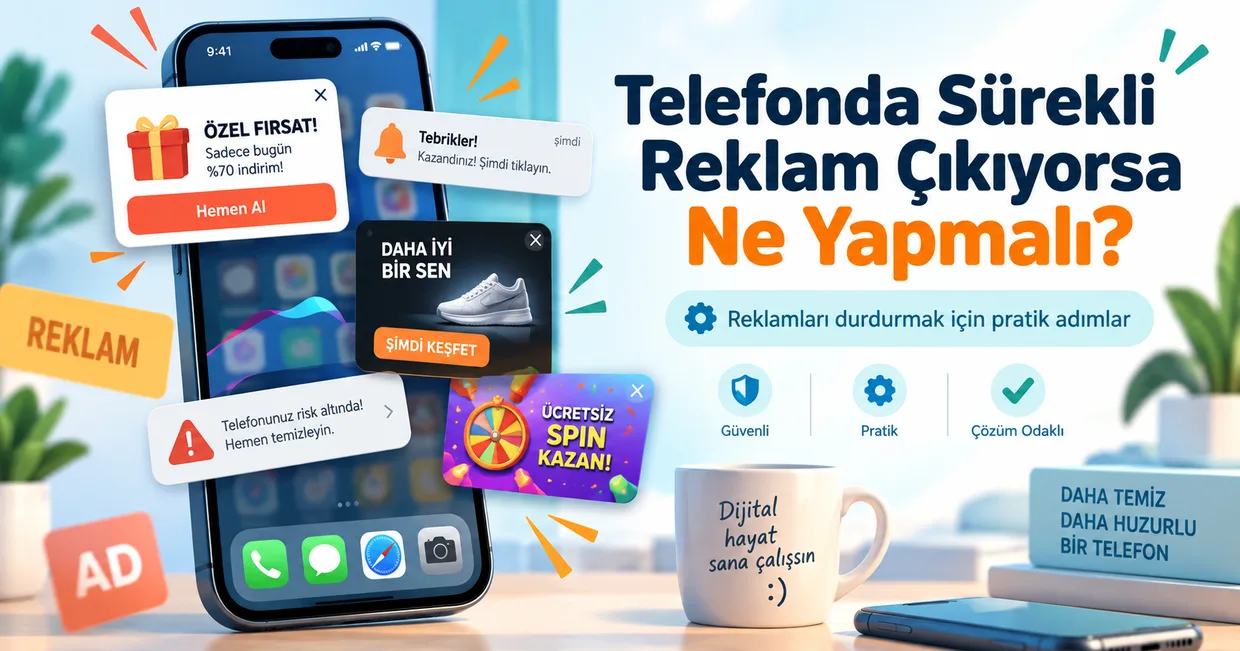

Telefonunuzda bir oyunun içinde gördüğünüz reklamla, telefon boşta dururken beliren tam ekran reklam aynı sorun değildir. Biri kullandığınız uygulamanın gelir modeli olabilir; diğeri sonradan yüklenen bir uygulamanın davranışını, izin verilmiş bir siteyi veya özel bir erişim yetkisini araştırmayı gerektirir. Bu ayrımı yapmadan bütün bildirimleri kapatmak ya da telefonu sıfırlamak, sorunun kaynağını gizleyebilir.
Örneğin ekranda Chrome simgesi bulunan bir reklam bildirimi görmek, Chrome’un kendisinin zararlı olduğu anlamına gelmez. Tarayıcı, daha önce bildirim izni verdiğiniz bir sitenin mesajını gösteriyor olabilir. Buna karşılık tarayıcıyı hiç açmadan ana ekranda reklamla karşılaşıyorsanız yalnızca Chrome ayarlarına odaklanmak yeterli olmayabilir.
Bu rehberde önce reklamın geldiği yeri belirleyecek, ardından o kaynağa uygun kontrolü yapacağız. Ana adımlar Android içindir; Samsung, Xiaomi ve diğer üreticilerde menü adları değişebilir. iPhone’daki Safari reklamları için ayrı bölümü kullanabilirsiniz. Anlatılan yollar resmî destek belgeleriyle karşılaştırılmıştır; bütün telefon modellerinde uygulamalı test yapıldığı anlamına gelmez.
Reklamı kapatmadan önce kaynağını belirleyin
Yeni bir reklam geldiğinde önce hangi ekranda olduğunuzu not edin. Bildirim perdesinde uygulama adı görünüyor mu, tarayıcının adres çubuğu açık mı, reklam yalnızca bir uygulamanın içindeyken mi çıkıyor? Reklamın üzerindeki “telefonu temizle” veya “virüsü kaldır” düğmesine basmak yerine telefonun kendi bildirim ve uygulama ayarlarını açın.
| Gördüğünüz durum | İlk incelenecek kaynak | Başlangıç kontrolü |
|---|---|---|
| Bildirim perdesinde reklam | Bildirimi gönderen uygulama veya site | Bildirime basılı tutup uygulama adını bulun. |
| Chrome simgeli bildirim | İzin verilmiş web sitesi | Tarayıcıdaki site bildirim izinlerini inceleyin. |
| Yalnızca bir sitede açılan pencere | Sayfanın açılır pencere veya yönlendirmesi | Siteyi kapatıp pop-up ayarını kontrol edin. |
| Ana ekranda tam ekran reklam | Son yüklenen veya güncellenen uygulama | Uygulama listesini ve özel erişimleri inceleyin. |
| Kilit ekranında reklam | Bildirim, duvar kâğıdı veya kilit ekranı içeriği | Bildirimin kaynağını ve ilgili içerik ayarını ayırın. |
| Yalnızca oyun veya uygulama içinde reklam | Uygulamanın kendi reklamları | Uygulama kapanınca reklamın da kesilip kesilmediğine bakın. |
Tablo bir teşhis başlangıcıdır; tek bir belirtiyle uygulamayı zararlı ilan etmeyin. Uygulama adını, sorun başlamadan önce yaptığınız yüklemeyi ve reklamın tekrar ettiği koşulu birlikte değerlendirmek daha sağlıklı sonuç verir. Ekran görüntüsü alırsanız telefon numarası, mesaj veya hesap bilgisi gibi özel ayrıntıları başkalarıyla paylaşmadan önce gizleyin.
Bildirim olarak gelen reklamın uygulamasını bulun
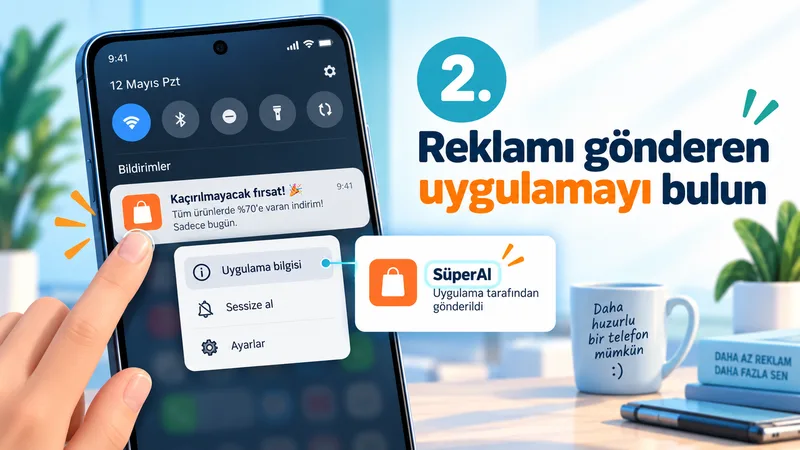
Reklam bir bildirimse, bildirim perdesini açın ve bildirime basılı tutun. Açılan alandaki uygulama adını veya ayarlar simgesini kullanarak hangi uygulamanın gönderdiğini kontrol edin. Buradaki amaç reklamın içeriğine dokunmak değil, Android’in gösterdiği kaynak bilgisini okumaktır.
Bildirim artık görünmüyorsa Ayarlar → Bildirimler → Uygulama bildirimleri bölümündeki yakın zamanda bildirim gönderen uygulamalara bakabilirsiniz. Cihazınızda bildirim geçmişi varsa orası da yardımcı olabilir; bu özellik her telefonda bulunmaz. Google, bu seçenekleri Android bildirimlerini yönetme belgesinde açıklıyor.
Kaynak bir alışveriş uygulamasıysa, kullanmaya devam ederken yalnızca kampanya bildirimlerini kapatmak yeterli olabilir. Uygulama bildirim kategorileri sunuyorsa sipariş veya güvenlik mesajlarını kapatmadan reklam kategorisini ayırabilirsiniz. Böyle bir ayrım sunulmuyorsa bütün bildirimleri kapatmanın gerekli mesajları da susturacağını hesaba katın.
Bildirimi kaydırarak silmek yalnızca o mesajı kaldırır. Aynı kaynaktan yeni bildirim gelmesini engellemez. Kaynağın ne olduğunu görmeden telefonun bütün bildirimlerini kapatmak da gereksizdir; birkaç uygulamanın reklamı nedeniyle arama, mesaj veya takvim uyarılarınızı kaybetmeyin.
Chrome bildirimiyle açılır reklamı birbirinden ayırın
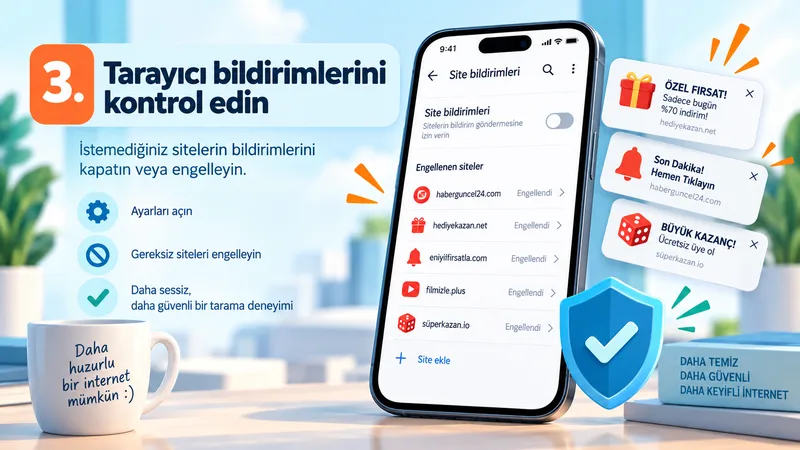
Chrome adıyla gelen bir bildirimde çoğu zaman site adı da bulunur. Daha önce bir sayfada bildirim izni verdiyseniz, o siteyi o anda ekranda tutmadan da mesaj alabilirsiniz. Reklamın tarayıcı kapalı görünürken gelmesi, bu ihtimali tek başına ortadan kaldırmaz.
Chrome’da üç nokta → Ayarlar → Site ayarları → Bildirimler yolundan izin verilmiş siteleri inceleyin. Tanımadığınız veya artık mesaj almak istemediğiniz alan adının bildirim iznini kapatın. Bildirimin gösterdiği adla izin listesindeki adresi karşılaştırın; yalnızca tanıdık bir logo görmek sitenin güvenilirliğini kanıtlamaz.
Sayfa açıkken birdenbire yeni sekme veya pencere oluşuyorsa farklı ayara bakın: Chrome → Ayarlar → Site ayarları → Pop-up’lar ve yönlendirmeler. İstenmeyen açılır pencerelere izin vermeyin. Google’ın Chrome pop-up ve bildirim ayarları rehberi bu iki davranışı ayrı ele alıyor.
Bir sitenin iznini kaldırdıktan sonra aynı siteden yeniden izin istenirse, sayfayı kullanmak için gerçekten gerekli olup olmadığını değerlendirin. “Devam etmek için İzin ver” yazan bir sayfada bildirim izni vermek, sayfadaki içeriğin güvenli olduğunu doğrulamaz. Sırf reklamı durdurmak için yeni bir dosya indirmeniz de gerekmez.
Tarayıcıdaki bütün verileri silmeyi ilk adım yapmayın. Bu işlem oturumları ve bazı site tercihlerini etkileyebilir; hangi site soruna yol açıyorsa önce o siteye ait izni incelemek daha kontrollüdür. Kaynak adresi değerlendirirken bir bağlantıyı açmadan önce kontrol etme rehberimizden de yararlanabilirsiniz.
Ana ekranda reklam açılıyorsa son değişiklikleri izleyin
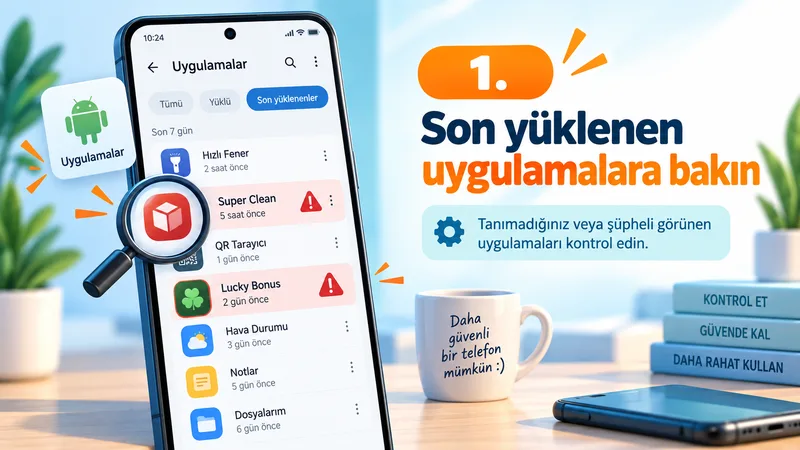
Mesajlaşma uygulamasındayken, ana ekrana döndüğünüzde veya başka bir işi yaparken tam ekran reklam açılması, son yüklenen uygulamaları incelemek için iyi bir nedendir. Sorunun başlamasından hemen önce yüklenen bir uygulama kadar, önceden kullandığınız bir uygulamanın son güncellemesi de önemlidir.
Ayarlar → Uygulamalar bölümünü açın. Telefonunuz sıralamayı destekliyorsa son yüklenen veya güncellenen uygulamaları öne getirin. Reklamdan hemen sonra son kullanılan uygulamalar görünümüne bakmak da ipucu verebilir; fakat görünen son uygulama tek başına suçlu kabul edilmemelidir. Reklam bir başka uygulamayı veya tarayıcıyı açmış olabilir.
Örneğin salı günü bir duvar kâğıdı uygulaması kurdunuz ve aynı akşam reklamlar başladı. Önce uygulamanın adını, geliştiricisini ve kurulduğu yeri not edin. Uygulamanın kendi ayarlarında reklam veya kilit ekranı içeriği seçeneği bulunup bulunmadığına bakın. Gerek duymuyorsanız uygulamayı kaldırıp telefonu yeniden başlatarak aynı kullanım koşulunu gözleyin.
On uygulamayı birden kaldırırsanız reklam kesilse bile hangisinin etkili olduğunu bilemezsiniz. Adayları tek tek ele almak, işe yarayan uygulamaları gereksiz yere kaybetmenizi önler. Kaldırma öncesinde uygulama içinde tutulan yerel not, kayıt veya indirmelerinizin yedeklenmesi gerekip gerekmediğini kontrol edin.
Temizleyici, oyun, QR okuyucu veya dosya yöneticisi gibi bir kategori adı, tek başına zararlılık kanıtı değildir. İnceleme nedeni, uygulamanın ne yaptığı ve sorunun ne zaman başladığıdır. Telefonunuzun yerleşik sistem bileşenlerini yalnızca adları yabancı geldiği için devre dışı bırakmayın; yönetilen iş telefonlarında kurumun yüklediği uygulamalar için destek ekibine danışın.
Özel erişimleri rastgele kapatmayın
Android’de bazı uygulamalar diğer uygulamaların üzerinde küçük pencereler gösterebilir. Sohbet balonu veya benzeri bir işlevin bu yetkiye meşru ihtiyacı olabilir; aynı yetkinin beklenmedik reklamlar için kullanılması ise incelenmelidir. Ayarlardaki aramaya “üzerinde göster” veya “özel erişim” yazarak ilgili listeyi bulun. Menü üreticiye göre “Üstte görün” gibi farklı bir ad taşıyabilir.
Listeyi açtığınızda yalnızca sorunun zamanlamasıyla ilişkili uygulamaları değerlendirin. Yetkisini kapattığınızda uygulamanın beklediğiniz bir özelliği de çalışmayı bırakabilir. Her uygulamanın erişimini topluca kapatmak yerine değişiklik yaptığınız uygulamayı ve sonucu not edin; böylece yanlış adayda yapılan değişikliği geri alabilirsiniz.
Bu izin açık değilse “uygulama kesinlikle reklam gösteremez” sonucuna varmayın. Bildirim ve tarayıcı yönlendirmesi farklı yollardır. Benzer biçimde erişilebilirlik veya cihaz yöneticisi yetkisi isteyen tanımadığınız bir uygulamaya, reklamı kapatacağı vaadiyle ek yetki vermeyin. Kaldırma engelleniyorsa cihaz üreticisinin resmî desteğini kullanın; kurumsal güvenlik ya da ebeveyn denetimi uygulamalarını gelişigüzel etkisizleştirmeyin.
Güvenli modla sonradan yüklenen uygulamaları ayırın
Uygulama listesinden kaynağı bulamıyorsanız güvenli mod, sonradan yüklenen uygulamaların etkisini geçici olarak ayırmaya yardımcı olabilir. Bu mod telefonu sıfırlamaz ve sorunlu uygulamayı sizin yerinize seçmez. Testin değeri, aynı reklam davranışının normal kullanım ve güvenli mod arasında değişip değişmediğini gözlemlemektir.
Birçok Android telefonda güç menüsündeki Kapat seçeneğine basılı tutunca güvenli mod teklifi görünür. Güç menüsüne erişim ve tuş birleşimi modele göre değişebilir; seçenek yoksa art arda rastgele tuşlara basmak yerine üreticinin kendi modeliniz için verdiği yöntemi bulun. Ekranda Güvenli mod ifadesini görmeden testin başladığını varsaymayın.
Normalde ana ekranda reklam görüyorsanız güvenli modda aynı durumu gözleyin. Ancak reklam yalnızca artık çalışmayan bir oyunun içindeyse, oyunu açamamanız soruna ilişkin güçlü bir karşılaştırma sağlamaz. Sırf birkaç dakika reklam gelmedi diye kesin sonuç çıkarmayın; önceki davranışın hangi koşulda tekrar ettiğini dikkate alın.
Güvenli modda reklamın durması, sonradan yüklenen uygulamalar yönündeki şüpheyi güçlendirir; tek bir uygulamayı kesin olarak işaret etmez. Normal moda dönmek için telefonu yeniden başlatın. Ardından aday uygulamayı kaldırıp normal kullanımda sonucu kontrol edin. Reklam sürüyorsa bir sonraki adayı inceleyin. Samsung’un Galaxy telefonlarda açılır reklamları yönetme açıklaması da güvenli modu bu ayrım için kullanır.
Güvenli modda da benzer içerik görürseniz önce bunun gerçekten aynı reklam türü olup olmadığını kontrol edin. Yerleşik tarayıcının site bildirimi ile üçüncü taraf uygulamanın tam ekran reklamı farklı kaynaklardan gelebilir. Bu sonuç tek başına telefonun sisteminin ele geçirildiğini veya donanım arızasını kanıtlamaz.
Play Protect taraması yapın, sonucu doğru yorumlayın
Google Play bulunan Android cihazlarda Play Store → profil simgesi → Play Protect bölümünden kontrol başlatabilirsiniz. Play Protect uygulamaları zararlı davranış açısından inceler ve bazı tehditlerde uyarma, devre dışı bırakma veya kaldırma işlemi uygulayabilir. Çalışması ve koruma kapsamı Google’ın Play Protect belgesinde açıklanıyor.
Temiz sonuç almak, bütün reklam izinlerinin uygun olduğu anlamına gelmez. Bildirim göndermesine izin verdiğiniz bir site veya kendi içinde reklam gösteren bir uygulama, güvenlik taraması tarafından kaldırılmayabilir. Bu yüzden tarama sonucunu, bildirimin kaynağını bulma adımının yerine koymayın.
Play Store bulunmayan cihazlarda bu menüyü göremeyebilirsiniz. Reklamdaki bir bağlantıdan Google hizmeti veya “zorunlu güvenlik güncellemesi” adıyla dosya indirmeyin. Telefonun kendi güncelleme menüsünü ve üreticisinin destek kanalını kullanın. Bir koruma özelliği uygulama için uyarı veriyorsa, uygulamayı çalıştırabilmek uğruna korumayı kapatmak yerine uyarının nedenini araştırın.
Kilit ekranı içeriği ve uygulama içi reklamlar
Kilit ekranında bir bildirim kartı varsa önce bildirimi gönderen uygulamayı belirleyin. Ekranın tamamını kaplayan, duvar kâğıdıyla birlikte değişen içerikler görüyorsanız son kurulan tema, duvar kâğıdı veya kilit ekranı uygulamasının ayarlarına da bakın. Üreticiye ve bölgeye göre sunulan içerik hizmetleri değişebilir; her kilit ekranı görselini aynı uygulamaya bağlamak doğru olmaz.
Reklam yalnızca bir oyunu açtığınızda çıkıyor ve oyundan ayrılınca bitiyorsa, uygulamanın kendi reklam modeliyle karşı karşıya olabilirsiniz. Bildirim iznini kapatmak uygulama içindeki reklam alanını kaldırmayabilir. Uygulamanın reklamsız seçeneğini değerlendirebilir, reklam sıklığı kabul edilebilir başka bir uygulamaya geçebilir veya kullanmayı bırakabilirsiniz.
Rastgele bir engelleyici veya DNS ayarını ilk teşhis adımı yapmak yerine kaynağı belirleyin. Reklamların görünmemesi, istenmeyen uygulamanın telefondan kaldırıldığı anlamına gelmez. Depolama sorunu için de yeni bir “süper temizleyici” kurmadan önce Android’de güvenli alan açma yöntemlerini kullanabilirsiniz.
iPhone’da Safari reklamları için ne yapılabilir?
iPhone kullanıyorsanız Android’deki Play Protect, özel uygulama erişimi veya güvenli mod adımlarını aramayın. Safari’de rahatsız edici bir sayfa açıldıysa sayfanın kendi “kapat” düğmesine güvenmek yerine sekmeyi kapatın. Güncel iOS sürümlerinde Ayarlar → Uygulamalar → Safari altında Pencereleri Engelle ve Sahte Web Sitesi Uyarısı seçeneklerini kontrol edin; eski sürümlerde Safari ayarı doğrudan ana Ayarlar listesinde bulunabilir.
Ödül kazandığınızı veya telefonda virüs bulunduğunu söyleyen bir sayfa, bu iddiasını tek başına kanıtlamaz. Bu pencerelerden hesap bilgisi girmeyin veya ödeme yapmayın. Apple’ın Safari açılır pencerelerini yönetme rehberi yanıltıcı kapatma düğmelerine karşı da uyarır. Sorun bir uygulamanın bildirimiyse Safari ayarını değiştirmek yerine ilgili uygulamanın bildirim ayarına bakın.
Sıfırlamadan önce son kontrolü yapın
Yaptığınız işlemin sonucunu reklamın daha önce çıktığı koşulda sınayın. Site bildirimiyle uğraştıysanız aynı siteden yeni mesaj gelip gelmediğine; uygulama kaldırdıysanız normal kullanımda ana ekran reklamının tekrarlanıp tekrarlanmadığına bakın. Aynı anda çok sayıda ayarı değiştirmemek, çözümün hangisi olduğunu anlamanızı sağlar.
Örneğin bildirim iznini kapattınız ama bir oyunun içinde reklam görmeye devam ediyorsunuz. Bu, ilk işlemin başarısız olduğu anlamına gelmeyebilir: iki ayrı reklam kaynağı vardır. Tersine yalnızca reklamın sesini kapattıysanız görsel bildirimler devam edebilir; yaptığınız ayarın neyi değiştirdiğini açık tutun.
Fabrika ayarlarına dönüş bütün kontrollerin yerine geçen ilk adım olmamalıdır. Bu seçenek gündeme gelirse fotoğraf ve belgelerin yanında uygulama içi kayıtları, hesabınıza yeniden giriş imkânını ve iki aşamalı doğrulama erişimini de hazırlayın. Yedeklemenin tamamlandığını ve açılabildiğini kontrol etmeden silme işlemine geçmeyin. Sıfırlama sonrası aynı sorunlu uygulamayı otomatik geri yüklemek, problemi yeniden taşıyabilir.
Reklama dokunup şifre girdiyseniz veya birine uzaktan erişim verdiyseniz konu artık yalnızca reklam kapatma değildir. Güvendiğiniz başka bir cihazdan ilgili hesabı kontrol edin; ödeme bilgisi paylaştıysanız bankanızın resmî kanalına başvurun. Google hesabı tarafında bağlı cihaz ve uygulama izinlerini inceleme rehberimiz yardımcı olabilir.
En yararlı sıra, reklamın nerede çıktığını belirlemek, gönderen uygulama veya siteyi bulmak ve yalnızca o kaynağa uygun ayarı değiştirmektir. Bildirim, tarayıcı penceresi ve ana ekran reklamını birbirinden ayırdığınızda hem gereksiz uygulama yüklemekten hem de telefonu erkenden sıfırlamaktan kaçınabilirsiniz.
Yeni rehberleri kaçırmayın
Yeni teknoloji rehberleri ve pratik çözümler e-postanıza gelsin.