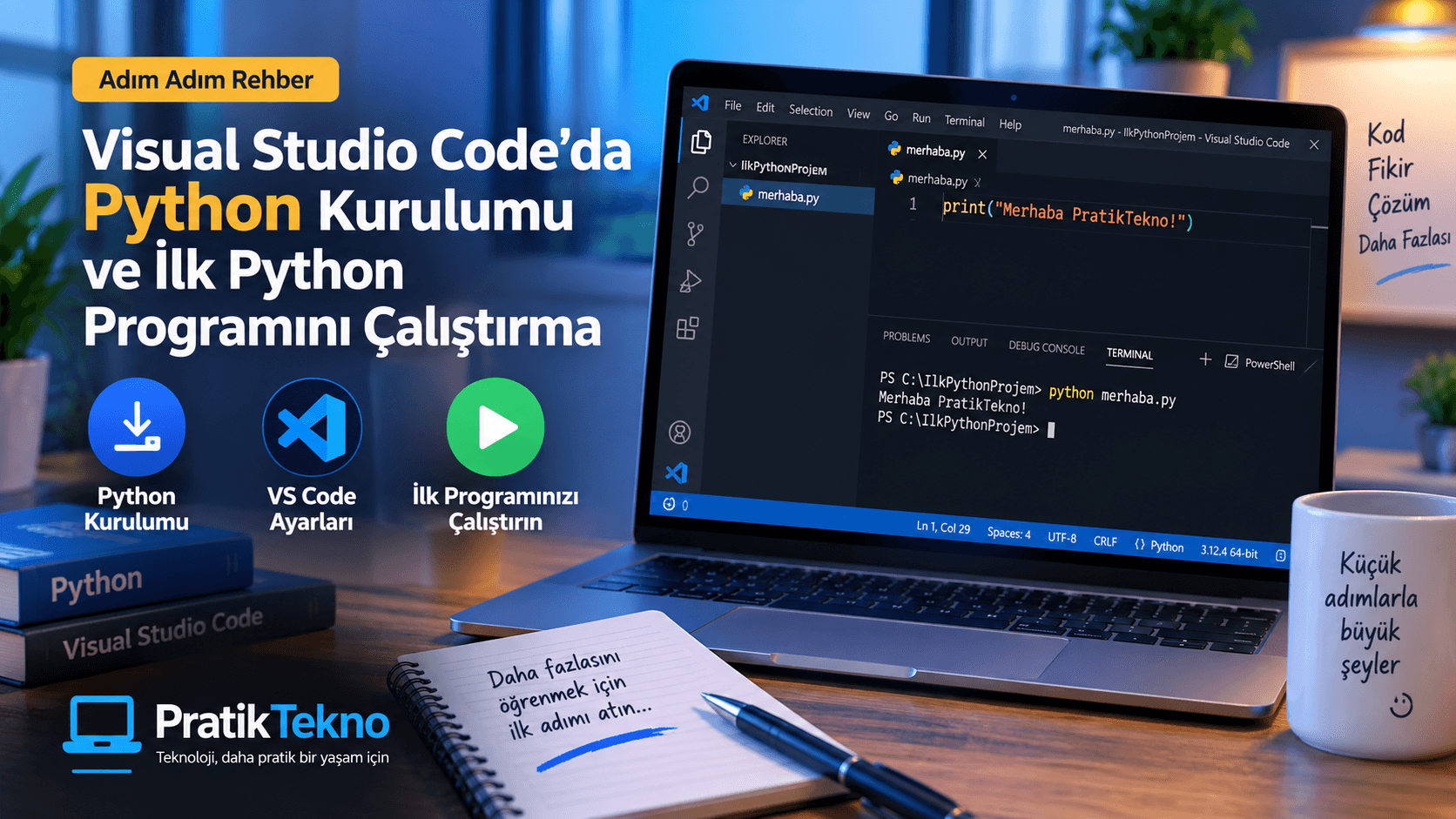

Python öğrenmeye başlamak için üç ayrı parçayı doğru kurmanız gerekir: Python yorumlayıcısı, kodu yazacağınız Visual Studio Code ve VS Code’a Python desteği ekleyen Microsoft Python eklentisi. Bu üçü aynı şey değildir; biri eksikse kod yazabilirsiniz ama programınız çalışmayabilir.
Bu rehberde Windows bilgisayarda güncel Python kurulumunu yapacak, Visual Studio Code’u hazırlayacak, doğru Python ortamını seçecek ve ilk .py dosyamızı çalıştıracağız. Daha önce programlama yapmadıysanız da adımları sırasıyla uygulayabilirsiniz.
Python, VS Code ve Python eklentisi arasındaki fark nedir?
| Bileşen | Ne işe yarar? |
|---|---|
| Python | Yazdığınız Python kodunu gerçekten çalıştıran yorumlayıcıdır |
| Visual Studio Code | Kodu yazdığınız ve proje dosyalarını yönettiğiniz editördür |
| Microsoft Python eklentisi | VS Code’a Python desteği, IntelliSense, çalıştırma ve hata ayıklama özellikleri ekler |
Microsoft’un güncel VS Code Python belgeleri de bu üç parçanın ayrı ayrı kurulması gerektiğini özellikle belirtiyor. VS Code’un kendisi Python’u içermez; Python yorumlayıcısını ayrıca kurmanız gerekir.
Windows’a Python nasıl kurulur?
Güncel Python belgelerinde Windows için önerilen yöntem Python Install Manager kullanmaktır. Bu araç Microsoft Store’dan veya Python’ın resmi sitesinden kurulabilir ve Python sürümlerini Windows üzerinde yönetmenizi sağlar.
Kurulum için Python’ın resmi indirme sayfasını kullanabilirsiniz. Güncel Windows belgelerinde Python Install Manager kurulduktan sonra python, py ve pymanager komutlarının kullanılabilir olması beklenir.
Eski kurulum rehberlerinde sıkça görülen “Add Python to PATH” kutusu, eski klasik kurulum ekranına aittir. Güncel Python Install Manager akışında aynı ekranı görmeyebilirsiniz. Bu nedenle eski ekran görüntülerini birebir takip etmek yerine kurulumun gerçekten çalışıp çalışmadığını terminalden doğrulamak daha güvenlidir.
Python kurulumunu kontrol edin
Windows Terminal, PowerShell veya Komut İstemi’ni açıp şu komutları deneyin:
python --version
py --version
Komutlardan biri size Python 3.x.x biçiminde bir sürüm gösteriyorsa Python çalışıyor demektir. Python Install Manager ile kurulum yaptıysanız yüklü sürümleri görmek için şu komutu da kullanabilirsiniz:
py listHer iki temel komut da çalışmıyorsa kurulumu tekrar kontrol edin. Ayrıntılı sorun giderme için Python’ın güncel Windows belgesine başvurabilirsiniz.
Visual Studio Code’u kurun
Şimdi kodlarımızı yazacağımız editörü kurabiliriz. Visual Studio Code’u resmî VS Code sitesinden indirip normal bir Windows programı gibi kurabilirsiniz.
İlk açılışta çok sayıda menü ve seçenek görmeniz normaldir. İlk Python programımızı çalıştırmak için VS Code’un tüm özelliklerini öğrenmemiz gerekmez.
Microsoft Python eklentisini yükleyin
VS Code’un sol tarafındaki Extensions bölümünü açın ve arama alanına Python yazın. Microsoft tarafından yayımlanan Python eklentisini bulun ve yükleyin.
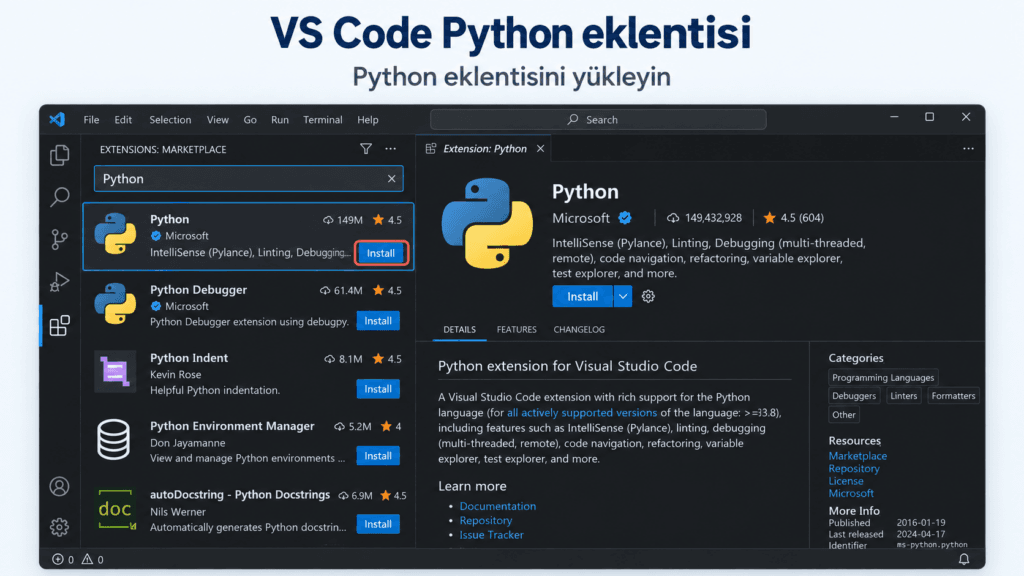
Bu eklenti kod tamamlama, IntelliSense, çalıştırma, hata ayıklama ve farklı Python ortamları arasında geçiş gibi özellikleri VS Code’a ekler. Ancak Python yorumlayıcısının kendisi değildir.
İlk Python proje klasörünü oluşturun
Bilgisayarınızda örneğin şu isimde yeni bir klasör oluşturun:
IlkPythonProjemVS Code içinde File → Open Folder seçeneğiyle bu klasörü açın. Projeyi klasör olarak açmak önemlidir; VS Code bu sayede çalışma alanını, sanal ortamları ve proje ayarlarını daha doğru algılar.
Daha sonra yeni bir dosya oluşturup adını:
merhaba.pyyapın. Buradaki .py uzantısı dosyanın Python kaynak dosyası olduğunu gösterir. Diğer yaygın uzantıların ne anlama geldiğini Dosya Uzantıları sayfamızdan kontrol edebilirsiniz.
VS Code’da doğru Python yorumlayıcısını seçin
Python kurulu olsa bile VS Code’un hangi Python ortamını kullanacağını ayrıca seçmeniz gerekebilir. Komut Paleti’ni açın:
Ctrl + Shift + PArdından şu komutu çalıştırın:
Python: Select InterpreterListeden kurduğunuz Python sürümünü seçin. Seçili ortam VS Code’un durum çubuğunda da görülebilir. Microsoft’un güncel Python belgelerine göre seçtiğiniz yorumlayıcı; kod çalıştırma, IntelliSense, hata ayıklama ve terminal ortamında kullanılır.
İlk Python kodunu yazın
merhaba.py dosyasına şu kodu yazın:
print("Merhaba PratikTekno!")Dosyayı kaydedin. Tek satırlık bu kod, Python kurulumunu ve VS Code bağlantısını test etmek için yeterlidir.
İlk Python programını çalıştırın
Dosya açıkken editörün sağ üst tarafındaki Run Python File düğmesini kullanabilirsiniz. Microsoft’un güncel VS Code Python belgeleri bu düğmenin seçili Python yorumlayıcısını kullanarak dosyayı terminalde çalıştırdığını belirtiyor.
İsterseniz VS Code terminalinden de şu komutu çalıştırabilirsiniz:
python merhaba.pyKurulumunuza bağlı olarak şu komut da kullanılabilir:
py merhaba.pyTerminalde:
Merhaba PratikTekno!çıktısını görüyorsanız Python, VS Code ve Python eklentisi birlikte doğru şekilde çalışıyor demektir.
İlk proje için sanal ortam oluşturmalı mısınız?
Tek satırlık ilk deneme için zorunlu değildir. Ancak gerçek projelere geçtiğinizde her proje için ayrı bir sanal ortam kullanmak iyi bir alışkanlıktır. Python’ın güncel Windows belgeleri de proje başına sanal ortam kullanılmasını öneriyor.
VS Code içinde Komut Paleti’nden şu komutu kullanabilirsiniz:
Python: Create EnvironmentArdından Venv seçeneğini ve kullanmak istediğiniz Python yorumlayıcısını seçin. VS Code proje klasöründe genellikle .venv adlı bir ortam oluşturur ve bunu proje için seçebilir.
Terminalden manuel oluşturmak isterseniz temel komut şudur:
python -m venv .venvVS Code Python’u görmüyorsa ne yapmalısınız?
Python terminalde çalışıyor fakat VS Code içinde görünmüyorsa önce Python: Select Interpreter listesini kontrol edin. Sorun devam ediyorsa Python eklentisi, proje klasörü, sanal ortam veya Windows’taki Python kurulumlarından biriyle ilgili olabilir.
Bu sorun için ayrı hazırladığımız VS Code Python’u Görmüyor: Neleri Kontrol Etmelisiniz? rehberinde Windows ve VS Code tarafını ayrı ayrı kontrol edebilirsiniz.
Küçük bir deneme daha yapalım
Kurulumun çalıştığını doğruladıktan sonra kullanıcıdan veri alan küçük bir örnek deneyebilirsiniz:
isim = input("Adınız nedir? ")

print("Merhaba", isim)
print("Python öğrenmeye hoş geldiniz!")
Program çalıştığında önce adınızı sorar, ardından verdiğiniz cevabı kullanarak ekrana mesaj yazar. Böylece hem input() hem de print() fonksiyonlarını ilk kez kullanmış olursunuz.
Kurulum tamamlandıktan sonra ne öğrenilmeli?
Geliştirme ortamınız hazır olduğunda sıradaki temel konular değişkenler, sayılar ve metinler, kullanıcıdan veri alma, if koşulları, döngüler, listeler ve fonksiyonlar olabilir. Bunları küçük örneklerle öğrenmek, doğrudan büyük projelere başlamaktan daha sağlam bir temel oluşturur.
Kısaca
Windows’ta güncel Python kurulumu için artık eski “Add Python to PATH” ekranını takip etmek yerine Python Install Manager yaklaşımını esas almak daha doğrudur. Kurulumdan sonra python --version veya py --version ile Python’un çalıştığını doğrulayın.
Daha sonra VS Code’u ve Microsoft Python eklentisini kurun, Python: Select Interpreter ile doğru ortamı seçin ve ilk .py dosyanızı çalıştırın. Bu aşamadan sonra bilgisayarınız temel Python çalışmaları için hazırdır.
Python eğitimine devam edin: Sıradaki adımımız Ders 01 — Değişkenler ve Veri Türleri. Bütün konuları öğrenme sırasıyla görmek için Python Eğitim Merkezi sayfasını ziyaret edebilirsiniz.
Yeni rehberleri kaçırmayın
Yeni teknoloji rehberleri ve pratik çözümler e-postanıza gelsin.