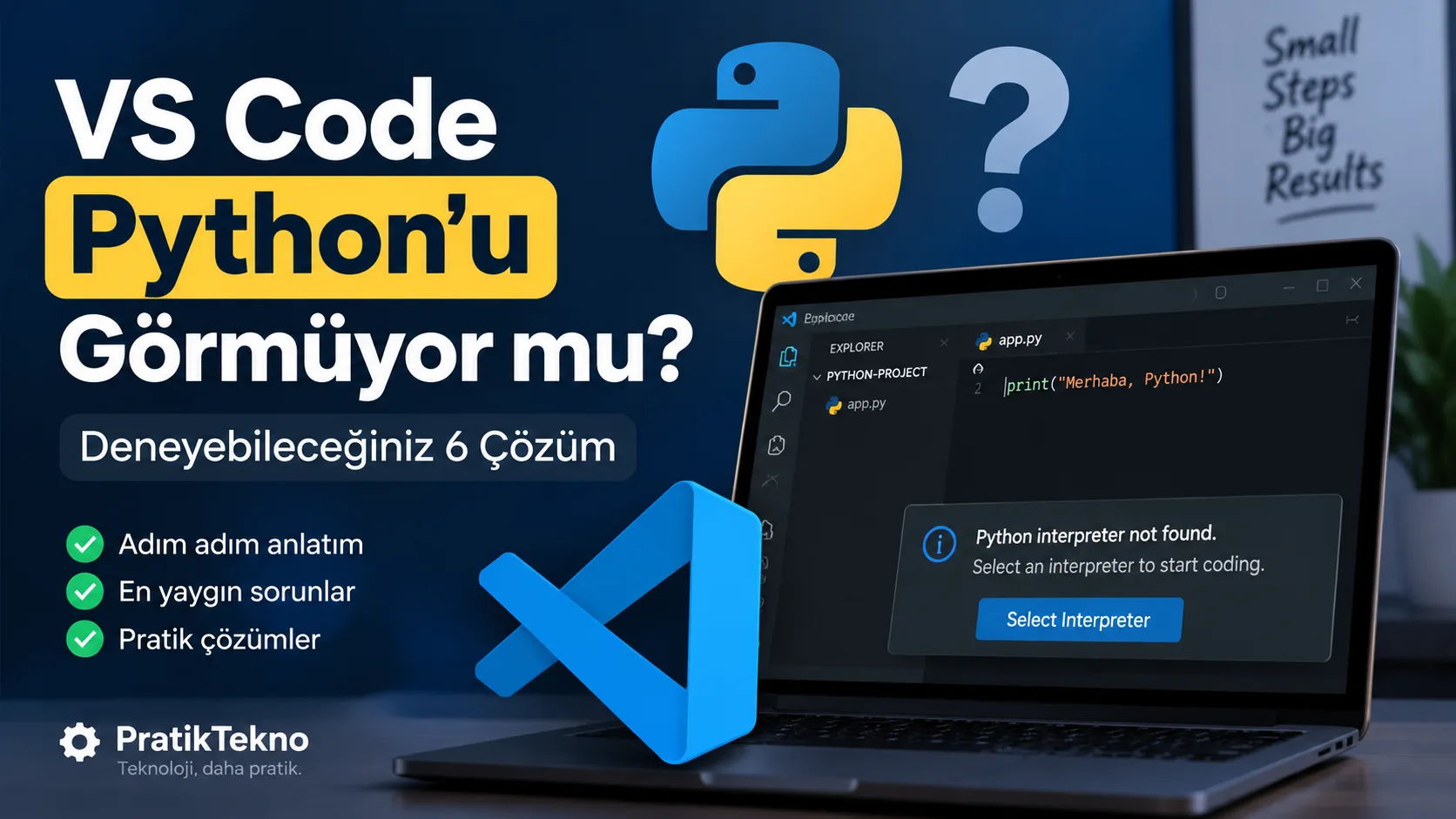

Visual Studio Code’da bir Python dosyası açtığınız halde yorumlayıcı görünmüyor, kod çalışmıyor veya Python: Select Interpreter listesinde beklediğiniz Python kurulumu çıkmıyorsa sorun tek bir noktadan kaynaklanmayabilir. Python’un Windows’ta gerçekten kullanılabilir olması, Microsoft’un Python eklentisinin etkin olması ve VS Code’un doğru ortamı seçmesi gerekir.
En doğru yaklaşım, Python’u veya VS Code’u hemen kaldırıp yeniden kurmak yerine sorunun Windows tarafında mı, VS Code tarafında mı, yoksa proje ortamında mı olduğunu önce ayırmaktır. Aşağıdaki kontrolleri bu sırayla yaparsanız gereksiz kurulum tekrarlarından kaçınabilirsiniz.
Önce Python Windows’ta gerçekten çalışıyor mu?
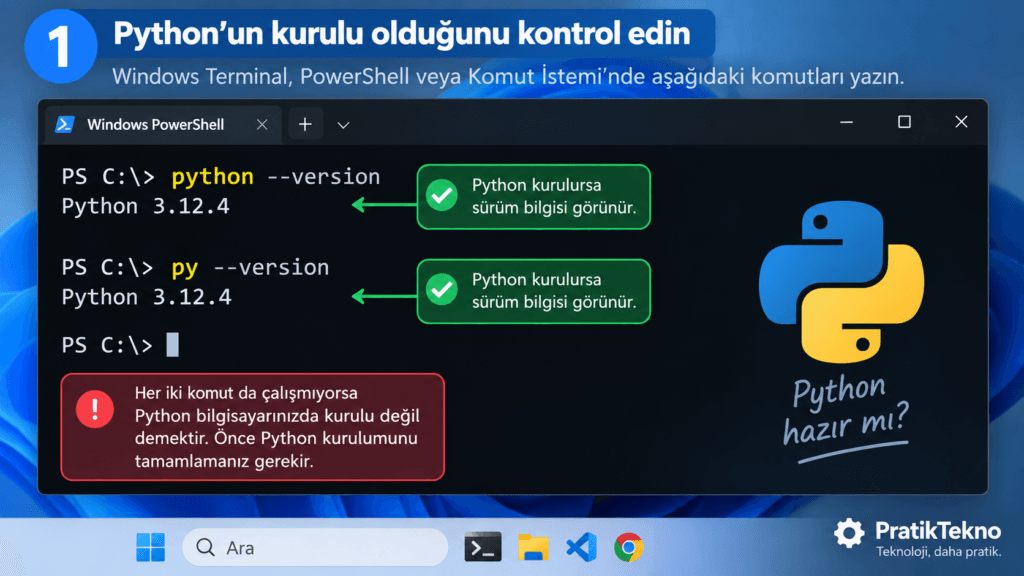
VS Code’dan önce Windows’un Python’u görebildiğini doğrulayın. Windows Terminal, PowerShell veya Komut İstemi’ni açıp şu komutları deneyin:
python --version
py --version
Komutlardan biri size Python 3.x.x biçiminde bir sürüm gösteriyorsa sistemde kullanılabilir bir Python kurulumu vardır. Hiçbiri çalışmıyorsa sorunu önce Windows/Python tarafında çözmek gerekir; bu aşamada VS Code içindeki yorumlayıcı listesini değiştirmeye çalışmak sorunun kaynağını çözmez.
Python kurulumu henüz yapılmadıysa veya kurulumun doğru olduğundan emin değilseniz Visual Studio Code’da Python kurulumu ve ilk programı çalıştırma rehberimizde sıfırdan kurulum akışını bulabilirsiniz.
Güncel Python belgelerinde Windows için Python Install Manager kullanılıyor. Resmî belgeye göre bu yönetici Microsoft Store’dan veya python.org üzerinden kurulabiliyor ve kurulumdan sonra python, py ve pymanager komutlarının kullanılabilir olması bekleniyor. Eski kurulumlarda veya daha önce elle değiştirilmiş PATH ayarlarında ise çakışma yaşanabilir. Ayrıntılar için Python’ın güncel Windows belgesine bakabilirsiniz.
VS Code’da doğru Python ortamını seçin
Python Windows’ta çalışıyor fakat VS Code içinde görünmüyorsa ilk kontrol yorumlayıcı seçimidir. Komut Paleti’ni açın:
Ctrl + Shift + PArdından şu komutu çalıştırın:
Python: Select InterpreterListede sistem Python’u, proje içindeki .venv ortamı veya kullandığınız başka bir ortam yöneticisi görünebilir. Projenin gerçekten kullanması gereken ortamı seçin. VS Code’un güncel Python belgelerine göre seçilen ortam; kod çalıştırma, hata ayıklama ve dil özellikleri için kullanılır. Aynı seçim pencerenin altındaki durum çubuğundan da değiştirilebilir.
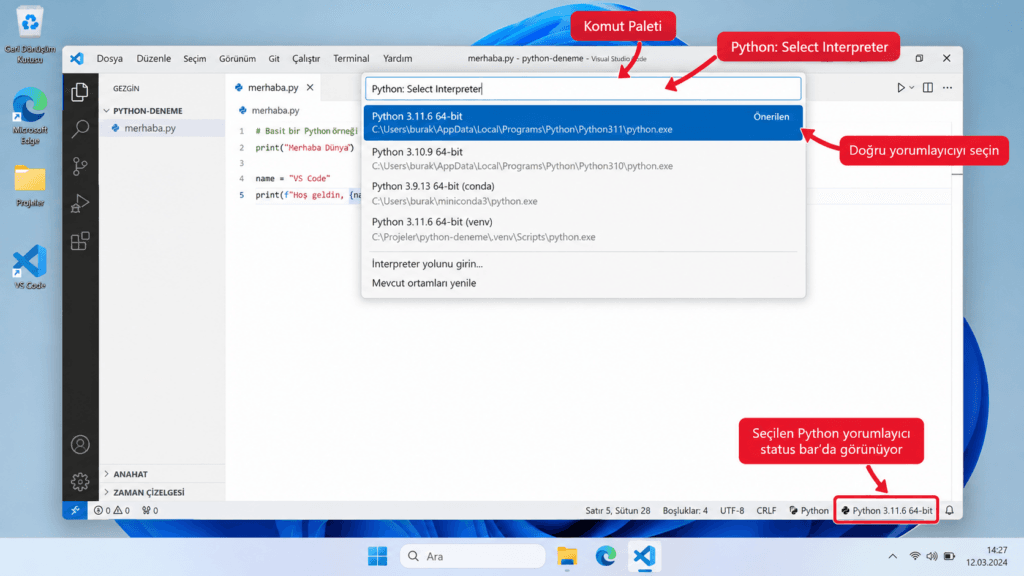
Microsoft’un güncel Python Environments belgesi, VS Code’un çalışma alanındaki .venv ve venv ortamlarına öncelik verebildiğini ve sistem Python kurulumlarını da otomatik olarak keşfettiğini belirtiyor.
Microsoft Python eklentisinin kurulu ve etkin olduğunu kontrol edin
VS Code, Python desteğini tek başına sağlamaz. Sol menüden Extensions bölümünü açın ve Microsoft tarafından yayımlanan Python eklentisinin kurulu ve etkin olduğundan emin olun.
Eklenti devre dışıysa etkinleştirin. Yeni yüklediyseniz VS Code penceresini yeniden yüklemek veya programı kapatıp tekrar açmak yardımcı olabilir. Microsoft’un VS Code Python belgesi de Python kurulumundan sonra Python: Select Interpreter komutuyla ortamın seçilmesini öneriyor.
Proje içindeki sanal ortamı kontrol edin
Sorun her projede değil de yalnızca belirli bir klasörde yaşanıyorsa sistem Python’undan çok sanal ortamı kontrol etmek gerekir. Proje klasöründe şu adlarla karşılaşabilirsiniz:
.venv
venv
Bu klasörlerden biri varsa proje kendi Python ortamını kullanıyor olabilir. Python: Select Interpreter listesinden proje içindeki ortamı seçin. Güncel VS Code Python Environments sistemi çalışma alanındaki sanal ortamları otomatik olarak keşfedebilir; ancak bozuk veya eksik oluşturulmuş bir ortam listede görünmeyebilir.
Özellikle proje başka bir bilgisayardan kopyalandıysa .venv klasörünü olduğu gibi taşımak yerine o bilgisayarda yeniden oluşturmak genellikle daha sağlıklıdır. Sanal ortamlar içlerinde bilgisayara özgü yollar barındırabildiği için taşındıklarında bozulabilir.
Python listede görünmüyorsa ortam keşfini yenileyin
Python Windows’ta çalışıyor ve eklenti de kurulu olduğu halde beklediğiniz ortam listede görünmüyorsa VS Code’un ortam keşfi tarafını kontrol edin. Önce proje klasörünü VS Code’da gerçekten açtığınızdan emin olun; yalnızca tek bir dosyayı açmakla bir çalışma alanını açmak aynı şey değildir.
Daha sonra Python: Select Interpreter listesini tekrar açın. Güncel Python Environments sistemi; sistem Python kurulumlarını, Windows Registry kayıtlarını ve çalışma alanındaki sanal ortamları tarayabiliyor. Ortam özel veya alışılmadık bir klasördeyse otomatik keşif dışında kalabilir.
Bu noktada rastgele PATH değişikliği yapmak yerine önce Python’un gerçek konumunu belirlemek daha güvenlidir. Windows terminalinde çalışan Python için şu komutlardan yararlanabilirsiniz:
where.exe python
where.exe py
Bu komutları Komut İstemi’nde (CMD) veya PowerShell’de kullanabilirsiniz. PowerShell’de where, Where-Object komutunun takma adıdır; dosya konumunu arayan Windows aracını çağırmak için where.exe yazıyoruz. Takma ad ayrıntısını Microsoft’un Where-Object belgesinde görebilirsiniz.
Burada dönen yol, Windows’un hangi çalıştırılabilir dosyayı kullandığını görmenize yardımcı olur. Birden fazla Python kurulumu varsa beklediğinizden farklı bir konum görmeniz sorunun kaynağı olabilir.
PATH sorununu hemen yeniden kurulumla çözmeye çalışmayın
Eski Python kurulum rehberlerinde sıkça “Add Python to PATH kutusunu işaretleyip yeniden kurun” önerisi görülür. Güncel Windows kurulumunda Python Install Manager kullanıldığı için bu öneri artık her durumda doğru teşhis değildir.
Python’ın güncel Windows belgesine göre Install Manager kurulduğunda python, py ve pymanager komutları kullanılabilir olmalıdır. Daha önce kurulmuş Python sürümleri veya elle değiştirilmiş PATH kayıtları varsa çakışma yaşanabilir. Bu nedenle önce python --version, py --version ve where.exe python sonuçlarını karşılaştırın; ancak bundan sonra PATH üzerinde değişiklik yapın.
Sorunun Windows’ta mı VS Code’da mı olduğunu hızlıca ayırın
| Durum | Muhtemel taraf | İlk kontrol |
|---|---|---|
python --version ve py --version çalışmıyor | Windows / Python kurulumu | Python Install Manager ve mevcut kurulumlar |
| Terminalde Python çalışıyor, VS Code listesinde yok | VS Code ortam keşfi | Python eklentisi ve Select Interpreter |
| Başka projelerde çalışıyor, tek projede çalışmıyor | Proje ortamı | .venv / venv ve çalışma alanı |
| Yanlış Python sürümü seçiliyor | Birden fazla kurulum | where.exe python ve yorumlayıcı listesi |
| Python seçili ama kod başka ortamda çalışıyor | Terminal / proje ortamı | Yeni terminal açıp aktif ortamı tekrar kontrol edin |
Hâlâ görünmüyorsa ne yapılmalı?
Temel kontroller doğru olduğu halde sorun sürüyorsa aşağıdaki sırayı izlemek daha güvenlidir:
- VS Code’u ve Microsoft Python eklentisini güncelleyin.
- VS Code’u tamamen kapatıp yeniden açın.
- Proje klasörünü yeniden açın ve yorumlayıcı seçimini tekrar kontrol edin.
- Bozuk bir
.venvvarsa bağımlılık listenizi koruyarak sanal ortamı yeniden oluşturun. - Birden fazla Python kurulumu varsa
where.exe pythonçıktısıyla hangi kurulumun çağrıldığını belirleyin. - Python Windows terminalinde de çalışmıyorsa ancak o zaman Python kurulumunu onarmayı veya yeniden kurmayı değerlendirin.
Kısaca
VS Code Python’u görmüyorsa ilk soru “Python eklentisini yeniden kursam düzelir mi?” olmamalıdır. Önce Python’un Windows terminalinde çalıştığını doğrulayın. Ardından Microsoft Python eklentisini ve Python: Select Interpreter seçimini kontrol edin. Sorun yalnızca tek projedeyse proje içindeki sanal ortama odaklanın.
En önemli nokta, Windows’taki Python kurulumu ile VS Code’un seçtiği yorumlayıcının aynı şey olmadığını bilmektir. Bu ikisini ayrı ayrı kontrol ettiğinizde sorunun hangi tarafta olduğunu çok daha hızlı bulabilirsiniz.
Yeni rehberleri kaçırmayın
Yeni teknoloji rehberleri ve pratik çözümler e-postanıza gelsin.