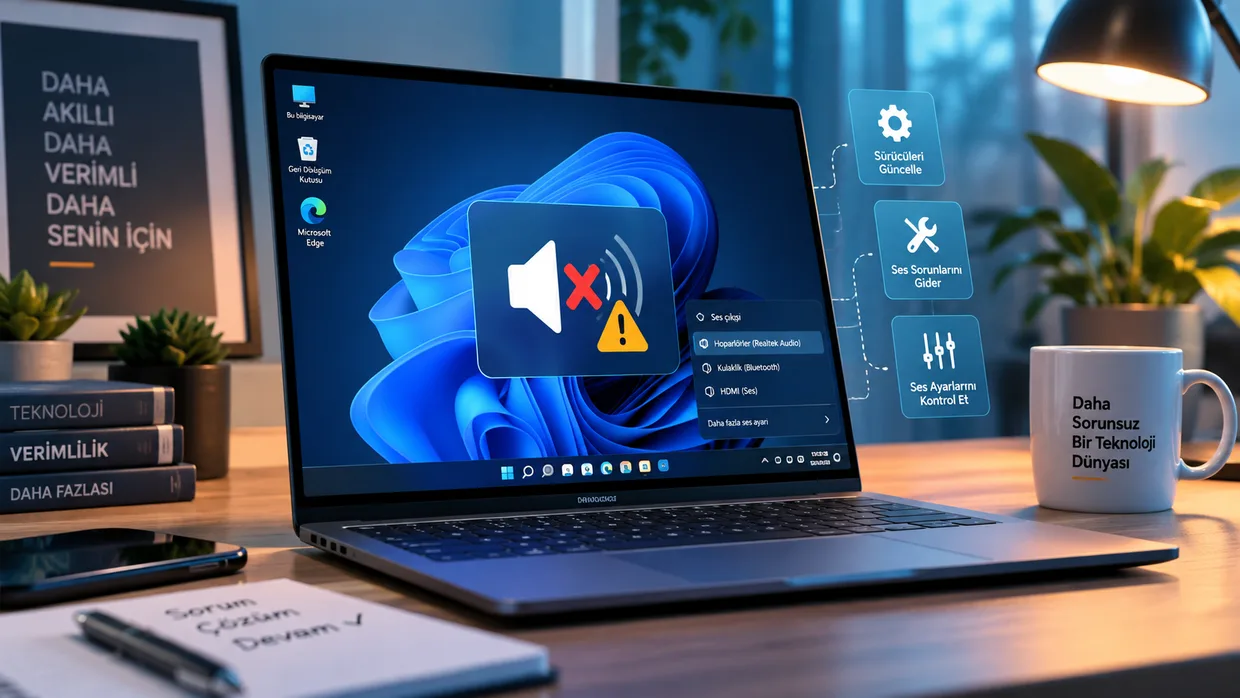

Windows 11’de “ses gelmiyor” sorunu tek bir arızayı anlatmaz. Ses simgesi normal görünüp hoparlörden hiçbir şey çıkmayabilir, yalnızca tek uygulamanın sesi kesilebilir, Bluetooth kulaklık bağlı olduğu halde ses bilgisayar hoparlöründen gelebilir, HDMI/DisplayPort bağlantısından sonra çıkış değişebilir veya Windows hiçbir ses aygıtı görmeyebilir.
Bu belirtilerin çözümü aynı değildir. Bu nedenle PratikTekno yaklaşımı doğrudan sürücü silmek veya rastgele ayar değiştirmek yerine önce ses zincirinin hangi noktasında problem olduğunu ayırmaktır.
Aşağıdaki Windows 11 adımları Microsoft’un güncel ses sorun giderme rehberi ve algılanmayan ses çıkış aygıtı belgesi ile karşılaştırılarak güncellenmiştir.
Önce belirtinin türünü bulun: Ses nereye kadar geliyor?
| Belirti | İlk şüphe | Önce bakılacak yer |
|---|---|---|
| Hiçbir uygulamadan ses gelmiyor ama aygıt görünüyor | Yanlış çıkış, sessize alma, hizmet veya sürücü | Çıkış aygıtı + Ses düzeyi karıştırıcısı |
| Sadece tek uygulamada ses yok | Uygulama ses düzeyi / uygulamaya özel çıkış | Ses düzeyi karıştırıcısı |
| “Ses çıkış aygıtı yok” veya cihaz listede görünmüyor | Sürücü, devre dışı aygıt veya donanım algılama | Aygıt Yöneticisi |
| HDMI/DisplayPort bağlandıktan sonra ses kayboldu | Çıkış monitöre/TV’ye geçti | Görev çubuğundaki çıkış seçimi |
| Bluetooth bağlı ama ses yok | Yanlış çıkış veya Bluetooth profili | Çıkış aygıtı + Bluetooth bağlantısı |
| Güncellemeden hemen sonra ses kesildi | Sürücü uyumsuzluğu / yeni güncelleme | Windows Update geçmişi + Aygıt Yöneticisi |
| Ses var ama cızırtılı, bozuk veya çok düşük | Ses geliştirmeleri, biçim veya sürücü | Ses aygıtı özellikleri |
Bu tablo önemli çünkü örneğin Windows ses aygıtını hiç görmüyorsa ses düzeyiyle uğraşmak zaman kaybettirir. Buna karşılık aygıt görünüyor ve yalnızca Chrome sessizse ses sürücüsünü kaldırmak gereksiz derecede büyük bir müdahaledir.
Ses gelmiyorsa kontrolleri hangi sırayla yapmalısınız?
Birinci çözüm: Doğru çıkış aygıtının seçili olduğundan emin olun. Windows 11’de HDMI monitör, Bluetooth kulaklık, USB ses kartı ve dahili hoparlör aynı anda listelenebilir. Görev çubuğundaki ses simgesinden çıkış listesini açın veya Ayarlar → Sistem → Ses → Çıkış bölümüne gidin. Ses seviyesi hareket ediyor fakat duymuyorsanız yanlış cihaza gönderiliyor olma ihtimali yüksektir. Microsoft da genel ses sorunlarında ilk kontrollerden biri olarak doğru çıkış aygıtının seçilmesini öneriyor.
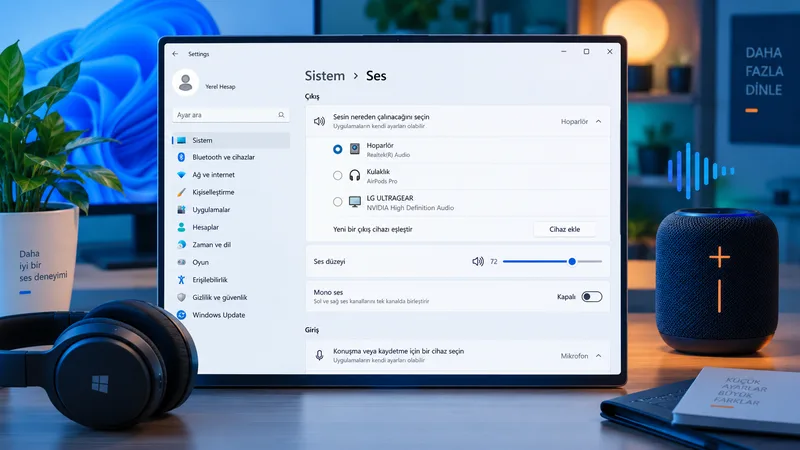
İkinci çözüm: Genel sesi değil, uygulama sesini de kontrol edin. Ayarlar → Sistem → Ses → Ses düzeyi karıştırıcısı bölümünde sistem ve açık uygulamalar ayrı ayrı listelenir. Yalnızca tarayıcı, oyun veya medya oynatıcı sessizse ilgili uygulamanın sesinin kapalı olup olmadığına ve farklı bir çıkış aygıtına yönlendirilip yönlendirilmediğine bakın. Microsoft’un düşük/sessiz ses rehberi de sistem ve uygulama seslerinin ayrı kontrol edilmesini öneriyor.
Üçüncü çözüm: Fiziksel bağlantıyı ikinci bir aygıtla çapraz test edin. Kablolu kulaklığı çıkarıp yeniden takın; masaüstünde mümkünse ön ve arka jakları ayrı ayrı deneyin. USB ses aygıtını başka porta takın. Daha değerlisi, aynı bilgisayarda farklı bir kulaklık veya hoparlör deneyin. İkinci aygıt çalışıyorsa Windows’un tamamı yerine ilk kulaklık/hoparlör veya bağlantı noktası şüpheli hale gelir.
Dördüncü çözüm: Windows 11’in ses sorun gidericisini çalıştırın. Microsoft güncel Windows 11 sürümlerinde otomatik ses tanılamasını Yardım Alın (Get Help) uygulaması üzerinden başlatmayı öneriyor. Bu araç doğru çıkış, sürücü ve bazı temel yapılandırmaları kontrol edebilir. Eski rehberlerde görülen menü yolları Windows sürümüne göre farklı olabilir; bu nedenle Ayarlar’daki ilgili bağlantı sizi Yardım Alın uygulamasına yönlendirirse bu normaldir.
Beşinci çözüm: Ses hizmetlerini ancak aygıt görünmesine rağmen ses sistemi takılmışsa kontrol edin. Win + R ile Çalıştır’ı açın, services.msc yazın ve Windows Audio ile Windows Audio Endpoint Builder hizmetlerinin çalıştığını kontrol edin. Yeniden başlatmak geçici hizmet sorunlarında yardımcı olabilir. Benzer yönetim araçlarına hızlı erişmek için Windows Çalıştır Komutları sayfamızı kullanabilirsiniz.
Altıncı çözüm: Aygıt hiç görünmüyorsa veya güncellemeden sonra kaybolduysa sürücüye geçin. Aygıt Yöneticisi → Ses, video ve oyun denetleyicileri bölümünde ses donanımınızın görünür ve etkin olup olmadığını kontrol edin. Microsoft, aygıt listede yoksa gizli aygıtları göstermeyi ve donanım değişikliklerini taramayı; sürücü eksik veya uyumsuzsa bilgisayar ya da ses donanımı üreticisinin resmi destek sayfasından güncel sürücüyü kurmayı öneriyor. Kaynağı belirsiz “driver updater” programlarını kullanmayın.
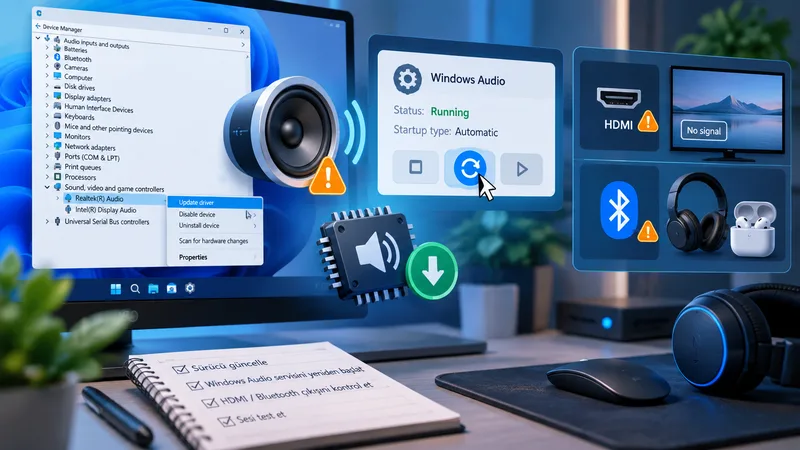
Sürücü güncellemesi işe yaramazsa üreticinin resmi sürücüsünü yeniden kurmak düşünülebilir. Aygıtı kaldırıp Windows’un yeniden tanımasını sağlamak da Microsoft’un önerdiği seçeneklerden biridir; ancak özellikle marka dizüstülerde önce üreticinin sürücüsünü indirmiş olmak daha güvenlidir.
Yedinci çözüm: Eski programlar veya birden çok ses aygıtı varsa varsayılan aygıtı kontrol edin. Win + R → mmsys.cpl ile klasik Ses penceresini açabilirsiniz. Kayıttan Yürütme sekmesinde kullanmak istediğiniz aygıtın devre dışı olmadığını ve gerekiyorsa varsayılan çıkış olarak ayarlandığını kontrol edin. Bu adım özellikle eski masaüstü yazılımlarında veya birden fazla fiziksel çıkışın bulunduğu sistemlerde faydalıdır.
Sekizinci çözüm: HDMI, DisplayPort veya Bluetooth bağlantısından sonra çıkışın değişip değişmediğine bakın. Monitör/TV bağlantısı yaptığınızda Windows sesi ekran aygıtına yönlendirebilir. Monitörün hoparlörü yoksa görüntü gelir ama ses duymazsınız. Bağlantı türlerinin ses taşıma farklarını VGA, HDMI ve DisplayPort rehberimizde ayrıntılı olarak bulabilirsiniz. Bluetooth tarafında aygıt bağlı görünmesine rağmen bağlantı kararsızsa Windows 11 Bluetooth sorunları rehberine geçin.
Dokuzuncu çözüm: Sorunun zamanlamasını Windows Update ile karşılaştırın. Ayarlar → Windows Update → Güncelleştirme geçmişi bölümünden sesin kesildiği tarihle güncellemeleri karşılaştırın. Daha yeni düzeltme veya isteğe bağlı sürücü bulunup bulunmadığını kontrol edin. Özellikle USB ses aygıtınız bir güncellemeden sonra Kod 10 benzeri bir hata vermeye başladıysa genel ses rehberi yerine Windows 11 USB ses sorunu ve Kod 10 rehberimiz daha hedefli olacaktır.
Ses var ama bozuksa aynı çözümleri uygulamayın
Cızırtı, düşük ses veya bozuk ses “hiç ses yok” sorunundan farklıdır. Microsoft bu durumda Ayarlar → Sistem → Ses altında ilgili çıkış aygıtını seçip Ses geliştirmelerini kapatmayı ve gerekirse varsayılan ses biçimini değiştirmeyi öneriyor. Çünkü bazı geliştirmeler veya uyumsuz biçimler belirli donanımlarda bozulmaya neden olabiliyor. Bu ayarları değiştirirken eski değeri not edin ve her değişiklikten sonra tek tek test yapın; birkaç ayarı aynı anda değiştirmek hangi işlemin işe yaradığını görmenizi zorlaştırır.
Bluetooth kulaklıkta ses kalitesi özellikle mikrofon açıldığında değişiyorsa bu da ayrı bir durumdur. Bluetooth ses profilleri ve uygulamanın mikrofon kullanımı ses kalitesini etkileyebilir; bunu hoparlör sürücüsü arızasıyla karıştırmamak gerekir.
Kısaca
Windows 11’de ses gelmiyorsa en hızlı yol bütün dokuz işlemi körlemesine yapmak değildir. Önce ses aygıtının Windows tarafından görülüp görülmediğini, ardından doğru çıkışın seçilip seçilmediğini ve sorunun bütün uygulamalarda mı yoksa yalnızca birinde mi olduğunu belirleyin.
Aygıt görünüyorsa çıkış ve Ses düzeyi karıştırıcısıyla başlayın. Aygıt hiç görünmüyorsa Aygıt Yöneticisi ve sürücü tarafına geçin. HDMI/DisplayPort veya Bluetooth bağladıktan sonra başladıysa önce çıkış değişikliğini kontrol edin. Güncellemeden hemen sonra başladıysa güncelleme geçmişini ve resmi sürücüyü inceleyin.
Bu sıralama önemli: yanlış çıkış seçimini sürücü kaldırarak çözmeye çalışmak gereksiz risk; kayıp sürücüyü ses seviyesini artırarak çözmeye çalışmak ise zaman kaybıdır. Sorunun hangi katmanda olduğunu ayırdığınızda çözüm hem daha kısa hem daha güvenli hale gelir.
Yeni rehberleri kaçırmayın
Yeni teknoloji rehberleri ve pratik çözümler e-postanıza gelsin.