
Windows 11 kullanıyor olmanız, bilgisayarınızın otomatik olarak güncel ve desteklenen bir Windows sürümünde olduğu anlamına gelmez.
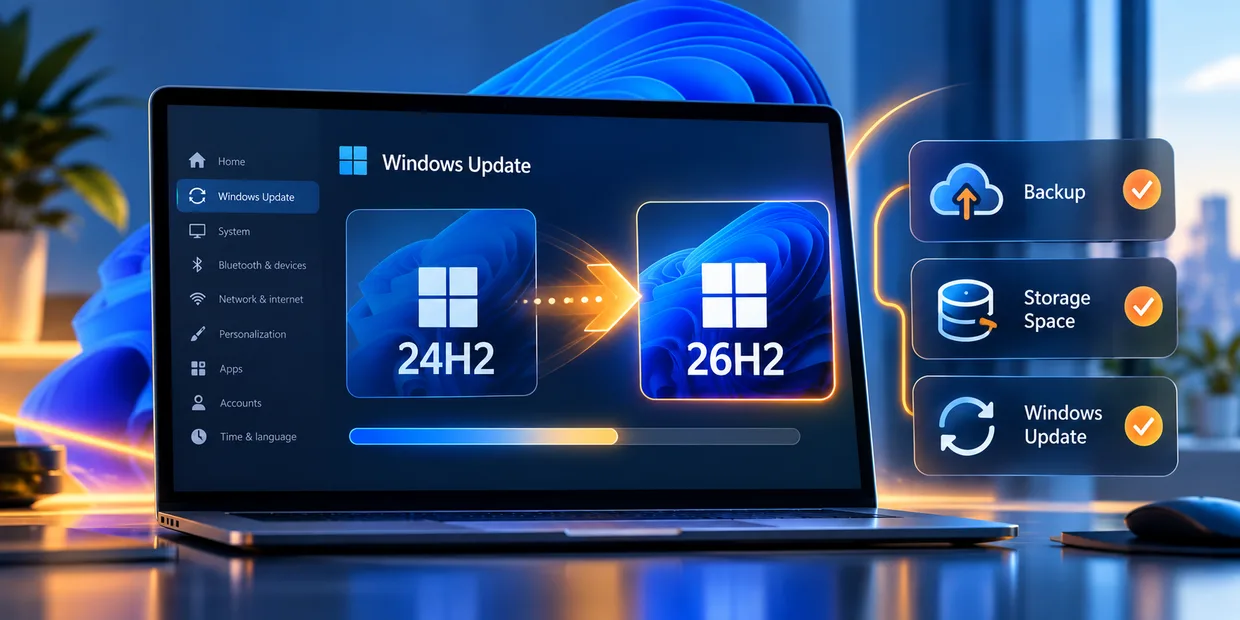
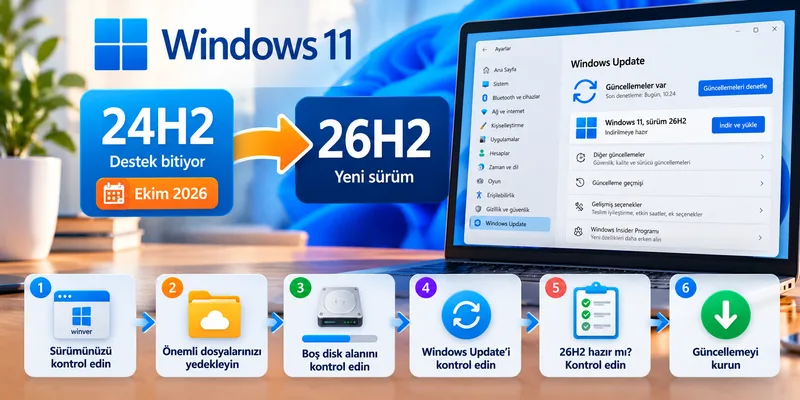
Microsoft, Windows 11 24H2 Home ve Pro sürümleri için güncelleme desteğini Ekim 2026’da sona erdiriyor. Microsoft’un güncelleme duyurusuna göre 13 Ekim 2026’dan sonra bu sürümler aylık güvenlik güncellemeleri, bilinen sorunlara yönelik düzeltmeler ve teknik destek almamaya başlayacak. Enterprise ve Education sürümlerinin destek süresi ise daha uzun. Microsoft Destek
Bu nedenle ilk yapılması gereken şey hemen bir ISO indirip Windows’u zorla yükseltmek değil. Önce bilgisayarınızın hangi Windows sürümünü kullandığını öğrenmek, önemli dosyalarınızı güvenceye almak ve Windows Update’in cihazınız için ne sunduğunu kontrol etmek daha doğru.
PratikTekno notu: Destek süresinin bitmesi bilgisayarınızın ertesi gün çalışmayı bırakacağı anlamına gelmez. Asıl sorun, zaman geçtikçe güvenlik ve uyumluluk riskinin artmasıdır.
Hangi Windows 11 sürümünü kullandığınızı kontrol edin
Kontrol etmenin en hızlı yolu winver komutudur.
Win + R tuşlarına basın, açılan Çalıştır penceresine:
winveryazıp Enter’a basın.
Açılan pencerede Windows 11 sürümünüzü görebilirsiniz. Örneğin:
- 24H2
- 25H2
- 26H2
Bilgisayarınızın işlemci, RAM, Windows sürümü ve diğer sistem bilgilerini daha ayrıntılı görmek istiyorsanız PratikTekno’daki Bilgisayarınızın Sistem Özelliklerini Nasıl Öğrenirsiniz? rehberinden yararlanabilirsiniz.
Windows 11 24H2 desteğinin bitmesi ne anlama geliyor?
Destek sonu tarihi geldiğinde Windows 11 24H2 bir anda kullanılamaz hale gelmez.
Fakat Home ve Pro sürümlerinde artık düzenli olarak:
- güvenlik güncellemeleri,
- bilinen sorunlara yönelik düzeltmeler,
- saat dilimi güncellemeleri,
- aylık kalite güncellemeleri,
- Microsoft teknik desteği
sunulmaz. Microsoft da kullanıcıların korunmaya devam edebilmesi için daha yeni bir Windows 11 sürümüne geçmesini öneriyor. Microsoft Destek
Burada özellikle Home ve Pro ifadesine dikkat etmek gerekir. Kurumsal Windows sürümlerinin yaşam döngüsü farklı olabilir.
Windows 11 26H2 kullanıma sunuldu mu?
Evet. Microsoft’un Windows Release Health sayfasına göre Windows 11 26H2, 29 Eylül 2026 itibarıyla genel kullanıma sunuldu.
Dağıtım ise kademeli yapılıyor. Microsoft, uygun Windows 11 24H2 ve 25H2 bilgisayarlarda, “en son güncellemeleri kullanılabilir olur olmaz alma” seçeneği açık olan cihazlara 26H2’nin sunulmaya başladığını belirtiyor. Microsoft Windows Release Health
Bu önemli çünkü başka bir bilgisayara 26H2 gelmiş olması, sizin bilgisayarınıza da aynı gün gelmesi gerektiği anlamına gelmiyor.
Önce Windows Update’i kontrol edin
Şu yolu açın:
Ayarlar → Windows Update
Ardından:
Güncellemeleri denetle
seçeneğini kullanın.
Windows 11 26H2 cihazınız için hazırsa burada görüntülenebilir.
Ayrıca Windows Update sayfasında bulunan:
“En son güncellemeleri kullanılabilir olur olmaz alın”
seçeneğinin açık olması yeni sürümün daha erken sunulmasına yardımcı olabilir. Microsoft yine de dağıtımı cihaz uyumluluğuna göre aşamalı olarak gerçekleştiriyor. Microsoft Windows Release Health
Güncellemeden önce yedek alın
Büyük Windows sürüm yükseltmelerinde çoğu bilgisayar sorunsuz güncellense de önemli dosyaların tek kopyasını bilgisayar üzerinde bırakmak doğru değildir.
En azından şu dosyaları yedekleyin:
- Belgeler
- Masaüstü
- Fotoğraflar
- Çalışma dosyaları
- Tarayıcıda tutulmayan önemli parolalar veya dışa aktarımlar
- Programlara ait özel proje dosyaları
Harici disk, NAS veya güvenilir bir bulut alanı kullanılabilir.
Buradaki amaç Windows güncellemesinden korkmak değil; herhangi bir beklenmedik durumda verilerinizi işletim sisteminden bağımsız hale getirmektir.
Diskinizde yeterli boş alan bırakın
Windows sürüm yükseltmeleri geçici kurulum dosyaları nedeniyle normal güncellemelere göre daha fazla boş alan isteyebilir.
C sürücünüz neredeyse tamamen doluysa önce gereksiz dosyaları temizlemek daha doğru olur.
C sürücünüz doluysa PratikTekno’daki Windows 11’de Disk Alanı Nasıl Açılır? rehberindeki güvenli yöntemleri kullanabilirsiniz.
Özellikle rastgele sistem klasörlerini silmek yerine Windows’un kendi temizleme araçlarını kullanmak daha güvenlidir.
BitLocker kullanıyorsanız kurtarma anahtarınızı kontrol edin
Cihaz şifrelemesi veya BitLocker etkin olan bilgisayarlarda kurtarma anahtarının nerede bulunduğunu bilmek önemlidir.
Normal şartlarda sürüm yükseltmesi BitLocker anahtarını istemeyebilir. Ancak donanım, TPM veya önyükleme tarafında beklenmedik bir değişiklik oluşursa kurtarma anahtarı gerekebilir.
Bu nedenle güncelleme öncesinde anahtarınızın erişilebilir olduğundan emin olmak iyi bir önlemdir.
Dizüstü bilgisayarı adaptöre bağlayın
Sürüm yükseltmesi sırasında bilgisayar birkaç kez yeniden başlayabilir.
Dizüstü bilgisayarda işlemi yalnızca batarya ile yapmak yerine adaptörü bağlı tutmak daha güvenlidir.
Güncelleme sırasında bilgisayarı zorla kapatmak veya güç bağlantısını kesmekten kaçının.
26H2 görünmüyorsa zorla kurmalı mısınız?
İlk tercihimiz hayır.
Microsoft 26H2’yi kademeli olarak dağıtıyor. Güncellemenin cihazınızda henüz görünmemesi mutlaka bir sorun olduğu anlamına gelmez. Microsoft bazı sistemlerde donanım, sürücü veya bilinen bir uyumluluk problemi nedeniyle dağıtımı geçici olarak bekletebilir. Microsoft Windows Release Health
Bu nedenle ilk aşamada:
- Windows Update’i kontrol edin.
- Mevcut güncellemeleri yükleyin.
- Bilgisayarı yeniden başlatın.
- Üreticinin önemli sürücü güncellemelerini kontrol edin.
- Bir süre sonra Windows Update’i yeniden denetleyin.
ISO veya kurulum yardımcısıyla zorla yükseltme, özellikle cihaz üzerinde bir uyumluluk engeli varsa gereksiz sorun çıkarabilir.
PratikTekno notu: Windows Update yeni sürümü göstermiyorsa önce “neden göstermiyor?” sorusunu cevaplamak, “nasıl zorla kurarım?” sorusundan daha önemlidir.
Windows 11 25H2 kullanıyorsanız acil durum var mı?
Hayır.
Microsoft Lifecycle bilgilerine göre Windows 11 25H2 Home ve Pro desteği Ekim 2027’ye kadar devam ediyor. Bu nedenle 25H2 kullanan bir bilgisayarda 24H2’deki kadar yakın bir destek sonu baskısı bulunmuyor. Microsoft Lifecycle
26H2 uygun cihazlara sunulmaya başlamış olsa da 25H2’nin destek dışı kaldığı anlamına gelmez.
Güncellemeden sonra sorun çıkarsa ne yapmalısınız?
Yeni Windows sürümüne geçtikten sonra:
- ses aygıtı çalışmıyorsa,
- Wi-Fi sorun çıkardıysa,
- programlardan biri açılmıyorsa,
- sistem normalden yavaşladıysa,
- mavi ekran veya sürücü problemi başladıysa
hemen Windows’u yeniden kurmaya geçmeyin.
Önce sorunun güncellemeden kaynaklanıp kaynaklanmadığını belirlemek gerekir.
Güncellemeden sonra sorun başladıysa PratikTekno’daki Windows 11 Güncelleme Sonrası Sorun Çıktıysa Ne Yapmalı? rehberindeki kontrol sırasını izleyebilirsiniz.
Windows 11 26H2’nin yayımlanmış bilinen sorunları da Microsoft’un Release Health sayfasından takip edilebilir. Microsoft, sürümün genel kullanıma çıkışı sırasında bazı USB ses aygıtları ve belirli kurumsal senaryolarla ilgili sorunları da listelemiş durumda. Microsoft Windows Release Health
Güncellemeyi ertelemek mantıklı mı?
Bilgisayarınız 24H2 Home veya Pro kullanıyorsa uzun süre ertelemek doğru değil.
Fakat “destek bitiyor” diye hazırlıksız şekilde güncellemek de gerekmiyor.
En sağlıklı sıra:
Sürümü kontrol et → yedek al → boş alanı kontrol et → Windows Update’i çalıştır → sunulan güncellemeyi kur.
Bu yaklaşım hem gereksiz riskleri azaltır hem de Windows’un cihazınız için uyguladığı uyumluluk kontrollerini korur.
Kısaca
Windows 11 24H2 Home ve Pro desteği Ekim 2026’da sona eriyor. Microsoft’un güncelleme duyurularında son tarih 13 Ekim 2026 olarak belirtiliyor. Microsoft Destek
24H2 kullanıyorsanız:
winverile sürümünüzü doğrulayın.- Önemli dosyalarınızı yedekleyin.
- Diskinizde yeterli alan bırakın.
- Windows Update’i kontrol edin.
- 26H2 görünmüyorsa hemen zorla kurulum yapmayın.
- Güncellemeden sonra sorun çıkarsa önce sürücü ve güncelleme kaynaklı ihtimalleri araştırın.
Windows’u güncel tutmak yalnızca yeni özellikler almak için değil, özellikle güvenlik güncellemelerini almaya devam etmek için önemlidir.
Yeni rehberleri kaçırmayın
Yeni teknoloji rehberleri ve pratik çözümler e-postanıza gelsin.