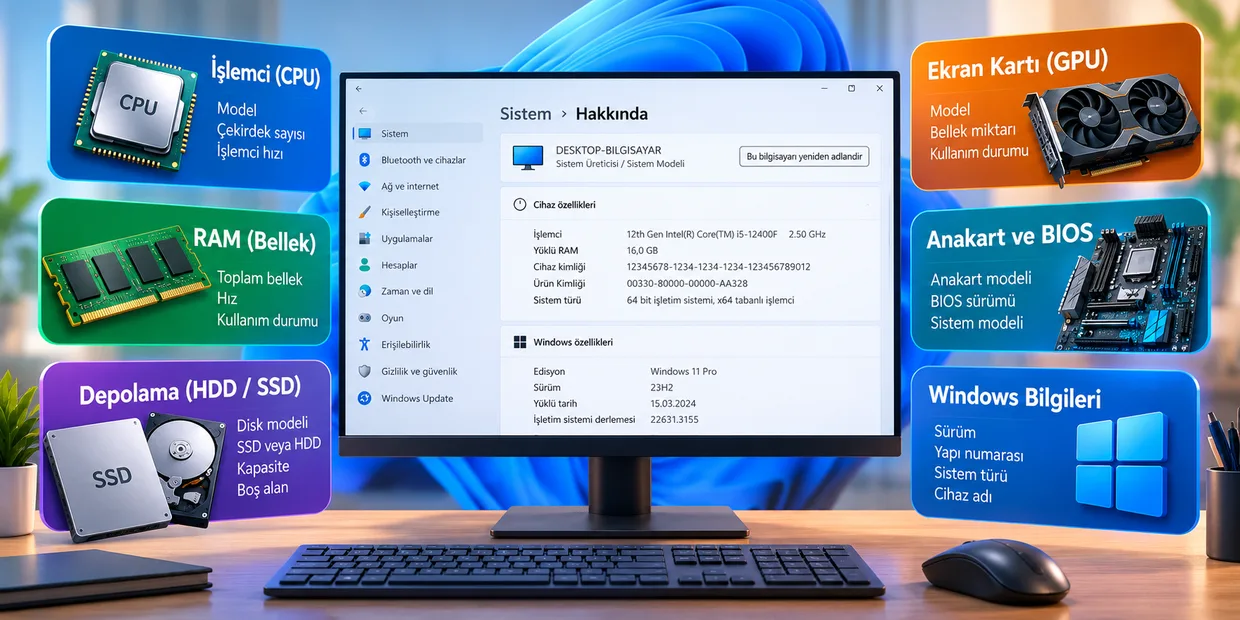

Bilgisayarınızda hangi işlemcinin bulunduğunu, ne kadar RAM olduğunu, ekran kartınızın modelini veya diskinizin SSD mi HDD mi olduğunu öğrenmek için ayrıca bir program kurmanız gerekmez.
Windows 11’de bu bilgilerin büyük bölümü zaten sistem araçlarında bulunur. Ancak tek bir ekran her şeyi aynı ayrıntıyla göstermez.
Örneğin Ayarlar → Sistem → Hakkında bölümü işlemci, RAM ve Windows sürümü için yeterlidir; ekran kartı, disk modeli veya anakart gibi bilgiler için başka araçlara bakmak gerekir. Microsoft da cihaz adı, model, işlemci, RAM, sistem türü ve depolama gibi temel bilgilerin Windows’un kendi araçlarından görüntülenebileceğini belirtiyor. Microsoft Destek
PT yaklaşımı burada şu:
Önce hangi bilgiyi aradığınızı belirleyin, sonra o bilgiyi en net gösteren Windows aracını açın.
İşlemci ve RAM bilgilerini en hızlı nasıl görürsünüz?
En kolay yöntem:
Başlat → Ayarlar → Sistem → Hakkında
Buradaki Cihaz özellikleri bölümünde genellikle şunları görebilirsiniz:
- işlemci modeli,
- yüklü RAM miktarı,
- cihaz adı,
- sistem türü,
- işletim sisteminin ve işlemcinin mimarisi.
Windows 11’in 32 bit sürümü yoktur; Windows 11 yalnızca 64 bit işletim sistemi olarak sunulur. Bu nedenle Sistem türü satırını Windows 11’de 32 bit ve 64 bit sürümler arasında bir seçim gibi yorumlamayın. Microsoft bu ayrımı 32 bit ve 64 bit Windows hakkındaki açıklamasında belirtiyor.
Microsoft, bu bölümde işlemci türünün, yüklü RAM miktarının ve sistem mimarisinin görülebileceğini doğruluyor. Microsoft Destek
Örneğin işlemci satırında:
Intel Core i5-12400F
veya:
AMD Ryzen 5 5600
gibi bir model görebilirsiniz.
RAM bölümünde ise:
16,0 GB
gibi toplam bellek miktarı görünür.
Ancak burada RAM’in hızı veya anlık kullanımını göremezsiniz.
Bunun için Görev Yöneticisi daha kullanışlıdır.
CPU, RAM, disk ve ekran kartını tek yerde görmek
Şu kısayolu kullanın:
Ctrl + Shift + Esc
Görev Yöneticisi açıldığında:
Performans
sekmesine geçin.
Burada genellikle şu bölümler bulunur:
- CPU
- Bellek
- Disk
- Wi-Fi / Ethernet
- GPU
Bu ekranın avantajı yalnızca donanım modelini değil, aynı zamanda o anda ne kadar kullanıldığını da göstermesidir.
CPU bölümünde işlemci modelinin yanında:
- kullanım oranı,
- çalışma hızı,
- çekirdek sayısı,
- mantıksal işlemci sayısı
gibi ek bilgiler görebilirsiniz.
Bellek bölümünde ise toplam RAM’in yanında hız ve kullanılan bellek miktarı da görülebilir.
PratikTekno’daki Bilgisayar RAM’i Yetmiyor mu? rehberi, burada gördüğünüz RAM kullanımını yorumlamak için de yardımcı olabilir.
Ekran kartınızın modelini nasıl öğrenirsiniz?
En pratik yöntemlerden biri yine Görev Yöneticisi’dir:
Görev Yöneticisi → Performans → GPU
Burada ekran kartının modeli görünür.
Örneğin:
NVIDIA GeForce RTX 4060
veya:
AMD Radeon RX 7600
gibi.
Bazı bilgisayarlarda birden fazla GPU görülebilir.
Örneğin laptoplarda:
- GPU 0: işlemciye entegre grafik birimi,
- GPU 1: NVIDIA veya AMD harici ekran kartı
olabilir.
Bu durumda yalnızca “GPU 0” yazısına bakıp bilgisayarda tek ekran kartı olduğunu düşünmemek gerekir.
Başka bir yöntem de:
Windows + R
tuşlarına basıp:
dxdiag
yazmaktır.
Açılan DirectX Tanı Aracı’nda Ekran sekmesinden grafik birimi hakkında ek bilgiler görülebilir.
HDD mi SSD mi kullandığınızı nasıl anlarsınız?
Yine:
Görev Yöneticisi → Performans
bölümündeki Disk seçeneklerine bakabilirsiniz.
Windows çoğu sistemde disk türünü:
- SSD
- HDD
olarak belirtir.
Ayrıca disk modelini de burada görebilirsiniz.
Daha ayrıntılı disk yapısını görmek için:
Başlat düğmesine sağ tıklayın → Disk Yönetimi
yolunu kullanabilirsiniz.
Burada:
- kaç fiziksel veya mantıksal bölüm olduğu,
- sürücü harfleri,
- disk kapasiteleri,
- ayrılmamış alan
gibi bilgiler görülebilir.
PratikTekno’da bunun için ayrıca ayrıntılı bir rehberimiz var:
Windows 11’de HDD ve SSD Nereden Görülür? Disk Yönetimi Nasıl Açılır?
Diskin sağlık durumunu kontrol etmek istiyorsanız ise:
SSD Sağlığı Nasıl Kontrol Edilir?
rehberi daha doğru başlangıç noktasıdır.
Anakart, BIOS ve bilgisayar modelini nasıl öğrenirsiniz?
Bu noktada en kullanışlı Windows aracı Sistem Bilgileridir.
Windows + R
tuşlarına basın.
Şunu yazın:
msinfo32
ve Enter’a basın.
Microsoft, msinfo32 aracının bilgisayarın donanımı, sistem bileşenleri ve yazılım ortamı hakkında kapsamlı bilgi verdiğini belirtiyor. Microsoft Learn
Açılan Sistem Özeti bölümünde şu tür bilgiler bulunabilir:
- sistem üreticisi,
- sistem modeli,
- işlemci,
- BIOS sürümü ve tarihi,
- BIOS modu,
- anakart üreticisi,
- anakart ürünü,
- fiziksel bellek miktarı.
Özellikle hazır masaüstü bilgisayar veya laptop kullanıyorsanız Sistem Üreticisi ve Sistem Modeli satırları cihazın tam modelini bulmak için oldukça yararlıdır.
Toplama bilgisayarlarda ise anakart bilgileri daha önemli olabilir.
Not: Microsoft, msinfo32 aracının bazı sürücü bilgilerini doğru raporlaması için yönetici olarak çalıştırılmasının faydalı olabileceğini belirtiyor. Microsoft Destek
Windows sürümünüzü ve yapı numarasını nasıl görürsünüz?
En kolay yöntem:
Windows + R
ardından:
winver
yazmaktır.
Açılan pencerede:
- Windows sürümü,
- sürüm numarası,
- işletim sistemi yapı numarası
görünür.
Alternatif olarak:
Ayarlar → Sistem → Hakkında → Windows özellikleri
bölümünü de kullanabilirsiniz.
Microsoft, Windows sürümü ve yapı bilgileri için hem Hakkında ekranının hem de winver komutunun kullanılabileceğini belirtiyor. Microsoft Learn
Bu bilgi özellikle:
- sürücü indirirken,
- Windows güncelleme sorunu araştırırken,
- bir programın uyumluluğunu kontrol ederken
işe yarar.
Depolama alanı ne kadar, ne kadarı boş?
Diskinizin toplam kapasitesi ile boş alanını görmek için:
Ayarlar → Sistem → Depolama
bölümünü açabilirsiniz.
Birden fazla diskiniz varsa:
Gelişmiş depolama ayarları → Diğer sürücülerde kullanılan depolama alanı
bölümünden diğer sürücülere de bakabilirsiniz. Microsoft bu yöntemin tüm sürücülerdeki kullanılabilir alanı görüntülemek için kullanılabileceğini belirtiyor. Microsoft Destek
Burada önemli bir ayrım var:
Disk kapasitesi ile disk modeli aynı şey değildir.
Örneğin Ayarlar size:
476 GB
kullanılabilir alan gösterebilir.
Ama diskin:
Samsung SSD 980 500GB
gibi tam modelini öğrenmek için Görev Yöneticisi veya başka donanım bilgisi ekranına bakmanız gerekebilir.
Hepsini tek ekranda görmek mümkün mü?
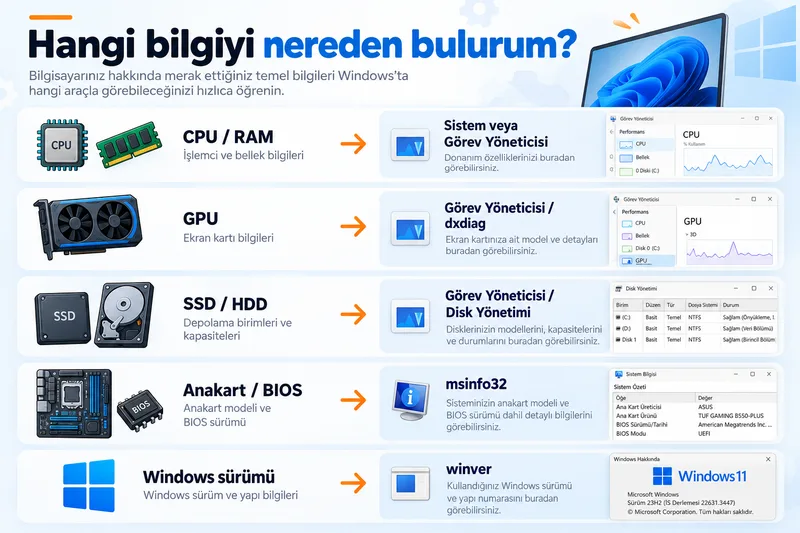
Tam olarak değil.
Windows’taki farklı araçlar farklı işler için daha kullanışlıdır.
| Öğrenmek istediğiniz | En pratik yer |
|---|---|
| İşlemci modeli | Sistem → Hakkında veya Görev Yöneticisi |
| RAM miktarı | Sistem → Hakkında |
| RAM hızı ve kullanımı | Görev Yöneticisi → Bellek |
| Ekran kartı | Görev Yöneticisi → GPU |
| HDD / SSD türü | Görev Yöneticisi → Disk |
| Disk bölümleri | Disk Yönetimi |
| Anakart | msinfo32 |
| BIOS sürümü | msinfo32 |
| Bilgisayar modeli | Sistem → Hakkında / msinfo32 |
| Windows sürümü | winver |
| Boş disk alanı | Sistem → Depolama |
Çoğu kullanıcı için en iyi üçlü şudur:
Görev Yöneticisi + msinfo32 + Sistem → Hakkında
Bu üç ekranla bilgisayarın temel özelliklerinin büyük bölümünü öğrenebilirsiniz.
Sistem özelliklerini neden bilmelisiniz?
Bu bilgiler yalnızca merak için değildir.
Örneğin:
Bir oyun veya program yükleyecekseniz sistem gereksinimleriyle bilgisayarınızı karşılaştırabilirsiniz.
RAM yükseltmesi düşünüyorsanız mevcut bellek miktarını ve hızını görebilirsiniz.
Yeni ekran kartı alacaksanız mevcut GPU modelinizi öğrenebilirsiniz.
Sürücü indirecekseniz bilgisayar veya donanım modelini doğru seçebilirsiniz.
Bilgisayarınız yavaşsa işlemci, RAM ve disk kullanımını karşılaştırabilirsiniz.
Disk yükseltmesi düşünüyorsanız mevcut sürücünün SSD mi HDD mi olduğunu anlayabilirsiniz.
Yani sistem özelliklerini bilmek, gereksiz parça değişiminin veya yanlış yazılım indirmenin önüne geçebilir.
Kısaca
Bilgisayarınızın özelliklerini öğrenmek için ek program yüklemek zorunda değilsiniz.
Sistem → Hakkında bölümünden işlemci, RAM ve Windows bilgilerini görebilirsiniz.
Görev Yöneticisi → Performans bölümünden CPU, RAM, disk ve ekran kartını kontrol edebilirsiniz.
msinfo32 ile anakart, BIOS, sistem modeli ve daha ayrıntılı donanım bilgilerine ulaşabilirsiniz.
winver ile Windows sürümünü öğrenebilirsiniz.
Disk kapasitesi için de Sistem → Depolama bölümünü kullanabilirsiniz.
PT’nin bu konu için temel kuralı:
Bilgiyi tek ekranda aramayın; doğru donanım için doğru Windows aracına bakın.
Yeni rehberleri kaçırmayın
Yeni teknoloji rehberleri ve pratik çözümler e-postanıza gelsin.