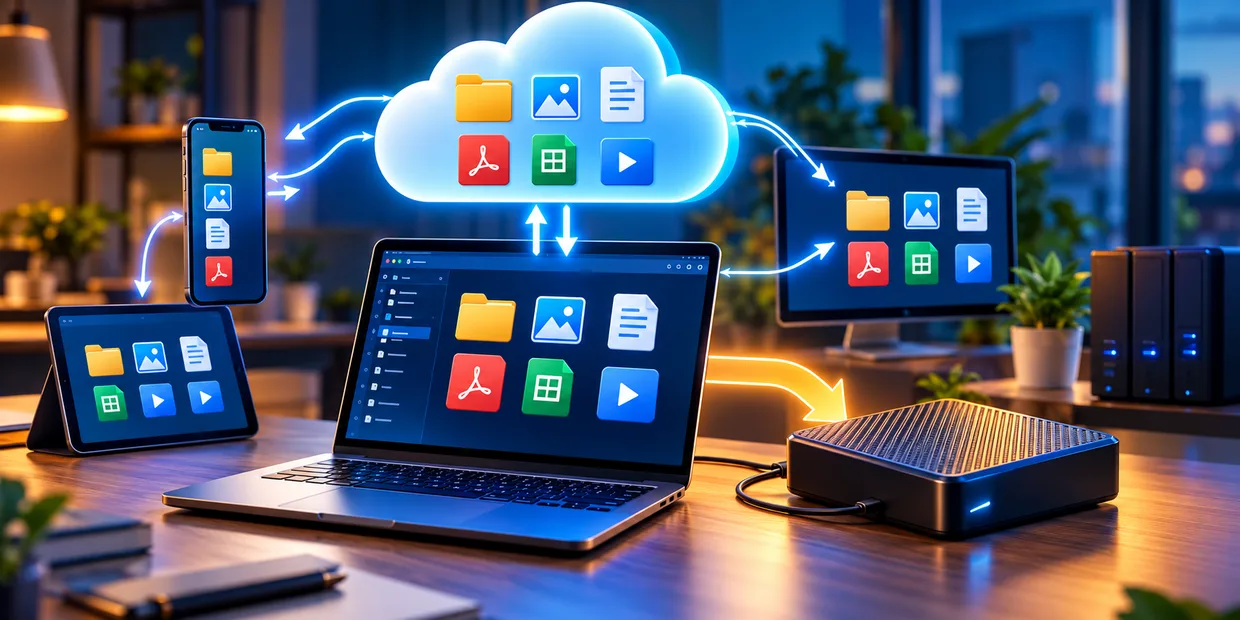

Bilgisayarımızda yıllardır biriktirdiğimiz fotoğraflar, belgeler ve kişisel dosyalar olduğunu düşünelim.
Bir gün bütün bu dosyaları OneDrive veya Google Drive klasörüne taşıyoruz.
Program kısa süre sonra eşitlemenin tamamlandığını bildiriyor. Dosyalarımız artık bulutta görünüyor. Üstelik telefonumuzdan ve başka bir bilgisayardan da erişebiliyoruz.
İçimiz rahatlıyor.
Artık dosyalarımızın güvende olduğunu düşünüyoruz.
Fakat birkaç hafta sonra bilgisayarımızda yer açmak için bazı klasörleri siliyoruz.
Bir süre sonra aynı klasörlerin bulutta da kaybolduğunu fark ediyoruz.
Oysa dosyalarımızı tam da böyle bir kayba karşı korumak istemiştik.
Buradaki sorun bulut sistemlerinin mutlaka hatalı çalışması değil.
Sorun, senkronizasyon ile yedeklemenin aynı şey olduğunu düşünmemiz.
İki işlem birbirine benzeyebilir. Hatta bazı hizmetler senkronizasyon özelliklerini tanıtırken yedekleme ifadesini de kullanabilir.
Ancak bu sistemlerin hangi durumlarda verilerimizi koruduğunu, hangi durumlarda ise kaybı diğer cihazlara taşıyabildiğini anlamamız gerekiyor.
Çünkü bir dosyanın birkaç cihazda görünmesiyle, o dosyanın bağımsız ve geri yüklenebilir bir yedeğinin bulunması aynı şey değildir.
Bu yazıda bulut senkronizasyonunun nasıl çalıştığını, OneDrive, Google Drive ve iCloud’un dosya silme davranışlarını, sürüm geçmişinin sınırlarını ve kendi dosyalarımız için nasıl güvenilir bir yedekleme düzeni oluşturabileceğimizi inceleyeceğiz.
Amacımız bulut hizmetlerinden uzak durmak değil.
Onları doğru amaçla kullanmak.
Senkronizasyon ile yedekleme arasındaki temel fark nedir?
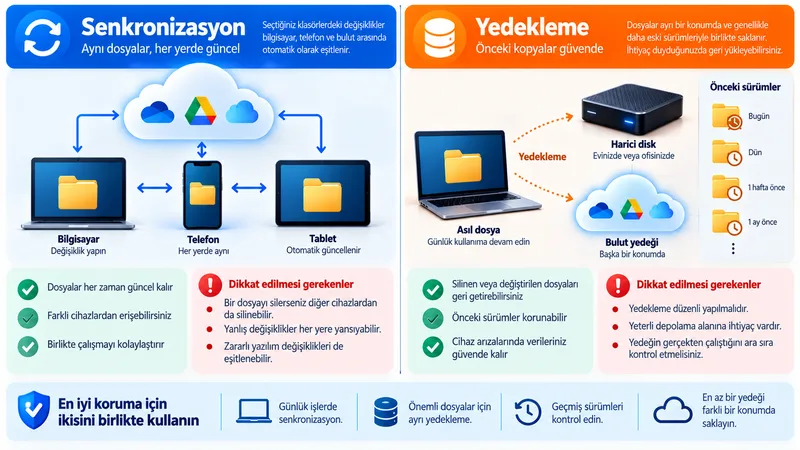
Senkronizasyonun amacı, belirli dosyaların farklı cihazlarda ve bulut ortamında güncel tutulmasıdır.
Örneğin bilgisayarımızda bir Word belgesi hazırladığımızı düşünelim.
Belgeyi OneDrive tarafından eşitlenen bir klasöre kaydediyoruz.
Eşitleme tamamlandığında aynı belgenin bulut üzerindeki sürümü de güncelleniyor.
Daha sonra başka bir bilgisayardan belgeyi açıp değişiklik yapıyoruz.
Bu değişiklikler de senkronizasyon yoluyla diğer cihazlara aktarılabiliyor.
Böylece hangi cihazı kullandığımızdan bağımsız olarak güncel belge üzerinde çalışabiliyoruz.
Bu oldukça kullanışlı bir özellik.
Ancak aynı mekanizma, belirli koşullarda istenmeyen değişiklikleri de aktarabilir.
Bir dosyayı yanlışlıkla silersek, senkronizasyon hizmeti bu silme işlemini diğer eşitlenen konumlara da yansıtabilir.
Belgenin önemli bir bölümünü yanlışlıkla değiştirirsek güncellenmiş sürüm başka cihazlarda da görünebilir.
Senkronizasyonun temel amacı her zaman en eski veya en güvenli kopyayı korumak değildir.
Çoğu durumda amaç, dosyaların güncel durumunu eşitlemektir.
Yedekleme ise farklı bir soruya cevap verir:
Asıl dosyamız silindiğinde, bozulduğunda veya erişilemez hâle geldiğinde önceki durumunu geri getirebilir miyiz?
Gerçek bir yedekleme sistemi, korumak istediğimiz verilerin ayrı bir kopyasını oluşturur.
İhtiyacımıza göre geçmiş sürümleri de saklayabilir.
Böylece asıl dosyada hata meydana geldiğinde belirli bir tarihteki sağlam kopyaya dönmek mümkün olabilir.
Elbette bütün yedekleme sistemleri aynı özelliklere sahip değildir.
Bazı sistemler yalnızca son kopyayı tutar. Bazıları önceki sürümleri saklar. Bazılarında ise belirli aralıklarla tam veya artımlı yedekler oluşturulur.
Bu nedenle yalnızca “yedek alıyorum” demek yeterli değildir.
Yedeğin nerede bulunduğunu, nasıl güncellendiğini ve hangi koşullarda geri yüklenebileceğini de bilmemiz gerekir.
Bulutta iki kopya bulunması neden yeterli olmayabilir?
Bilgisayarımızda bir dosya, bulut hesabımızda da aynı dosyanın bir kopyası bulunduğunu düşünelim.
İlk bakışta iki ayrı yerde saklandığı için güvende olduğunu varsayabiliriz.
Bu düzen, bilgisayarın tamamen bozulması gibi bazı durumlarda gerçekten yararlıdır.
Buluttaki sürüm korunmuşsa dosyamızı yeni cihazımıza indirebiliriz.
Ancak bilgisayarda gerçekleştirilen silme işlemi buluta da yansıyorsa, iki konum birbirinden bağımsız değildir.
Aynı şey yanlışlıkla kaydedilen değişiklikler için de geçerli olabilir.
Dolayısıyla önemli olan yalnızca kopya sayısı değildir.
Kopyaların birbirinden ne kadar bağımsız olduğu da önemlidir.
OneDrive dosyalarımızı gerçekten yedekliyor mu?
Windows kullanan birçok kişi OneDrive ile bilgisayarını ilk kurduğu sırada tanışıyor.
OneDrive, belirli klasörlerin bulutla eşitlenmesini sağlayabiliyor.
Masaüstü, Belgeler ve Resimler gibi klasörler bu sisteme dâhil edilebiliyor.
Microsoft bu özelliği klasör yedekleme olarak adlandırıyor.
Bu ifade tamamen yanlış değil.
Çünkü bilgisayarımızın diski bozulursa OneDrive’a yüklenmiş dosyalarımızı başka bir cihazdan yeniden indirebiliriz.
Ancak sistemin çalışma biçimi senkronizasyona dayanıyor.
Microsoft’un OneDrive senkronizasyon belgesinde, eşitlenen klasörde bir dosya eklendiğinde, değiştirildiğinde veya silindiğinde bu işlemin bulut tarafına da yansıyabileceği açıklanıyor.
Yani OneDrive klasöründeki bir dosyayı bilgisayarımızdan silmek, her zaman yalnızca bilgisayarımızdaki yerel kopyayı kaldırmak anlamına gelmiyor.
Dosyanın buluttan da silinmesine neden olabilir.
Burada Dosyalar İsteğe Bağlı özelliğiyle ilgili önemli bir ayrım bulunuyor.
OneDrive’da dosyanın yalnızca yerel indirilmiş kopyasını kaldıran, buluttaki dosyayı koruyan seçenekler de vardır.
Bu nedenle “Alan boşalt” gibi bir işlemle normal “Sil” işlemini aynı kabul etmemeliyiz.
Özellikle masaüstü ve belgeler klasörlerini OneDrive ile eşitleyen kullanıcıların, bir dosyayı silmeden önce hangi konumdan kaldırdıklarını anlamaları gerekiyor.
OneDrive’da silinen dosyalar geri getirilebilir mi?
Bir dosyayı yanlışlıkla sildiysek hemen paniğe kapılmamıza gerek olmayabilir.
OneDrive’ın web arayüzünde Çöp Kutusu bulunuyor.
Microsoft’un dosya kurtarma açıklamasına göre kişisel hesaplarda silinen öğeler normalde 30 gün boyunca kurtarılabilir.
İş veya okul hesaplarında bu süre genellikle 93 gündür; ancak kuruluş yöneticisi saklama ayarlarını değiştirebilir.
Bu süreler sınırsız değildir.
Ayrıca çöp kutusundan kalıcı olarak kaldırılmış bir dosyanın normal kullanıcı kurtarma seçenekleriyle geri getirilememesi mümkündür.
Microsoft 365 aboneleri için ayrıca OneDrive’ın önceki bir zamana döndürülmesini sağlayan bir özellik de bulunuyor.
Bu özellik, uygun koşullarda son 30 gün içindeki dosya işlemlerini geri almaya yardımcı olabiliyor.
Ancak bu hizmeti sınırsız süreli, bağımsız bir arşiv olarak düşünmemeliyiz.
Yedekleme stratejisini yalnızca çöp kutusuna veya sürüm geçmişine dayandırmak risklidir.
Google Drive’da bir dosya silinirse diğer cihazlarda ne olur?
Google Drive da dosyaları farklı cihazlardan kullanmayı kolaylaştıran bir hizmet.
Ancak Google Drive masaüstü uygulamasında iki farklı çalışma yaklaşımı bulunuyor:
Dosyaları akış olarak kullanma ve dosyaları yansıtma.
Akış yaklaşımında dosyalar ağırlıklı olarak bulutta tutulur. İhtiyaç duyulan dosyalar cihazda kullanılabilir hâle getirilir.
Yansıtma yaklaşımında ise seçilen dosyaların bilgisayarda ve bulutta yerel kopyaları bulunur.
İki yaklaşımın depolama alanı kullanımı farklıdır.
Ancak her ikisi de senkronizasyon mantığından yararlanır.
Google’ın masaüstü Drive yardım belgesinde, eşitlenen dosyalarda yapılan değişikliklerin diğer konumlara da yansıyabileceği açıklanıyor.
Bu nedenle bir dosyanın bilgisayarımıza indirilmiş olması onun bağımsız bir yedek olduğu anlamına gelmez.
Dosyanın yerel kopyası bulutla eşitleniyorsa aynı silme işlemi her iki tarafa da uygulanabilir.
Google Drive’da çöp kutusu ne kadar koruma sağlar?
Google Drive’da silinen dosyalar normalde Çöp Kutusu bölümüne taşınır.
Google’ın resmî yardım sayfasına göre dosyalar genellikle 30 gün boyunca burada tutulur.
Ardından otomatik olarak kalıcı biçimde silinir.
Çöp kutusunun daha önce kullanıcı tarafından boşaltılması ise normal kurtarma sürecini sona erdirebilir.
Bazı hesap türlerinde ve belirli koşullarda Google üzerinden ek kurtarma imkânları bulunabilir.
Ancak bu seçeneklerin her durumda işe yarayacağını varsaymak doğru değildir.
Bundan çıkarılacak sonuç şu:
Google Drive bir dosyayı saklamak ve farklı cihazlarda kullanmak için son derece yararlı olabilir.
Fakat uzun süreli veri güvenliği açısından ayrıca bir yedekleme planı hazırlamak gerekir.
iCloud Drive’da silinen dosyalar da diğer cihazlardan kaybolur mu?
Apple kullanıcıları için benzer bir durum iCloud Drive’da geçerli.
Örneğin Mac bilgisayarımızda iCloud Drive üzerinde saklanan bir klasör bulunduğunu düşünelim.
Aynı Apple hesabıyla iPhone veya iPad üzerinden de bu klasöre erişebiliyoruz.
Mac üzerinden klasördeki bir belgeyi silersek değişiklik diğer cihazlara da yansıyabilir.
Apple’ın iCloud Drive dosya silme açıklaması, iCloud Drive’dan silinen bir dosyanın bu hizmeti kullanan cihazlardan da silindiğini belirtiyor.
Silinen dosyalar genellikle 30 gün boyunca kurtarılabilir durumda kalıyor.
Ancak bu süre dolmadan da kalıcı olarak silinmeleri mümkün.
Dolayısıyla iCloud Drive’ı kullanırken de bulut senkronizasyonu ile bağımsız yedeklemeyi birbirinden ayırmalıyız.
Bir başka önemli nokta, iCloud Drive ile bir cihazın iCloud yedeğinin aynı şey olmaması.
Farklı Apple hizmetlerinin hangi verileri kapsadığı değişebilir.
Bir cihazın yedekleme özelliğinin açık olması, iCloud ile zaten eşitlenen bütün dosyaların ayrıca bağımsız bir kopyasının oluşturulduğu anlamına gelmez.
Bu nedenle özellikle fotoğraf, belge ve proje arşivlerinde hangi verinin hangi hizmet tarafından korunduğunu kontrol etmek gerekir.
Senkronizasyon hangi durumlarda veri kaybını büyütebilir?
Bulutla eşitleme çoğu zaman sorunsuz çalışır.
Hatta bilgisayarımız bozulduğunda bulutta saklanan verilerimiz sayesinde önemli dosyalarımızı kurtarabiliriz.
Fakat bazı durumlarda senkronizasyonun temel özelliği olan değişiklikleri diğer cihazlara aktarma işlemi bizim için dezavantaja dönüşebilir.
Yanlışlıkla silinen klasörün her yerde kaybolması
Bilgisayarımızda eski olduğunu düşündüğümüz bir klasör bulunduğunu varsayalım.
Klasörün içinde fotoğraflar, proje dosyaları ve önemli belgeler yer alıyor.
Bulutta kopyası olduğunu düşünerek klasörü siliyoruz.
Senkronizasyon hizmeti bu işlemi normal bir dosya değişikliği olarak algılayabiliyor.
Silme işlemi buluta ve başka cihazlara da yansıyabiliyor.
Burada yanlış olan şey senkronizasyonun çalışması değil.
Bizim, silme işleminin yalnızca yerel cihazda gerçekleşeceğini düşünmemiz.
Bozulmuş veya yanlış değiştirilmiş dosyanın eşitlenmesi
Bir Excel çalışma kitabı üzerinde uzun süredir çalıştığımızı düşünelim.
Yanlışlıkla bazı formülleri siliyor ve dosyayı kaydediyoruz.
Program bu yeni sürümü buluta gönderiyor.
Sonra başka bilgisayardan açtığımızda da yanlış değiştirilmiş belgeyle karşılaşabiliyoruz.
Bu durumlarda sürüm geçmişi hayat kurtarabilir.
Ancak her dosyada bütün eski sürümlerin sınırsız süreyle tutulduğunu varsayamayız.
Saklama süresi ve geri yükleme seçenekleri kullanılan hizmete, hesap türüne ve ayarlara bağlıdır.
Zararlı yazılımın dosyaları değiştirmesi
Daha ciddi bir senaryoda bilgisayarımıza fidye yazılımı bulaşabilir.
Bu tür zararlı yazılımlar belirli dosyaları şifreleyerek erişilemez hâle getirebilir.
Şifrelenen dosyalar eşitlenen klasörlerde bulunuyorsa, bu değişiklikler uygun koşullarda bulut tarafına da yansıyabilir.
Bulut hizmetlerinde fidye yazılımı algılama ve sürüm kurtarma özellikleri bulunabilir.
Ancak bunların hiçbirini kusursuz koruma olarak değerlendirmemeliyiz.
ABD Siber Güvenlik ve Altyapı Güvenliği Ajansı CISA, fidye yazılımına karşı hazırlık rehberinde önemli dosyaların çevrimdışı yedeklerinin tutulmasını ve yedeklerin geri yüklenebilirliğinin düzenli olarak sınanmasını öneriyor.
Buradaki temel düşünce basit:
Zararlı yazılımın ulaşabildiği bütün kopyalar aynı anda tehlikeye girebilir.
Hesap güvenliğinin kaybedilmesi
Bulut hizmetindeki bilgilerimize ulaşabilmek için genellikle bir kullanıcı hesabına ihtiyacımız var.
Bu hesabın ele geçirilmesi, kapatılması veya erişim bilgilerinin kaybedilmesi dosyalarımıza ulaşmamızı zorlaştırabilir.
İki aşamalı doğrulama hesabımızı korumaya yardımcı olur.
Ancak hesabımızın güvende olması ile verilerimizin ayrıca yedeklenmiş olması farklı konulardır.
Bu yüzden hesabımızı güçlü biçimde korumalı, fakat tek güvenlik önlemimiz olarak görmemeliyiz.
Sürüm geçmişi gerçek yedeğin yerini tutabilir mi?
Bulut hizmetlerinin önemli avantajlarından biri, bazı dosyaların önceki sürümlerine dönme imkânı sunmalarıdır.
Örneğin OneDrive’da desteklenen dosyaların sürüm geçmişi incelenebilir.
Microsoft’un sürüm geçmişi belgesinde eski sürümlerin görüntülenebildiği ve uygun koşullarda geri yüklenebildiği açıklanıyor.
Bu özellik, yanlışlıkla değiştirilmiş bir belgeyi kurtarmak için son derece yararlı olabilir.
Ancak sürüm geçmişinin bazı sınırlamaları bulunur.
Öncelikle saklama süresi ve sürüm sayısı hizmete veya hesap türüne göre değişebilir.
Ayrıca silinen bütün klasörleri, hesabın tamamını veya eşitlenmeyen başka dosyaları her durumda korumayabilir.
Örneğin bilgisayarımızda bulunan ancak OneDrive’a hiç yüklenmemiş bir klasörün sürüm geçmişini OneDrive üzerinden geri getiremeyiz.
Aynı şekilde yalnızca belirli bir hizmette saklanan geçmiş sürümlere güvenmek, o hizmette yaşanabilecek daha geniş çaplı bir erişim sorununa karşı tam koruma sağlamaz.
Bu nedenle sürüm geçmişini yedekleme stratejimizin değerli bir parçası olarak görebiliriz.
Fakat tek başına her türlü veri kaybını önleyecek bir çözüm olarak değerlendirmemeliyiz.
Gerçek bir yedekleme düzeni nasıl oluşturulur?
Buraya kadar senkronizasyonun sınırlarını konuştuk.
Şimdi daha önemli soruya geçelim:
Evde kullandığımız bilgisayar için çok para harcamadan nasıl güvenilir bir yedekleme düzeni oluşturabiliriz?
Bunun için karmaşık bir sunucu sistemi kurmak zorunda değiliz.
Önemli olan, dosyalarımızın ayrı konumlarda tutulması ve gerektiğinde geri getirilebilir olması.
Veri koruma çalışmalarında sık kullanılan yaklaşımlardan biri 3-2-1 yedekleme kuralıdır.
Bu yaklaşımın temelinde üç veri kopyası, iki farklı depolama ortamı ve farklı fiziksel konumda tutulan en az bir kopya bulunur.
Örneğin önemli belgelerimiz bilgisayarımızda durabilir.
Ayrı bir harici diskte düzenli yedeklerini saklayabiliriz.
Ek olarak evimizin dışında, güvenilir bir bulut yedekleme hizmetinde veya başka güvenli bir konumda bağımsız bir kopya tutabiliriz.
Ancak burada önemli bir koşul var.
Buluttaki kopya yalnızca bilgisayarımızla eşitleniyorsa ve bütün silme işlemleri oraya da taşınıyorsa, onu ayrı bir yedek gibi saymak yeterli güvence sağlamayabilir.
Bu nedenle üçüncü kopyanın geçmiş sürümleri koruyabilmesi veya asıl veriden bağımsız bir şekilde saklanması gerekir.
Yedekleme planı hazırlarken yalnızca kaç kopyamız olduğunu değil, hangi olayın bütün kopyaları aynı anda etkileyebileceğini düşünmeliyiz.
Harici disk kullanmak yeterli olur mu?
Harici HDD veya SSD, kişisel yedekleme için pratik seçeneklerden biridir.
Özellikle fotoğraf, video ve belge arşivimiz büyükse bulut depolama kapasitesini artırmadan ayrı bir kopya oluşturabiliriz.
Ancak harici disk de zamanla arızalanabilir.
Ayrıca diski sürekli bilgisayara bağlı bırakırsak bazı zararlı yazılımlar veya yanlış kullanıcı işlemleri bu diskteki verilere de ulaşabilir.
Bu yüzden harici diskte yedek oluşturduktan sonra diski güvenli biçimde çıkarmak ve ihtiyaç olmadığında bağlantısını kesmek ek koruma sağlayabilir.
Elbette otomatik yedekleme sistemi kullanıyorsak diskin belirli zamanlarda bağlı olması gerekebilir.
Burada kullanım kolaylığıyla koruma seviyesini birlikte değerlendirmeliyiz.
Harici diskin sağlığı konusunda şüphemiz varsa Eski HDD’nizi Atmalı mısınız? makalemizdeki kontrollerden yararlanabiliriz.
SSD kullanıyorsak SSD Sağlığı Nasıl Kontrol Edilir? rehberimiz de yardımcı olabilir.
Ancak sağlıklı görünen bir diskin gelecekte kesinlikle arızalanmayacağını unutmamalıyız.
Aynı dosyayı iki diske kopyalamak neden her zaman yeterli değil?
Bir dosyanın hem bilgisayarımızda hem harici diskte bulunması, hiç yedek olmamasından çok daha iyidir.
Fakat iki diskin de aynı masada durduğunu düşünelim.
Elektriksel bir sorun, yangın, su baskını veya hırsızlık gibi olaylar her iki diski birlikte etkileyebilir.
Bu nedenle önemli dosyalar için ayrı bir fiziksel konumda tutulan ek yedek değerlidir.
Bulut üzerinden gerçek yedekleme yapan uygun bir hizmet bu ihtiyacın bir bölümünü karşılayabilir.
Ancak bulut hesabının güvenliği, kullanılan saklama politikası, şifreleme yöntemi ve geri yükleme seçenekleri de değerlendirilmelidir.
Bir de sık karşılaşılan başka bir yanlış anlamayı açıklayalım:
RAID kullanmak, tek başına yedekleme yapmak değildir.
RAID’in bazı türleri bir diskin arızalanması durumunda sistemi çalışır durumda tutmaya yardımcı olabilir.
Ancak yanlışlıkla silinen dosyalar, zararlı yazılımın değiştirdiği belgeler veya bütün cihazı etkileyen fiziksel bir olay açısından ayrıca yedek gerekir.
Benzer şekilde bir NAS cihazı da yalnızca üzerinde dosya bulunduğu için otomatik olarak güvenli bir yedekleme sistemi sayılmaz.
Önemli olan cihazın ne olduğu değil, kopyaların nasıl oluşturulduğu ve korunduğudur.
Windows 11’de ayrı bir dosya yedeği nasıl alınabilir?
Windows kullanıcıları için Microsoft’un sunduğu seçeneklerden biri Dosya Geçmişi (File History) özelliğidir.
Bu özellik, desteklenen ve yedekleme kapsamına alınmış kişisel dosyaların önceki sürümlerini ayrı bir sürücüde saklamaya yardımcı olur.
Microsoft’un Dosya Geçmişi kılavuzuna göre harici disk veya uygun bir ağ konumu kullanılabilir.
Temel kurulum şu şekilde yapılabilir:
- Yedekleme için kullanacağımız harici diski bilgisayara bağlarız.
- Windows’ta Denetim Masası bölümünü açarız.
- Sistem ve Güvenlik → Dosya Geçmişi yoluna gideriz.
- Kullanılacak yedekleme sürücüsünü seçeriz.
- Dosya Geçmişi özelliğini etkinleştiririz.
- Gerekirse yedeklenecek kütüphaneleri ve saklama ayarlarını kontrol ederiz.
Dosya Geçmişi, Windows kütüphaneleri kapsamındaki dosyaları korumaya yöneliktir.
Bilgisayardaki her diskin ve her klasörün otomatik olarak yedeklendiğini varsaymamalıyız.
Özellikle başka disk bölümlerinde tuttuğumuz proje arşivleri veya özel çalışma klasörleri varsa yedekleme kapsamını ayrıca kontrol etmeliyiz.
Ayrıca yedekleme sürücüsünün uzun süre bağlı kalmaması hâlinde yeni değişiklikler hemen yedeklenmeyebilir.
Bu nedenle sistemi kurduktan sonra gerçekten çalıştığını doğrulamak önemlidir.
Bir başka ayrım da sistem geri yükleme ile kişisel dosya yedeklemesi arasındadır.
Windows’un Sistem Geri Yükleme özelliği daha çok sistem ayarları, sürücüler ve yazılım değişiklikleriyle ilgili sorunları geri almak amacıyla kullanılır.
Kişisel belge ve fotoğraflar için bağımsız bir yedeğin yerini tutmaz.
Dolayısıyla Windows’ta koruma özelliği açık olduğu için bütün kişisel dosyalarımızın güvence altında olduğunu düşünmemeliyiz.
Bir yedeğin gerçekten çalıştığını nasıl anlarız?
Yedekleme konusunda en sık yapılan hatalardan biri, işlemin başarılı olduğuna dair bir mesaj gördükten sonra kontrol yapmamaktır.
Program bize “Yedekleme tamamlandı” diyebilir.
Ancak yanlış klasörü yedeklemiş olabiliriz.
En önemli belgelerimiz yedekleme kapsamının dışında kalmış olabilir.
Harici disk dolmuş veya daha önce yedeklenen dosyaların yeni sürümleri kaydedilememiş olabilir.
Bu tür sorunların farkına yalnızca dosya kaybettiğimizde varmak istemeyiz.
Bu nedenle ara sıra geri yükleme testi yapmalıyız.
Örneğin önemsiz olmayan fakat kopyasını rahatça kontrol edebileceğimiz bir belge seçebiliriz.
Yedekleme uygulamasında belgenin hangi tarihte saklandığını kontrol ederiz.
Ardından belgeyi farklı bir klasöre geri yüklemeyi deneriz.
Geri gelen dosyanın açıldığını, içeriğinin doğru olduğunu ve ihtiyaç duyduğumuz sürüm olduğunu doğrularız.
Burada önemli bir güvenlik ayrıntısı bulunuyor:
Test yaparken çalışan asıl dosyanın üzerine doğrudan yazmak zorunda değiliz.
Mümkünse geri yüklemeyi ayrı bir konuma yapmalıyız.
Böylece kontrol sırasında mevcut dosyalarımıza zarar verme riskini azaltırız.
Bir yedeğin varlığı kadar geri yükleme işleminin başarıyla sonuçlanması da önemlidir.
Dosyalarımız buluttan kaybolduysa ne yapmalıyız?
Bütün önlemlere rağmen bazen dosyalarımızı bulamayabiliriz.
Böyle bir durumda ilk yapmamız gereken, dosyaların gerçekten silinip silinmediğini anlamaktır.
Çünkü her kaybolan dosya silinmiş değildir.
Yanlış hesaba giriş yapmış olabiliriz.
Dosya farklı bir klasöre taşınmış olabilir.
Senkronizasyon henüz tamamlanmamış olabilir.
Ya da bilgisayarımızda yalnızca çevrimiçi olarak bulunan dosyanın yerel kopyası görünmüyor olabilir.
Öncelikle hizmetin web sitesinden hesabımıza giriş yapıp dosyayı aramak gerekir.
OneDrive kullanıyorsak OneDrive’ın web arayüzünü, Google Drive kullanıyorsak Drive’ın web arayüzünü kontrol edebiliriz.
iCloud Drive için de iCloud’un web arayüzünden dosyanın durumunu inceleyebiliriz.
Dosya orada da bulunmuyorsa ilgili hizmetin Çöp Kutusu veya Son Silinenler bölümüne bakmalıyız.
Bir dosya yanlışlıkla değiştirilmişse önceki sürümlere dönme imkânı olup olmadığını araştırabiliriz.
Ancak toplu silme, bilinmeyen hesap etkinliği veya zararlı yazılım şüphesi varsa durumu daha dikkatli değerlendirmeliyiz.
Yanlış değişikliklerin başka cihazlara yayılmasını durdurmak için bazı durumlarda senkronizasyonu geçici olarak duraklatmak yararlı olabilir.
Fakat bunu dosyaları kurtarmanın garantili yolu olarak görmemeliyiz.
Özellikle fidye yazılımı şüphesi varsa önce cihazın güvenliğini sağlamalı, temiz olduğu doğrulanmamış bir sisteme sağlam yedekleri bağlamamalıyız.
Ayrıca silinen dosyayı bulmak amacıyla rastgele veri kurtarma programları kurmak da riskli olabilir.
Sorun fiziksel diskteyse yeni yazma işlemleri kurtarma şansını azaltabilir.
Bu tür bir durumda Harici Disk Bilgisayarda Görünüyor Ama Açılamıyorsa Ne Yapmalı? makalemizde açıkladığımız güvenli teşhis yaklaşımı yardımcı olabilir.
Önemli olan dosyaların nerede ve nasıl kaybolduğunu belirlemeden aceleci işlemler yapmamaktır.
Yedekleme düzeni yalnızca bilgisayar için mi gerekli?
Hayır.
Bilgisayarlarımız kadar telefonlarımızda, web sitelerimizde ve kullandığımız çevrimiçi hizmetlerde de önemli veriler bulunuyor.
Örneğin cep telefonumuzda yıllardır biriktirdiğimiz fotoğraflar olabilir.
Bir içerik üreticisiyseniz internet sitenizde yüzlerce yazı, görsel ve ayar bulunabilir.
Bir işletme açısından müşteri kayıtları, muhasebe belgeleri veya proje dosyaları kritik önem taşıyabilir.
Bu verilerin her biri farklı yedekleme yöntemleri gerektirebilir.
Telefon fotoğraflarının bulutla eşitlenmesi, web sitesi veri tabanının yedeklenmesiyle aynı şey değildir.
Aynı şekilde bir WordPress sitesinin yalnızca yazılarını dışa aktarmak, bütün siteyi eski durumuna döndürmek için yeterli olmayabilir.
Tema, eklentiler, yüklenen medya dosyaları, yapılandırma ve veri tabanı birlikte değerlendirilmelidir.
WordPress için hazırladığımız WordPress Yedeği Nasıl Alınır ve Ne Zaman Geri Yüklenir? rehberinde bu süreci ayrıca açıklıyoruz.
Bütün bu örneklerde ortak bir ilke var:
Yedeklemenin kapsamı, kullandığımız cihazdan çok kaybetmek istemediğimiz veriye göre belirlenmelidir.
Yani önce neyi korumak istediğimizi, sonra bunun için hangi aracın uygun olduğunu düşünmeliyiz.
Bugün kendi yedekleme sisteminizi değerlendirin
Güvenilir bir veri koruma düzeni oluşturmak için hemen yeni bir abonelik satın almamız gerekmeyebilir.
Öncelikle mevcut durumumuzu değerlendirebiliriz.
Bilgisayarımızdaki en değerli dosyalar nerede bulunuyor?
Belgelerimiz yalnızca masaüstünde mi saklanıyor?
Fotoğraf arşivimizin tamamı tek diskte mi duruyor?
Bulut hesabımızdaki dosyaların gerçekten bilgisayarımızda indirilmiş kopyaları var mı?
Harici diskimiz ne zaman yedeklendi?
Bir dosyayı yanlışlıkla silersek geçen haftaki sürümüne dönebiliyor muyuz?
Ve belki de en önemli soru:
Bugün bilgisayarımız kullanılamaz hâle gelse, en önemli dosyalarımızı nereden geri getireceğiz?
Bu soruya kesin bir cevap veremiyorsak yedekleme planımızı gözden geçirmemiz gerekiyor olabilir.
Her gün değişen iş belgeleri daha sık yedeklenebilir.
Nadiren değişen aile fotoğrafları ise farklı aralıklarla yedeklenebilir.
Ancak çok değerli ve yeniden oluşturulması mümkün olmayan dosyalar için bağımsız kopyalar özellikle önemlidir.
Yedekleme sıklığını dosyaların ne kadar değiştiğine ve ne kadar veri kaybını kabul edebileceğimize göre belirlemeliyiz.
Çünkü herkesin ihtiyacı aynı değil.
Kısaca
Bulut senkronizasyonu ve yedekleme birbirine benzese de aynı amaçla çalışmaz.
Senkronizasyon, dosyalarımızın farklı cihazlarda ve bulut üzerinde güncel tutulmasını sağlar.
Yedekleme ise dosyalarımız kaybolduğunda veya bozulduğunda geri getirebileceğimiz ayrı kopyalar oluşturmayı amaçlar.
OneDrive, Google Drive ve iCloud Drive günlük kullanım açısından son derece yararlı hizmetlerdir.
Bilgisayarımız bozulduğunda bulutta korunan dosyalarımızı yeniden indirebilmek önemli bir avantajdır.
Ancak yanlışlıkla silinen veya değiştirilen dosyalar, kullanılan senkronizasyon ayarlarına göre başka cihazlardan da kaybolabilir.
Çöp kutusu ve sürüm geçmişi gibi özellikler bu durumlarda yardımcı olabilir.
Fakat bunların saklama süresi ve kapsamı sınırlıdır.
Bu nedenle önemli dosyalarımız için yalnızca bulutla eşitlemeye güvenmemeliyiz.
Ayrı bir harici disk, bağımsız bulut yedeği veya ihtiyacımıza uygun başka bir yedekleme çözümüyle dosyalarımızı daha güçlü biçimde koruyabiliriz.
Üstelik yedek oluşturmak kadar, gerektiğinde başarıyla geri yüklenebildiğini denemek de önemlidir.
Çünkü veri kaybı yaşadığımızda ihtiyacımız olan şey, bir programın geçmişte “Yedekleme tamamlandı” demiş olması değildir.
İhtiyacımız olan şey, kaybettiğimiz dosyanın gerçekten geri getirilebilmesidir.
Ve bunu öğrenmek için dosyalarımızın kaybolmasını beklememize gerek yok.
Yeni rehberleri kaçırmayın
Yeni teknoloji rehberleri ve pratik çözümler e-postanıza gelsin.