
İnternette araştırma yaparken önemli bir bilgi bulduğunuzu düşünün.
Metni seçiyorsunuz, Ctrl + C ile kopyalıyorsunuz. Ardından başka bir sayfaya geçip farklı bir bağlantı kopyalıyorsunuz.
Bir süre sonra ilk kopyaladığınız bilgiye yeniden ihtiyacınız oluyor.
Ancak Ctrl + V tuşlarına bastığınızda karşınıza son kopyaladığınız bağlantı çıkıyor.
İlk metni tekrar bulmanız gerekiyor.
Belki kaynak sayfayı kapattınız. Belki de hangi sayfadan kopyaladığınızı hatırlamıyorsunuz.
Bu durum bilgisayarda çalışan hemen herkesin karşılaşabileceği küçük ama can sıkıcı sorunlardan biri.
Oysa Windows’ta pek çok kullanıcının fark etmediği bir özellik bulunuyor: Pano geçmişi.
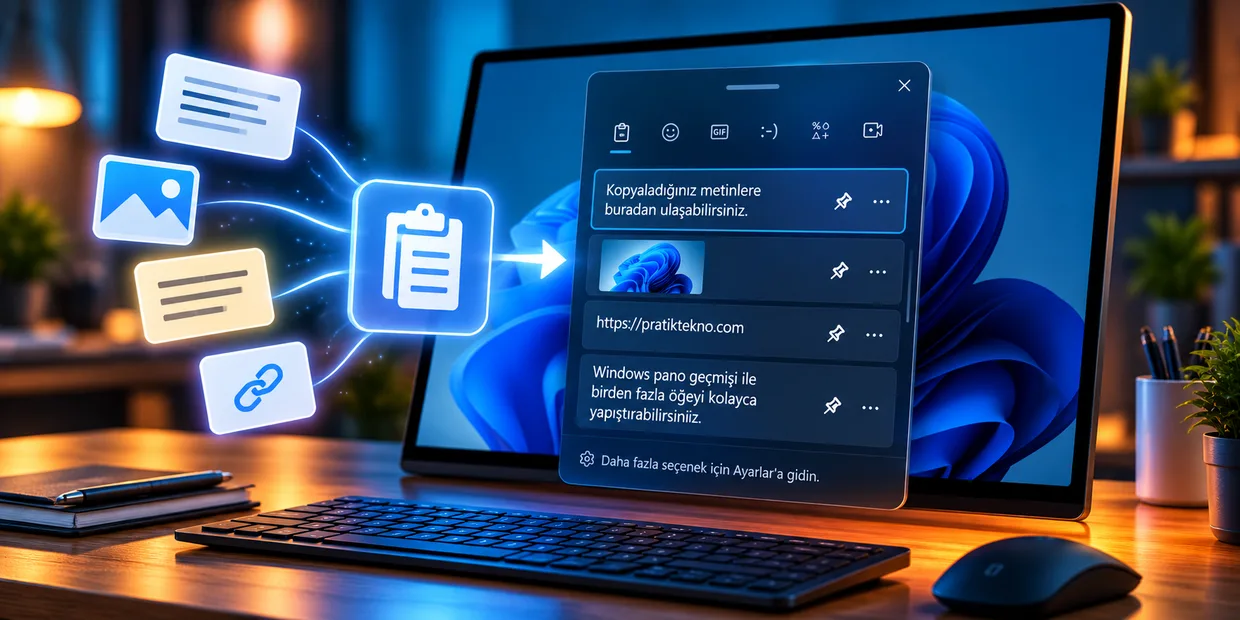
Bu özellik sayesinde yalnızca son kopyaladığınız metne değil, daha önce kopyaladığınız uygun içeriklere de ulaşabiliyorsunuz.
Üstelik bunun için ayrı bir program yüklemeniz gerekmiyor.
Windows’un kendi araçlarını kullanmanız yeterli.
Ancak pano geçmişinin nasıl çalıştığını, hangi bilgileri sakladığını ve hangi durumlarda geçmişin silinebileceğini bilmek önemli. Çünkü bu özellik bir not defteri, dosya arşivi veya kalıcı yedekleme sistemi değil.
Gelin önce bilgisayarın panosunun ne olduğunu anlayalım, ardından özelliği günlük kullanımda gerçekten işe yarayacak şekilde ayarlayalım.
Windows panosu nedir, kopyaladıklarımız nereye gider?
Bilgisayarda bir metni seçip Ctrl + C tuşlarına bastığımızda aslında doğrudan başka bir belgeye yazmıyoruz.
Seçtiğimiz içerik, işletim sisteminin pano adı verilen geçici aktarım alanına kopyalanıyor.
Daha sonra bir belgeye, e-postaya veya metin kutusuna geçip Ctrl + V tuşlarına bastığımızda pano içeriği ilgili alana aktarılıyor.
Bu sistem yalnızca yazılar için kullanılmıyor.
Görseller, bazı biçimlendirilmiş içerikler ve uygulamaların desteklediği farklı veri türleri de pano üzerinden aktarılabiliyor.
Örneğin bir internet sayfasındaki metni Word belgesine taşıdığımızda arka planda pano mekanizmasından yararlanıyoruz.
Aynı şekilde bir ekran görüntüsünü Paint uygulamasına yapıştırırken de pano kullanılabiliyor.
Geleneksel kopyala-yapıştır alışkanlığımızda genellikle tek bir içerikle ilgileniyoruz.
Bir bilgi kopyalıyoruz, ardından yapıştırıyoruz.
Fakat yeni bir bilgi kopyaladığımızda önceki içeriğin üzerine yazılabiliyor.
Windows pano geçmişi, desteklenen son kopyalama işlemlerinden oluşan bir listeye ulaşmamızı sağlayarak bu sınırlamayı azaltıyor.
Böylece örneğin aynı araştırma sırasında farklı yerlerden kopyaladığımız birkaç paragrafı yeniden kaynak sayfalara dönmeden kullanabiliyoruz.
Ancak pano geçmişi yalnızca özellik etkinleştirildikten sonra ve desteklenen biçimlerde kopyalanan içerikleri gösterebilir.
Daha önce kaybolmuş bir metni sırf özelliği açtık diye geri getiremeyiz.
Pano geçmişi nasıl açılır?
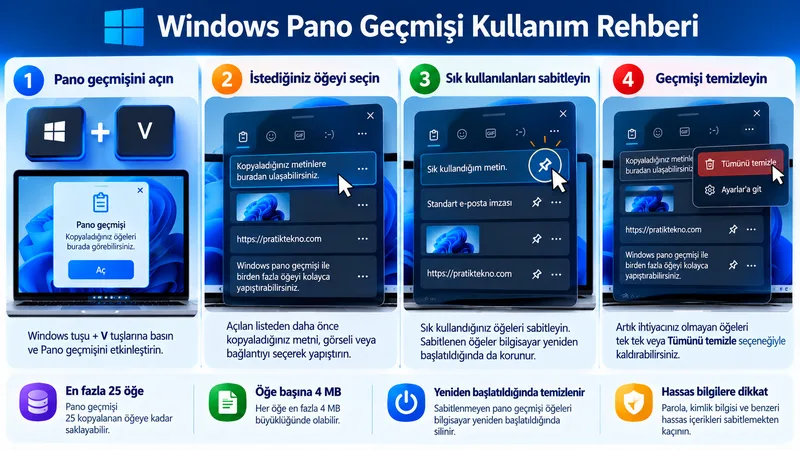
Windows 11’de pano geçmişini etkinleştirmenin en kısa yolu bir klavye kısayolu kullanmak.
Windows tuşu + V
Buradaki Windows tuşu, klavyede genellikle Ctrl ve Alt tuşlarının yakınında bulunan Windows logolu tuştur.
Bu iki tuşa birlikte bastığımızda pano geçmişi penceresi açılır. Microsoft’un Windows klavye kısayolları rehberi de bu kısayolu doğrular.
Özelliği daha önce kullanmadıysak Windows bizden pano geçmişini etkinleştirmemizi isteyebilir.
Bu durumda ekrandaki Aç seçeneğini seçmemiz yeterlidir.
İşlem tamamlandıktan sonra yeni kopyaladığımız uygun içerikler pano geçmişinde görünmeye başlayabilir.
Ayarlar üzerinden ilerlemeyi tercih ediyorsak alternatif yol da bulunuyor:
Başlat → Ayarlar → Sistem → Pano
Buradan Pano geçmişi seçeneğini etkinleştirebiliriz.
Windows’un sürümüne ve görüntülenen arayüze göre seçeneklerin adları küçük farklılıklar gösterebilir.
Önemli olan Sistem bölümündeki Pano ayarlarına ulaşmak.
Özelliği açtıktan sonra hemen küçük bir deneme yapabiliriz.
Önce herhangi bir metin düzenleyicisini açıp şu ifadeyi yazalım:
Bugün önemli bir not hazırlıyorum.
Metni seçip Ctrl + C ile kopyalayalım.
Ardından başka bir satıra:
Bu ikinci kopyaladığım metin.
yazalım ve bunu da kopyalayalım.
Şimdi Windows + V tuşlarına basalım.
Pano geçmişi düzgün çalışıyorsa desteklenen kopyalama işlemlerimizi burada görebiliriz.
İlk metni seçtiğimizde onu yeniden yapıştırabiliriz.
Böylece normal kopyala-yapıştır ile pano geçmişi arasındaki farkı doğrudan görmüş oluruz.
Normal Ctrl + V işlemi genellikle güncel pano içeriğini yapıştırırken Windows + V, geçmişteki uygun öğeler arasından seçim yapmamıza olanak tanır.
Diğer kullanışlı klavye kısayollarını Windows Klavye Kısayolları sayfamızda da bulabilirsiniz.
Önceki kopyaladığımız bir metin nasıl geri getirilir?
Pano geçmişini kullanırken bilmemiz gereken en önemli şey, eski bir öğeyi kullanmak için onu yeniden kopyalamamızın gerekmemesidir.
Örneğin bir iş başvurusu hazırladığımızı düşünelim.
İnternette farklı sayfalardan şirket adresini, ilan bağlantısını ve birkaç notu kopyaladık.
Daha sonra bir Word belgesi açtık.
Belgenin içine şirket adresini yapıştırmak istiyoruz ancak son kopyaladığımız şey ilan bağlantısı.
Bu durumda önce ilgili metnin yerleştirileceği noktaya tıklıyoruz.
Ardından Windows + V tuşlarına basıyoruz.
Geçmişteki öğelerden istediğimizi seçiyoruz.
Windows, desteklenen uygulamalarda seçtiğimiz içeriği imlecin bulunduğu yere yapıştırıyor.
Aynı işlemi farklı içerikler için tekrarlayabiliriz.
Bu yaklaşım özellikle birden fazla kaynaktan bilgi topladığımızda yararlıdır.
Web sitesi hazırlayanlar, araştırma yapan öğrenciler, ofis çalışanları ve sık sık yazışma hazırlayan kullanıcılar için küçük ama önemli bir zaman kazancı sağlayabilir.
Sık kullandığımız metinleri sabitleyebilir miyiz?
Evet.
Pano geçmişinde bazı öğeleri sabitleyebiliyoruz.
Örneğin sık kullandığımız bir e-posta imzası, standart açıklama veya herkese açık bir internet adresi olabilir.
Bu tür metinleri her seferinde tekrar kopyalamak yerine pano geçmişinde sabitlemek pratik olabilir.
Bunun için Windows + V ile geçmişi açıyoruz.
Sabitlemek istediğimiz öğeyi buluyoruz.
Öğenin yanında görüntülenen sabitleme simgesini veya üç noktalı menüdeki Sabitle seçeneğini kullanıyoruz.
Sabitlenen öğeler, normal geçmiş öğelerinden farklı olarak bilgisayar yeniden başlatıldığında da korunabiliyor.
Ancak bu özelliği önemli belgelerimiz için bir arşiv olarak kullanmamalıyız.
Ayrıca parola, kimlik bilgisi, doğrulama kodu veya banka bilgisi gibi hassas içerikleri sabitlemekten kaçınmalıyız.
Pano geçmişi kullanım kolaylığı amacıyla tasarlanmıştır; güvenli parola kasasının yerini tutmaz.
Pano geçmişi ne kadar bilgi saklar?
Burada önemli bir sınırlama bulunuyor.
Microsoft’un resmî belgelerine göre Windows pano geçmişi en fazla 25 kopyalanan öğeyi tutabiliyor.
Yeni öğeler kopyalandıkça eski ve sabitlenmemiş içerikler listeden kaldırılabiliyor.
Dolayısıyla sabah kopyaladığımız bir metnin akşama kadar mutlaka geçmişte kalacağını düşünmemeliyiz.
Gün içinde çok sayıda kopyalama işlemi yapıyorsak geçmiş hızlı şekilde değişebilir.
Örneğin bir internet sitesi için içerik hazırladığımızı düşünelim.
Başlıklar, bağlantılar, açıklamalar ve farklı metinler kopyalıyoruz.
Çok sayıda yeni öğe eklendiğinde listenin başındaki eski kayıtlar artık bulunmayabilir.
Bu, programın hata yaptığı anlamına gelmez.
Pano geçmişinin sınırlı kapasitesinin doğal sonucudur.
Bir başka sınır da kopyalanan öğelerin boyutuyla ilgilidir.
Microsoft’un resmî pano kullanım belgesine göre geçmişte öğe başına 4 MB sınırı bulunuyor.
Metin, HTML ve bitmap görüntü biçimleri desteklenen içerikler arasında yer alıyor.
Dolayısıyla çok büyük bir görsel veya bazı özel veri biçimleri geçmişte görünmeyebilir.
Ayrıca Windows panosuna kopyalanabilen her içeriğin pano geçmişinde saklanacağını varsaymak doğru değildir.
Örneğin Dosya Gezgini’nde bir dosyayı kopyalamak ile bir görselin kendisini panoya aktarmak aynı işlem değildir.
Pano geçmişi, dosyaları kalıcı olarak depolayan bir dosya yöneticisi olarak kullanılmamalıdır.
Bilgisayar kapanınca geçmiş neden kayboluyor?
Pano geçmişini yeni kullanmaya başlayanların sık karşılaştığı durumlardan biri bu.
Akşam kopyaladığımız bir metni ertesi gün tekrar kullanmak istiyoruz.
Windows + V tuşlarına basıyoruz ancak metin listede bulunmuyor.
Microsoft’un açıkladığı davranışa göre bilgisayar yeniden başlatıldığında sabitlenmemiş pano geçmişi öğeleri temizleniyor.
Bu nedenle geçmişin boş görünmesi her zaman bir arıza değildir.
Bir metni uzun süre saklamak istiyorsak onu güvenilir bir not uygulamasına veya belgeye kaydetmeliyiz.
Sık kullanılan ve hassas olmayan kısa metinler için sabitleme özelliğinden yararlanabiliriz.
Fakat önemli içerikleri yalnızca panoya bırakmamak en doğru yaklaşımdır.
Pano geçmişi hangi işlerde gerçekten işe yarar?
Bu özelliğin faydasını anlamak için yalnızca nasıl açıldığını bilmek yeterli değil.
Günlük bilgisayar kullanımındaki birkaç örnek, pano geçmişini neden kullanmak isteyebileceğimizi daha iyi gösteriyor.
Araştırma yaparken farklı kaynaklardan not toplamak
Bir konu hakkında birkaç internet sayfası açtığımızı düşünelim.
Farklı sayfalarda ilginç açıklamalar, önemli terimler ve kaynak bağlantıları bulunuyor.
Her bilgiyi hemen belgemize yapıştırmak yerine sırayla kopyalayabiliriz.
Daha sonra belgemizi açıp Windows + V üzerinden ihtiyacımız olan metinleri seçebiliriz.
Yalnız burada dikkat etmemiz gereken bir konu var:
Pano geçmişi kopyaladığımız bilginin kaynak sayfasını mutlaka saklamaz.
Bu nedenle bir araştırmada önemli bilgileri kullanırken kaynak bağlantılarını da ayrıca kaydetmeliyiz.
Aynı bilgiyi birçok yerde kullanmak
Bir internet sitesi yönettiğimizi düşünelim.
Belirli bir açıklama, kısa iletişim bilgisi veya sık kullanılan bağlantı farklı bölümlerde gerekli olabilir.
Bu tür hassas olmayan kısa metinleri sabitlemek tekrar tekrar yazma ihtiyacını azaltabilir.
Ancak site yönetimi için kullanılan giriş bilgilerini veya gizli erişim anahtarlarını sabitlemek doğru bir uygulama değildir.
Birden fazla uygulama arasında çalışmak
Excel, Word, tarayıcı ve e-posta uygulaması arasında geçiş yaparken sık sık bilgi kopyalayabiliriz.
Bazen son kopyaladığımız metni değil, birkaç işlem önceki bilgiyi kullanmamız gerekir.
Windows + V bu durumda aynı sayfaya geri dönme ihtiyacını azaltabilir.
Örneğin önce belge adını, sonra açıklamayı, ardından internet adresini kopyaladık.
Bunları farklı sırayla kullanmamız gerektiğinde pano geçmişinden yararlanabiliriz.
Ekran görüntüleriyle çalışmak
Windows’ta Windows + Shift + S kısayoluyla ekranın belirli bir bölümünün görüntüsünü alabiliyoruz.
Ekran Alıntısı Aracı, yakalanan görüntüleri panoya kopyalamamıza da imkân sağlayabiliyor.
Desteklenen boyut ve biçimdeki bazı görseller pano geçmişinde görüntülenebilir.
Örneğin bir eğitim belgesi hazırlarken küçük bir ekran görüntüsünü başka uygulamaya yapıştırmak isteyebiliriz.
Ancak ekran görüntüsünün mutlaka geçmişte kalacağına veya dosya olarak saklanacağına güvenmemeliyiz.
Önemli bir ekran görüntüsünü daha sonra tekrar kullanmamız gerekiyorsa onu uygun bir klasöre kaydetmeliyiz.
Pano geçmişi hızlı aktarım için, dosyaya kaydetme ise daha kalıcı saklama için uygundur.
Pano geçmişini başka bilgisayarlarda kullanabilir miyiz?
Windows, pano geçmişini uygun hesap ve ayarlarla cihazlar arasında eşitleme seçeneği de sunuyor.
Bu özellik belirli metinleri bir bilgisayardan diğerine taşımayı kolaylaştırabiliyor.
Örneğin evdeki Windows bilgisayarımızda bir internet adresi kopyaladığımızı düşünelim.
İş yerindeki başka bir Windows bilgisayarında aynı Microsoft hesabıyla oturum açıyorsak ve eşitleme ayarları uygunsa desteklenen pano içeriğini diğer cihazda kullanabiliriz.
Ancak bunun için yalnızca pano geçmişinin açık olması yeterli değildir.
Cihazlar arası eşitleme ayrıca etkinleştirilmelidir.
Ayarlar bölümünde:
Başlat → Ayarlar → Sistem → Pano
yolunu açabiliriz.
Burada cihazlar arasında pano geçmişini eşitleme seçeneği bulunuyorsa etkinleştirebiliriz.
Windows sürümüne göre kopyalanan metinleri otomatik olarak veya belirli öğeleri elle eşitleme seçenekleri sunulabilir.
Otomatik eşitleme seçeneğinde desteklenen metinler kopyalandıklarında bulut aracılığıyla diğer cihazlara aktarılabilir.
Elle eşitleme seçeneğinde ise belirli öğelerin eşitlenmesini pano geçmişi üzerinden kendimiz başlatabiliriz.
Bu ayrım gizlilik bakımından önemlidir.
Çünkü bilgisayarımızda kopyaladığımız her uygun metnin başka cihazlarda da bulunmasını istemeyebiliriz.
Özellikle ortak kullanılan bilgisayarlarda, iş hesaplarında veya hassas belgelerle çalışırken cihazlar arası eşitleme gerekip gerekmediğini ayrıca değerlendirmeliyiz.
Bir iş veya okul bilgisayarında kuruluşun güvenlik politikaları nedeniyle bazı seçenekler kapatılmış olabilir.
Ayrıca her veri türünün aynı biçimde eşitleneceği düşünülmemelidir.
Microsoft’un açıklamaları özellikle pano metinlerinin cihazlar arasında eşitlenmesine odaklanıyor.
Burada bulut senkronizasyonu ile kalıcı yedekleme arasında da önemli bir fark bulunuyor.
Pano içeriğinin başka cihazlarda kullanılabilmesi, o içeriğin güvenilir biçimde arşivlendiği anlamına gelmez.
Bu ayrımı daha ayrıntılı ele aldığımız Bulut Senkronizasyonu Yedekleme midir? makalemizi de okuyabilirsiniz.
Pano geçmişi gizlilik açısından risk oluşturur mu?
Pano geçmişi çok kullanışlı olabilir ancak ne kopyaladığımıza dikkat etmemiz gerekir.
Bilgisayar kullanırken bazen hassas bilgilerle çalışırız.
Örneğin bir parola yöneticisinden şifre kopyalayabilir, internet bankacılığıyla ilgili bilgi aktarabilir veya kişisel bir belge üzerinde çalışabiliriz.
Bu tür içerikler panoya aktarılırken uygulamanın ve Windows’un davranışı değişebilir.
Bazı uygulamalar hassas bilgilerin kopyalanmasını veya geçmişte saklanmasını sınırlandıran önlemler kullanabilir.
Ancak bütün uygulamaların aynı korumayı sağladığını varsaymamalıyız.
Özellikle pano geçmişinin açık olduğu ortak bilgisayarlarda, bir başkasının açık Windows oturumundan geçmiş öğelere erişme ihtimalini göz önünde bulundurmalıyız.
Bu nedenle pano geçmişinde hangi içeriklerin saklandığını zaman zaman kontrol etmek iyi bir alışkanlıktır.
Bir başka risk de yanlış alana yapıştırma işlemidir.
Örneğin bir internet adresi yapıştıracağımızı düşünürken yanlışlıkla kişisel bilgi içeren eski bir metni seçebiliriz.
Bu yüzden özellikle e-posta gönderirken veya internet formu doldururken yapıştırdığımız bilgiyi kontrol etmek gerekir.
Ayrıca pano içeriğinde bulunan internet bağlantılarına güvenlik kontrolü yapmadan tıklamamalıyız.
Bir bağlantının daha önce kopyalanmış olması onun güvenilir olduğunu göstermez.
Bu konuda Bir Linke Tıklamadan Önce Güvenli Olduğunu Nasıl Anlarsınız? yazımızdaki kontrollerden yararlanabilirsiniz.
Pano geçmişi nasıl temizlenir?
Gizlilik konusunda dikkatli olmak isteyen kullanıcılar pano geçmişini gerektiğinde silebilir.
Bunun için Windows + V tuşlarına basarak geçmişi açabiliriz.
Penceredeki Tümünü temizle seçeneğini kullanarak sabitlenmemiş öğeleri kaldırabiliriz.
Belirli bir öğeyi silmek için ise öğenin yanındaki üç noktalı menüden silme seçeneğini kullanabiliriz.
Aynı işleme Windows ayarları üzerinden de ulaşabiliriz.
Ayarlar → Sistem → Pano → Pano verilerini temizle
Microsoft, geçmiş temizlendiğinde sabitlenmiş öğelerin korunabileceğini belirtiyor.
Bu nedenle özellikle hassas bir metin sabitlenmişse yalnızca Tümünü temizle seçeneğini kullanmak yeterli olmayabilir.
Böyle bir durumda sabitlenmiş öğeyi ayrıca kaldırmamız gerekir.
Cihazlar arası eşitleme kullanıyorsak bulut tarafındaki veriler için de ilgili temizleme ve eşitleme ayarlarını kontrol etmeliyiz.
Pano geçmişini tamamen kullanmak istemiyorsak Sistem bölümündeki Pano geçmişi ayarını kapatabiliriz.
Gizlilik için en iyi yaklaşım, panoya kopyaladığımız hassas bilgilerin gereğinden uzun süre erişilebilir kalmamasını sağlamaktır.
Windows + V çalışmıyorsa neyi kontrol etmeliyiz?
Klavye kısayoluna bastığımız hâlde pano geçmişi açılmayabilir.
Böyle bir durumda hemen Windows’u yeniden kurmaya veya üçüncü taraf bir program yüklemeye gerek yok.
Önce en basit olasılıkları kontrol etmeliyiz.
Pano geçmişi etkin mi?
Ayarlar → Sistem → Pano yoluna giderek özelliğin açık olduğunu doğrulayabiliriz.
Kapalıysa etkinleştirip yeniden deneyebiliriz.
Windows tuşu çalışıyor mu?
Bazen kullandığımız klavyenin oyun modu veya özel tuş kilidi nedeniyle Windows tuşu devre dışı bırakılmış olabilir.
Windows + E gibi başka bir kısayolla tuşun çalışıp çalışmadığını kontrol edebiliriz.
Bu deneme, sorunun yalnızca pano geçmişine mi yoksa klavyeye mi bağlı olduğunu ayırt etmeye yardımcı olur.
Kopyaladığımız içerik destekleniyor mu?
Her veri türü pano geçmişinde görünmeyebilir.
Önce kısa bir metin kopyalayarak denemek daha sağlıklı olur.
Örneğin Not Defteri’ne birkaç kelime yazıp Ctrl + C ile kopyalayalım.
Ardından Windows + V tuşlarına basalım.
Kısa metin görünüyorsa özellik çalışıyor ancak daha önce denediğimiz içerik biçimi veya boyutu desteklenmiyor olabilir.
Geçmiş yeniden başlatma sırasında silinmiş olabilir mi?
Bilgisayar yeniden başlatıldıysa sabitlenmemiş öğelerin kaybolması normaldir.
Özellik çalışıyor olsa bile eski listenin görünmemesi mümkündür.
İş bilgisayarında yönetim kısıtlaması olabilir mi?
Kurumsal bilgisayarlarda bazı pano ve eşitleme ayarları kuruluşun güvenlik politikalarıyla yönetilebilir.
Bu durumda seçeneğin kullanılamaması mutlaka bir Windows arızası anlamına gelmez.
Böyle bir bilgisayarda güvenlik kısıtlamalarını değiştirmeye çalışmadan önce sistem yöneticisinin kurallarını dikkate almalıyız.
Pano geçmişi açık ama bazı metinler neden görünmüyor?
Bu durumun birkaç farklı nedeni olabilir.
Öncelikle bir metnin panoya kopyalanmış olması, pano geçmişine her koşulda ekleneceği anlamına gelmez.
İlgili uygulamanın kullandığı veri biçimi desteklenmiyor olabilir.
Öğe boyutu sınırı aşmış olabilir.
Pano geçmişi dolmuş ve eski bir kayıt listeden çıkarılmış olabilir.
Ya da belirli bir uygulama içerik güvenliği amacıyla kopyalama davranışını sınırlandırmış olabilir.
Bu nedenle sorun yaşadığımızda en doğru başlangıç, basit bir metin kopyalayıp geçmişte görünüp görünmediğini kontrol etmektir.
Böylece özelliğin genel olarak mı çalışmadığını, yoksa belirli içeriklerde mi sorun yaşadığımızı daha kolay anlayabiliriz.
Pano geçmişi mi, not uygulaması mı kullanmalıyız?
Pano geçmişi zaman kazandıran bir Windows özelliği olsa da her işi onunla yapmaya çalışmak doğru değil.
Çünkü pano geçmişi, öncelikle kısa süreli kopyalama ve yapıştırma işlemleri için tasarlanmıştır.
Önemli notlarımızı, araştırma sonuçlarını veya uzun süre saklanacak bilgileri düzenli biçimde arşivlemek için uygun değildir.
Örneğin üzerinde günlerce çalışacağımız bir araştırma yapıyorsak kaynaklarıyla birlikte ayrı bir belge hazırlamak daha mantıklıdır.
Günlük yapılacak işlerimizi takip etmek için not veya görev uygulaması kullanabiliriz.
Önemli parolalarımızı saklamak için ise güvenilir bir parola yöneticisi tercih etmeliyiz.
Pano geçmişini bu araçların yerine değil, onlarla birlikte kullanmak daha verimlidir.
Örneğin bir makale hazırlarken araştırma sayfasından bir bilgiyi kopyalayabiliriz.
Ardından başka bir bilgiyi kopyalayıp Word belgesine geçebiliriz.
Windows + V üzerinden her iki bilgiyi de kullanabiliriz.
Ancak işimiz bittiğinde bunları kaynaklarıyla birlikte belgemize kaydetmeliyiz.
Pano geçmişini gün boyunca biriktirdiğimiz bütün bilgilerin güvenli deposu olarak görmemeliyiz.
Bu yaklaşım hem yanlışlıkla veri kaybetmemizi önler hem de panoda gereksiz bilgi tutma alışkanlığını azaltır.
Kısaca
Windows pano geçmişi, kopyala-yapıştır işlemlerini daha kullanışlı hâle getiren yerleşik bir özelliktir.
Windows + V kısayoluyla açılır ve geçmişte kopyalanmış uygun metinler ile bazı görsellere yeniden ulaşmamıza yardımcı olur.
Özellikle birden fazla uygulamayla çalışan, internetten araştırma yapan veya sık sık benzer metinler kullanan kişiler için pratik bir araçtır.
Sık kullanılan öğeler sabitlenebilir, belirli koşullarda pano metinleri başka Windows cihazlarıyla eşitlenebilir ve istenmeyen kayıtlar silinebilir.
Ancak pano geçmişinin önemli sınırları vardır.
Microsoft’un açıkladığı şekilde geçmiş 25 öğeyle sınırlıdır. Desteklenen içeriklerde öğe başına boyut sınırı uygulanır ve sabitlenmeyen kayıtlar bilgisayar yeniden başlatıldığında temizlenebilir.
Bu nedenle pano geçmişi kalıcı bir not arşivi veya yedekleme yöntemi değildir.
Ayrıca hassas bilgilerin geçmişte tutulması veya cihazlar arasında eşitlenmesi gizlilik açısından değerlendirilmelidir.
En doğru kullanım, bu özelliği günlük işlemlerimizi kolaylaştıran yardımcı bir araç olarak görmek ve önemli içerikleri uygun bir belgeye veya güvenli depolama alanına kaydetmektir.
Bilgisayarda zaman kazandıran özellikler her zaman karmaşık olmak zorunda değil.
Bazen tek bir klavye kısayolunu öğrenmek, her gün tekrar ettiğimiz küçük zahmetleri ortadan kaldırabilir.
Windows + V de bunlardan biri.
Yeni rehberleri kaçırmayın
Yeni teknoloji rehberleri ve pratik çözümler e-postanıza gelsin.