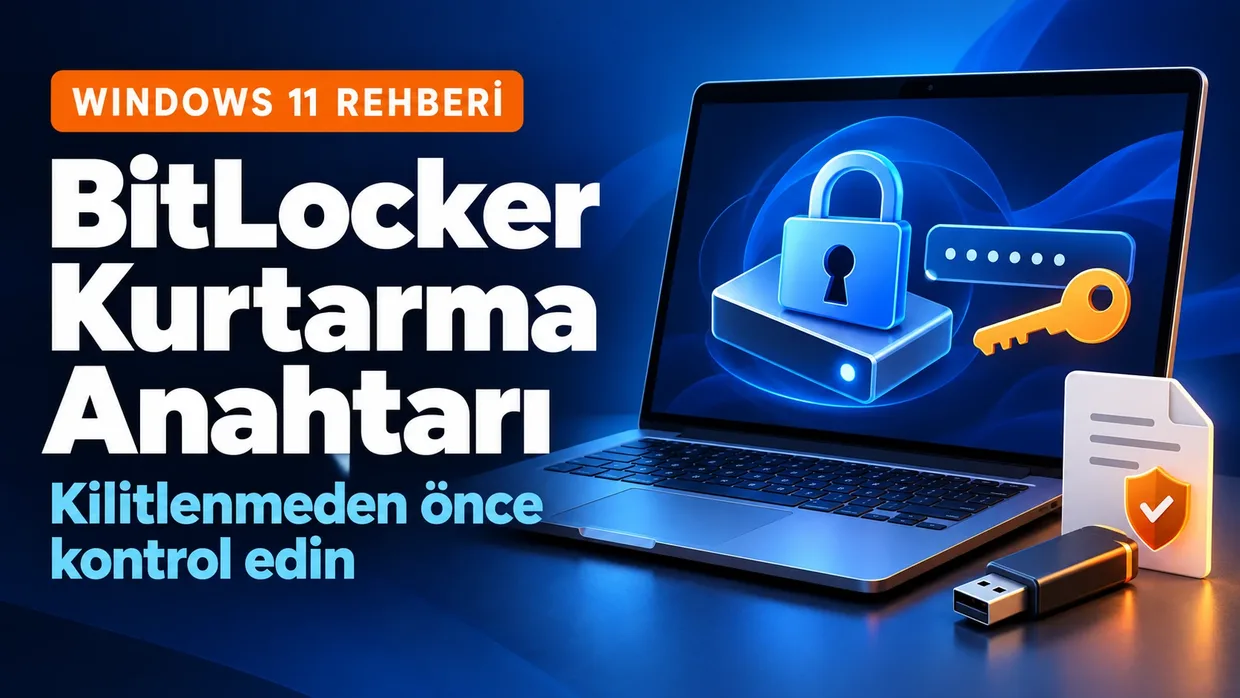

Bilgisayarınız bugün sorunsuz açılıyor olabilir. Parolanızı veya PIN’inizi giriyor, dosyalarınıza ulaşıyor ve çalışmaya devam ediyorsunuz. Bu yüzden bir gün açılışta karşınıza çıkabilecek “BitLocker kurtarma anahtarını girin” ekranı, size uzak bir ihtimal gibi görünebilir.
Ancak o ekranda istenen bilgi, her gün kullandığınız Windows PIN’i değildir. Microsoft hesabınızın parolasını hatırlamak da tek başına yeterli olmaz. İhtiyacınız olan şey, ilgili şifreli sürücü için oluşturulmuş kurtarma bilgisidir.
Asıl hazırlığı bilgisayar kilitlendikten sonra değil, hâlâ çalışırken yapmak gerekir. Hangi hesabın kullanıldığını, anahtarın nerede saklandığını ve gerektiğinde başka bir cihazdan ona ulaşıp ulaşamayacağınızı önceden bilmek, zor bir anı çok daha yönetilebilir hâle getirir.
Bu rehberde Windows 11’de şifreleme durumunu nasıl kontrol edeceğimizi, doğru kurtarma anahtarını nasıl bulacağımızı ve yedeğini nasıl koruyacağımızı anlatıyoruz. Ayrıca bilgisayar zaten kurtarma ekranındaysa hangi sırayla ilerlemenin daha anlamlı olduğunu açıklıyoruz.
Önemli: Gerçek kurtarma anahtarınızı yorumlara, forumlara, sohbetlere veya ekran görüntülerine eklemeyin. Bu yazıdaki adımlar size ait ya da yönetmeye yetkili olduğunuz cihazlar içindir. İş veya okul bilgisayarında kurumunuzun kurtarma sürecini izleyin.
Önce hangi durumda olduğunuzu belirleyin
Bu yazıyı okurken iki farklı durumda olabilirsiniz.
Bilgisayarınız açılıyorsa amacımız mevcut düzeni bozmadan hazırlık yapmak. Şifrelemenin açık olup olmadığını kontrol edecek, erişilebilir bir anahtar yedeği bulunduğundan emin olacak ve dosyalarınız için ayrı bir yedekleme planı oluşturacağız.
Bilgisayarınız kurtarma anahtarı istiyorsa öncelik değişir. Bu kez ekrandaki anahtar kimliğini esas alarak doğru kaydı bulmamız gerekir. Araya rastgele BIOS değişiklikleri, disk biçimlendirme veya Windows kurulumu eklemek, dosyaları koruma hedefimize yardımcı olmayabilir.
Örneğin seyahat öncesinde hazırlık yapan biriyle, sunumuna bir saat kala kilitli bilgisayarla karşılaşan kişinin zamanı ve seçenekleri aynı değildir. Yine de ikisinin de cevaplaması gereken temel soru ortaktır: “Bu sürücünün kurtarma bilgisine, bu bilgisayara bağlı kalmadan ulaşabiliyor muyum?”
Bilgisayarınız çalışıyorsa, sırf yedeğinizi sınamak için kurtarma ekranını zorla açtırmaya çalışmayın. Önce kayıtları ve erişim yollarını kontrol etmek yeterli bir başlangıçtır.
BitLocker neyi korur, neyi çözmez?
BitLocker, sürücüdeki verileri şifreleyerek koruyan bir Windows özelliğidir. Özellikle disk cihazdan çıkarıldığında veya cihaza çevrimdışı erişilmeye çalışıldığında verilerin okunmasını engellemeyi amaçlar. Microsoft’un BitLocker’a genel bakış sayfası, bu korumanın temel işleyişini açıklar.
Bunu bir çalışma dosyası üzerinden düşünelim. Dosyanızın yedeğini bir yere koymadıysanız, diskin şifreli olması dosyanın ikinci kopyasını oluşturmaz. Disk fiziksel olarak arızalandığında şifreleme tek başına kaybolan veriyi geri getiren bir sistem değildir.
Benzer şekilde, normal oturumunuz açıkken bir uygulamaya verdiğiniz erişimle, bilgisayar kapalıyken diski başka bir cihazda okumaya çalışmak farklı durumlardır. Disk şifrelemesini bütün güvenlik ihtiyaçlarını karşılayan tek bir önlem olarak değerlendirmemeliyiz.
Bu ayrım hazırlık yaparken önemlidir: Anahtarı yedeklemek, sürücüye erişim sorununa karşı hazırlıktır. Dosyaları yedeklemek ise çalışma verinizin başka bir kopyasını korumaktır. İkisini ayrı ayrı düşünmek gerekir.
Kurtarma anahtarı, Windows PIN’i ve anahtar kimliği aynı şey değildir
Benzer ekranlarda farklı kodlarla karşılaşmak kafa karıştırabilir. Özellikle “Bilgisayarın şifresini biliyorum, neden açılmıyor?” sorusunun cevabı burada yatıyor.
| Bilgi | Ne için kullanılır? | Diğerinin yerine geçer mi? |
|---|---|---|
| Windows Hello PIN’i | Cihazda Windows oturumuna giriş yöntemlerinden biridir. | BitLocker kurtarma anahtarı değildir. |
| Microsoft hesabı parolası | Microsoft hesabına giriş yöntemlerinden biridir. | Şifreli diskin 48 basamaklı kurtarma bilgisinin yerine yazılmaz. |
| BitLocker kurtarma anahtarı | Kurtarma gerektiğinde ilgili şifreli sürücüye erişmek için kullanılır. | Normal Windows PIN’iyle karıştırılmamalıdır. |
| Kurtarma anahtarı kimliği | Birden fazla kayıt arasında doğru anahtarı ayırt etmeye yardımcı olur. | Tek başına sürücünün kilidini açmaz. |
Microsoft’un kurtarma anahtarını bulma rehberinde anlatılan kurtarma bilgisi 48 basamaklıdır. Günlük kullanımda buna kurtarma anahtarı denir; teknik belgelerde “recovery password” ifadesiyle de karşılaşabilirsiniz.
Windows Hello PIN’i ile Microsoft hesabı parolasının farklı olduğu da Microsoft’un PIN açıklamasında belirtilir. Bazı BitLocker yapılandırmalarında ayrıca başlangıç PIN’i kullanılabilir; bu da 48 basamaklı kurtarma bilgisinden ayrıdır.
Bir anahtar listesinde yalnızca cihaz adına bakıp ilk gördüğünüz sayıyı seçmeyin. Cihaz adı tanıdık görünse bile, ekrandaki anahtar kimliğini eşleştirmek doğru kaydı bulmanın daha sağlam yoludur.
Windows 11’de şifreleme durumunu nereden kontrol edebilirsiniz?
Burada bütün bilgisayarlarda aynı pencereyi göreceğinizi varsaymamalıyız. Windows sürümü, cihazın özellikleri ve kurum tarafından yönetilip yönetilmediği seçenekleri etkileyebilir.
Cihaz Şifrelemesi bölümüne bakın
Windows 11’de Ayarlar → Gizlilik ve güvenlik → Cihaz şifrelemesi yolunu kontrol edin. Bu bölüm cihazınızda kullanılabiliyorsa mevcut durumu inceleyebilirsiniz.
Microsoft’a göre Cihaz Şifrelemesi, uygun Windows Home cihazlarında da bulunabilir. Dolayısıyla “Home kullanıyorum, sürücüm kesinlikle şifreli değildir” sonucu doğru olmaz. Özelliğin kullanılabilirliği ve menünün görünmemesiyle ilgili açıklamalar Cihaz Şifrelemesi belgesinde yer alır.
Bu aşamada amacımız anahtara hazırlık yapmak olduğu için, sırf kontrol amacıyla şifreleme düğmesini kapatıp açmayın. Mevcut durumu görmekle koruma ayarını değiştirmek ayrı işlemlerdir.
Menü görünmüyorsa Windows sürümünü ve kullandığınız hesabın yetkisini değerlendirin. Microsoft, standart kullanıcı hesabının da bu bölümün görünmemesinde etkili olabileceğini belirtir. Gerekirse aynı belgedeki Sistem Bilgileri üzerinden destek durumunu inceleme adımına başvurabilirsiniz.
BitLocker’ı Yönet seçeneğini kontrol edin
Başlat aramasına BitLocker’ı Yönet yazabilirsiniz. Windows Pro, Enterprise veya Education sürümlerindeki BitLocker yönetim arayüzü, sürücülere ait durumu ve uygun yönetim seçeneklerini gösterir. Microsoft’un BitLocker Sürücü Şifrelemesi rehberi bu yolu açıklar.
Windows Home’da aynı yönetim ekranını görememeniz, biraz önce anlattığımız Cihaz Şifrelemesi ihtimalini ortadan kaldırmaz. İki farklı arayüzü tek bir menü adı üzerinden değerlendirmeyin.
Bilgisayarda birden fazla sürücü varsa yalnızca Windows’un bulunduğu sürücüye bakmakla yetinmeyin. İşletim sistemi sürücüsüyle kişisel arşivinizi sakladığınız veri sürücüsünün durumunu ayrı not etmek, ileride hangi kaydı aradığınızı anlamanızı kolaylaştırır.
İsteğe bağlı: Komutla durum bilgisine bakın
Komut kullanmaya alışkınsanız ve araç sisteminizde kullanılabiliyorsa, yönetici olarak açtığınız Komut İstemi’nde şu sorguyu kullanabilirsiniz:
manage-bde -status C:Buradaki C:, kontrol edilen sürücüyü belirtir. Windows’unuz başka bir harfteyse bunu kendi sisteminize göre değerlendirin. Microsoft’un manage-bde -status belgesinde, komutun şifreleme ve koruma durumu gibi bilgiler sunduğu açıklanır.
Bu bir durum sorgusudur; şifrelemeyi başlatmak veya kapatmak için verilmiş bir komut değildir. Kurtarma anahtarının kendisini de göstermez. Ekranda bir sonuç görmeniz, ayrı bir anahtar yedeğinin bulunduğunu kanıtlamaz.
Çıktıdaki şifreleme yüzdesi ile koruma durumunu birbirinden ayırın. Microsoft’un BitLocker işlem rehberi, bu alanları ayrı gösterir. Tek bir yüzdeye bakarak bütün hazırlığın tamamlandığını düşünmeyin.
Komut bulunamıyorsa veya yetki hatası veriyorsa başka sitelerden rastgele araç indirerek devam etmeyin. Ayarlar ve desteklenen yönetim arayüzü üzerinden ilerleyin; kurum cihazında BT desteğine başvurun.
Kurtarma anahtarı hangi yerde saklanmış olabilir?
Aramaya başlamadan önce bilgisayarın ilk kurulumunu kimin yaptığını düşünün. Cihazı mağazadan aldıktan sonra kendiniz mi kurdunuz? Bir aile üyesi mi yardımcı oldu? İş yerinizden hazır kurulu olarak mı teslim aldınız?
Bu sorular, doğru hesaba bakmanızı sağlar. Bugün kullandığınız e-posta adresinin, ilk kurulumda kullanılan hesapla aynı olduğunu varsaymak yanıltıcı olabilir.
Kişisel Microsoft hesabı
Kişisel cihazda Microsoft’un kurtarma anahtarı sayfasını güvenilir başka bir cihazdan açabilirsiniz. İlgili Microsoft hesabıyla oturum açıp kayıtları inceleyin.
Kurtarma ekranındaysanız oradaki anahtar kimliğini, hesapta görünen kayıtla eşleştirin. Henüz sorun yaşamıyorsanız hesapta cihazınıza ait bir kaydın bulunup bulunmadığını ve bu sayfaya başka bir cihazdan erişebildiğinizi kontrol edin.
Listede hiçbir şey görememek, bilgisayarın şifreli olmadığını kanıtlamaz. Yanlış hesaba bakıyor olabilirsiniz veya anahtar başka bir yerde saklanmış olabilir.
Örneğin bilgisayarı yıllar önce bir aile üyesi kurduysa, bugün size ait olan cihazın kurtarma kaydı o kişinin hesabında bulunabilir. Önce kurulum geçmişini netleştirmek, aynı sayfayı farklı tarayıcılarda tekrar tekrar açmaktan daha yararlıdır.
İş veya okul hesabı
Kuruma ait cihazda kişisel hesap sayfası doğru başlangıç olmayabilir. Microsoft’un iş veya okul hesabı için kurtarma bağlantısını kullanabilir ya da BT biriminizin belirlediği kanaldan destek isteyebilirsiniz.
Kurumun erişim politikası, anahtarı kendiniz görüntüleyip görüntüleyemeyeceğinizi etkileyebilir. Bir seçeneği göremediğinizde bunu aşmaya çalışmak yerine, cihaz ve anahtar kimliği bilgisiyle yetkili desteğe başvurun. Intune ile yönetilen cihazlar için Microsoft’un kullanıcı kurtarma rehberi de ilgili erişim yolunu açıklar.
İş bilgisayarının anahtarını kişisel e-posta hesabınıza göndermeyi veya kişisel bulutunuza kopyalamayı otomatik bir çözüm saymayın. Kurumun kurtarma bilgisini nerede tutacağı, kişisel cihaz tercihlerinden farklı olabilir.
Bu nedenle işten ayrılma, cihazın başka çalışana devri veya hesap değişikliği gibi durumlarda yalnızca dosya kopyalarını düşünmek yeterli değildir. Cihazın yönetimini üstlenen birimle kurtarma erişiminin nasıl devam edeceğini de netleştirmek gerekir.
USB bellekteki dosya veya basılı kopya
Anahtar daha önce bir dosyaya kaydedilmiş ya da yazdırılmış olabilir. İlgili yedekleri ararken yalnızca masaüstünüze bakmayın; cihaz evraklarıyla birlikte korunan bir çıktı veya ayrı saklanan USB bellek bulunabilir.
USB’deki metin dosyasını okumak için kilitli bilgisayarda Windows’un açılmasını beklemeniz gerekmez; uygun başka bir cihazdan dosyayı inceleyebilirsiniz. Ancak her kurtarma dosyasının aynı şekilde kullanılacağını varsaymayın. Metin olarak saklanan 48 basamaklı bilgiyle, farklı bir BitLocker yapılandırmasının kullandığı anahtar dosyası aynı biçim değildir.
Hazırlık yaparken saklama yönteminizin ne olduğunu açıkça not etmek bu yüzden yararlıdır. “Bir USB’de bir şeyler vardı” bilgisi yerine, hangi cihazla ilişkili hangi yedeğin nerede bulunduğunu bilmek isteriz.
Birden fazla anahtar varsa doğru kaydı nasıl ayırırsınız?
Bir ailede iki bilgisayar bulunduğunu düşünelim. Birinin adı hâlâ eski kurulumdan kalmış, diğeri yeniden kurulmuş olsun. Hesaptaki listede yalnızca isimlere bakarsanız hangi kaydın hangi sürücüye ait olduğunu karıştırabilirsiniz.
Kurtarma ekranı, doğru kaydı seçmenize yardımcı olan bir anahtar kimliği gösterir. Ekrandaki kimliğin ilk sekiz karakterini not edip listedeki kimlikle karşılaştırın. Kimliğin anahtarın kendisi olmadığını unutmayın.
Çalışır durumdaki bilgisayarda mevcut anahtarı yeniden yedekleme seçeneğini kullanıyorsanız, oluşturduğunuz kaydın hangi sürücüye ait olduğunu da not edin. Kayıtlı bir anahtarla güncel sürücünün ilişkisini teyit edemediğiniz yerde tahminde bulunmayın.
Bu hazırlığı gerçek bir kurtarma denemesinden ayırıyoruz. Hesapta bir kayıt görmek veya dosyayı okuyabilmek, şifreli sürücünün o kayıtla uygulamalı olarak açıldığı anlamına gelmez. Sırf bunu sınamak için TPM ayarını değiştirmek ya da kurtarma ekranını zorlamak uygun bir başlangıç değildir.
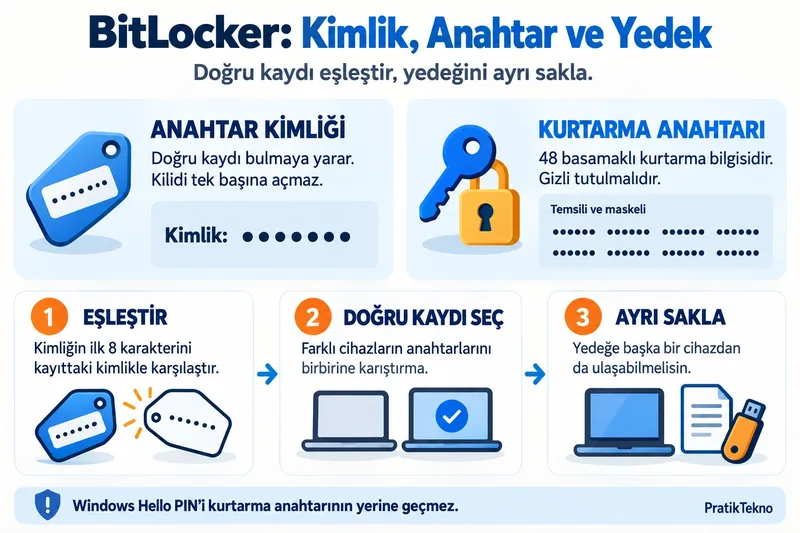
Bilgisayar çalışırken yeni bir anahtar yedeği hazırlayın
Desteklenen BitLocker yönetim ekranında ilgili sürücünün yanındaki Kurtarma anahtarınızı yedekleyin seçeneğini kullanabilirsiniz. Sunulan seçenekler cihazınıza ve yönetim biçimine göre değişebilir.
Microsoft’un anahtar yedekleme rehberi, hesaba kaydetme, uygun USB veya dosya seçeneği ve yazdırma gibi yöntemleri açıklar. Sizde olmayan bir seçeneği görmek için şifrelemeyi kapatıp yeniden kurmakla başlamayın.
Yedeği aldıktan sonra işlemi tamamlanmış saymadan küçük bir kontrol yapın: Dosya gerçekten kaydedilmiş mi, okunabiliyor mu ve hangi sürücüyle ilişkili olduğu anlaşılıyor mu? Çıktı aldıysanız sayılar tam görünüyor mu? Bunları yalnızca ekranda bir başarı mesajı gördüğünüz için varsaymayın.
Denetim Masası’ndaki yedekleme işlemi, anahtar dosyasını BitLocker ile şifreli sürücüye kaydetmeye izin vermez. Daha genel hazırlık açısından da tek kopyanın kurtarmaya çalışacağınız bilgisayarın içinde kalması iyi bir düzen değildir.
Örneğin anahtarı tarayıcıdan indirip yalnızca İndirilenler klasöründe bırakırsanız, bilgisayar açılmadığında o klasöre ulaşamayabilirsiniz. Dosyanın var olmasıyla ihtiyaç anında erişilebilir olması farklıdır. Yedekleme seçiminizi bu ayrımı düşünerek yapın.
Anahtarı korumak ile ona ulaşabilmek arasında denge kurun
Kurtarma anahtarını saklarken iki soruya birlikte cevap vermek gerekir: “Gerektiğinde ben buna ulaşabilir miyim?” ve “Bilgisayarımı ele geçiren biri buna da kolayca ulaşabilir mi?”
Anahtarı laptop çantasındaki bir kâğıtta tutmak erişim açısından rahat görünebilir. Fakat çanta bilgisayarla birlikte kaybolduğunda, korumaya çalıştığınız cihazla kurtarma bilgisini aynı kişiye teslim etmiş olabilirsiniz. Ayrı saklama tercihini bu somut durum üzerinden değerlendirin.
Ters uçta da erişemediğiniz kadar karmaşık bir düzen olabilir. Anahtar dosyasını yalnızca kilitlenen bilgisayardan açılabilen bir uygulamada saklamak, ihtiyaç anında sizi aynı noktaya geri getirir. Yedeğe ulaşmak için önce o bilgisayarı açmanız gerekiyorsa hazırlığınızın bir halkası eksiktir.
Kişisel kullanım için şu yaklaşımı değerlendirebilirsiniz: Hesaptaki kaydınıza erişiminizi doğrulayın, ihtiyaçlarınıza uygun ayrı bir yedek bulundurun ve yedeğin yerini yalnızca yetkili kişilerin bileceği şekilde düzenleyin. Kurum cihazında ise kişisel yöntem geliştirmek yerine belirlenmiş kurala uyun.
Microsoft’un kurtarma planlama belgesi, kurtarma bilgisinin koruduğu cihazdan ayrı ve güvenli tutulmasının önemini açıklar. Buradaki amaç, herkese aynı depolama aracını önermek değil; erişim ve gizlilik ihtiyaçlarını birlikte karşılamaktır.
Telefonunuz da kullanılamıyorsa ne olacak?
Başka bir cihazdan hesaba ulaşmayı düşünürken yalnızca “Telefonum var” demekle yetinmeyin. Hesabın giriş doğrulaması sadece o telefona bağlıysa ve telefon da yanınızda değilse farklı bir engelle karşılaşabilirsiniz.
Bu yüzden anahtar yedeği planıyla hesap kurtarma planını birlikte değerlendirin. Kendi hesabınıza normal giriş ve doğrulama yollarının çalıştığını kontrol edin. Güvenlik doğrulamasını kaldırmak yerine, hizmetin sunduğu yedek erişim yöntemlerini anlayın.
Örneğin uzun bir yolculuktan önce hem bilgisayarın hem telefonun aynı çantada taşınacağını fark etmek, hazırlık planınızı yeniden düşünmek için iyi bir sebeptir. Böyle bir senaryoyu önceden konuşmak, gerçek bir kayıp yaşandığında ne yapılacağını ilk kez tartışmaktan daha kolaydır.
Anahtar yedeği ile dosya yedeğini ayrı tutun
Kurtarma anahtarı, şifreli sürücünün içindeki dosyaların ikinci kopyası değildir. Anahtarınız sağlam olsa bile sürücü fiziksel olarak arızalandığında başka bir sorunla karşılaşırsınız.
Bu nedenle fotoğraf, belge ve proje dosyalarınız için ayrıca yedekleme planınız bulunmalı. Hangi klasörlerin korunduğunu, yedeklerin ne kadar güncel olduğunu ve başka bir cihazda okunabildiğini bilmek gerekir.
Burada bulut hizmetinin adından çok davranışına bakın. Bir klasörün senkronize edilmesiyle, silinen veya bozulan bir dosyanın bağımsız geçmiş kopyasına ulaşabilmek aynı ihtiyaç değildir. Ayrımı Bulut Senkronizasyonu Yedekleme midir? yazımızda ayrıntılı ele alıyoruz.
Küçük bir örnek verelim: Anahtarınızı güvenli bir yerde korudunuz, fakat son üç ayın çalışma belgeleri yalnızca laptopta kaldı. Şifreleme hazırlığını tamamlamış olmanız, bu belgeleri disk arızasına karşı yedeklediğiniz anlamına gelmez.
Tersine, dosyalarınızın bir kopyası varsa bu da anahtarı gereksiz yapmaz. Yerel diske erişim, yedek dışında kalmış veriler veya cihazın yeniden çalışır hâle getirilmesi gibi ihtiyaçlar devam edebilir. İki hazırlığı birbirinin alternatifi olarak görmeyin.
Güncelleme veya donanım işlemi öncesinde neyi kontrol etmelisiniz?
BIOS/UEFI, TPM veya başlangıç ortamındaki bazı değişiklikler BitLocker kurtarmasını tetikleyebilir. Her güncellemenin mutlaka anahtar isteyeceğini söylemek doğru değildir; kullanılan cihaz ve yapılan işlem önemlidir.
Planladığınız işleme başlamadan önce üreticinin o model için yayımladığı yönergeleri okuyun. Özellikle servis, anakart değişimi veya aygıt yazılımı işlemi söz konusuysa, kurtarma anahtarının erişilebilir olduğunu ve önemli dosyaların yedeğini kontrol edin.
Bazı planlı işlemlerde BitLocker korumasının geçici olarak askıya alınması ve işlem sonrasında yeniden sürdürülmesi gerekebilir. Ancak Microsoft, normal Windows kalite ve özellik güncellemeleri için kullanıcının ayrıca BitLocker işlemi yapmasının gerekmediğini belirtir. Aygıt yazılımı güncellemelerindeki ayrımlar BitLocker SSS belgesinde açıklanır. Her güncellemeden önce şifrelemeyi kapatmak gibi genel bir kural uygulamayın.
Askıya alma ile sürücünün şifresini tamamen çözmek de aynı işlem değildir. Hangisinin gerektiğini modelinize ve yaptığınız işleme ait yönerge belirlemelidir. Bu rehberde bütün cihazlara uygulanacak bir koruma kapatma komutu vermiyoruz.
Güncelleme sonrasında farklı bir Windows sorunu yaşıyorsanız, BitLocker ekranıyla başka belirtileri birbirine karıştırmayın. Windows 11 güncelleme sonrası sorun rehberimiz, sorunu ayırarak ilerlemek için yardımcı olabilir.
Bilgisayar şu anda kurtarma anahtarı istiyorsa izlenecek sıra
Önce ekrandaki isteğin gerçekten BitLocker kurtarması olduğunu doğrulayın. Normal Windows giriş ekranına yazılan PIN ile kurtarma ekranına girilen anahtar aynı değildir. Yanlış ekranda yanlış bilgiyi tekrar tekrar denemek sorunu açıklığa kavuşturmaz.
Ardından şu sırayı izleyin:
- Anahtar kimliğini not edin. Doğru kaydı ararken bu bilgiyi kullanacaksınız.
- Güvenilir başka bir cihazdan ilgili hesaba ulaşın. Kişisel ve iş/okul hesaplarını ayırın.
- Kimliği eşleştirin. Yalnızca cihaz adına veya listede ilk görünen kayda göre seçim yapmayın.
- İlgili kurtarma bilgisini cihazın kendi ekranına girin. Anahtarı yardım istemek için herkese açık bir yere göndermeyin.
- Girişten sonra dosyalarınızı ve yedeklerinizi kontrol edin. Ardından kurtarma isteğinin neden ortaya çıktığını değerlendirin.
Kimlikle eşleştirme, kurtarma bilgisini girme ve ardından neden analizi yapma yaklaşımı Microsoft’un kurtarma süreci açıklamasında da ele alınır.
Anahtar kabul edildiği hâlde Windows’un başka bir hata göstermesi mümkündür. Sürücünün kilidinin açılması, işletim sistemindeki veya donanımdaki her sorunun giderildiği anlamına gelmez. Bir sonraki adıma geçerken gördüğünüz yeni belirtiyi ayrıca tanımlayın.
Örneğin ilk ekranda anahtar istenmiş, sonrasında başlangıç onarımı açılmış olabilir. Bu iki aşamayı tek bir “şifre çalışmadı” sorunu gibi anlatmak, destek alırken de yanlış yöne götürebilir.
Anahtarı bulamıyorsanız hemen sıfırlamaya geçmeyin
Aramayı sistemli yürütün. Doğru kişisel hesaba mı baktınız? İlk kurulum başka biri tarafından mı yapılmıştı? Cihaz kuruma mı ait? Ayrı bir USB, basılı çıktı veya daha önce oluşturulmuş yedek var mı?
Bu soruların her biri farklı bir yere bakmayı gerektirir. Aynı boş hesap listesini tekrar tekrar yenilemek yerine, kurulum ve saklama geçmişini araştırın. Kurum cihazında erken aşamada BT birimine başvurmak zaman kazandırabilir.
Bununla birlikte, Microsoft Desteği kayıp bir BitLocker kurtarma anahtarını sizin için yeniden oluşturamaz. Microsoft’un kullanıcı rehberi bu sınırı açıkça belirtir. İnternetteki “anahtarsız kesin çözüm” ifadelerini, önemli dosyalarınız için garanti kabul etmeyin.
Sıfırlama veya yeniden kurulum, şifreli verilerin kurtarılmasıyla aynı hedef değildir. Cihazı yeniden kullanılabilir hâle getirmek mümkün olsa bile, eski dosyaların korunacağını varsaymamalısınız. Dosyalar önemliyse, kaybın sonucunu anlamadan bu işlemlere başlamayın.
Donanım arızası şüphesi de varsa durumu ayrıca değerlendirin. Açılmayan laptop’taki verileri kurtarma rehberimiz, fiziksel erişim ve depolama sorunlarını ayırmaya yardımcı olur. Ancak diski başka bilgisayara bağlamak, BitLocker şifrelemesini kendiliğinden kaldırmaz.
Üç günlük kullanım senaryosu üzerinden hazırlığınızı sınayın
Aşağıdaki örnekler gerçek bir cihaz testi değil, kendi hazırlığınızda eksik kalan noktaları görmeniz için oluşturduğumuz senaryolardır.
Evde birden fazla bilgisayar kullanıyorsunuz
Evde iki laptop bulunduğunu ve ikisinin farklı tarihlerde kurulduğunu düşünün. Anahtar dosyalarını tek klasöre koymuşsunuz, fakat dosyaların hangi cihaza ait olduğunu hatırlamıyorsunuz.
Bu durumda yalnızca daha çok kopya üretmek belirsizliği çözmez. Cihaz, sürücü ve anahtar kimliği arasındaki ilişkiyi anlaşılır biçimde kaydetmek gerekir. Kopyaların yerini düzenlerken gizli anahtarın kendisini herkesin görebileceği bir envantere taşımayın.
Kontrolün sonunda “İki dosyam var” demek yerine, hangi sürücünün hangi kaydıyla ilişkili olduğunu açıklayabiliyor olmalısınız. Bunu açıklayamıyorsanız hazırlığın düzenleme kısmı henüz tamamlanmamıştır.
Bilgisayar servise gidecek
Laptopunuzu bir donanım sorunu nedeniyle teslim edeceksiniz. Anahtarınız var, fakat dosya yedeğinizin son tarihi aylar öncesine ait. Serviste hangi parçaların değişebileceğini de bilmiyorsunuz.
Burada anahtarın bulunmasıyla verilerin korunmasını ayrı ele alın. Önemli dosyaları güncel bir yedeğe alın, yedeği okuyabildiğinizi kontrol edin ve servisle yapılacak işlemin kapsamını konuşun. Cihazın veya diskin değişebileceği bir süreci, yalnızca oturum parolasını vererek planlamayın.
Kurtarma bilgisinin kime ve hangi işlem için gerektiğini de netleştirin. Cihazı teslim ettiğiniz için bütün hesaplarınıza ve anahtarlarınıza sınırsız erişim vermeniz gerektiğini varsaymayın.
Hesabınızda eski bir cihaz kaydı görüyorsunuz
Hesapta benzer isimli birkaç kayıt olduğunu, bilgisayarın geçmişte yeniden kurulduğunu düşünün. En eski kaydı tanıdık göründüğü için hemen silmek isteyebilirsiniz.
Önce hangi kaydın güncel sürücüyle ilişkili olduğunu anlayın. Sırf listeyi sadeleştirmek için henüz ayırt edemediğiniz kurtarma bilgilerini kaldırmayın. Gerekli ilişkinin teyidi ve uygun yedekler, temizlikten önce gelmelidir.
Özellikle kurum tarafından yönetilen cihazlarda kurtarma bilgisi belirli süreçlerle değiştirilebilir. Microsoft’un kurtarma süreci belgesi, bazı yönetilen ortamlarda anahtar döndürme işlemini açıklar. Bu yüzden eski bir kaydın sonsuza kadar güncel kalacağını düşünmeyin.
Kurtarma isteği her açılışta tekrarlanıyorsa
Bir kez doğru anahtarı girip bilgisayarı açmış olmanız, tekrarlayan isteğin nedenini açıklamaz. Aynı ekran yeniden geliyorsa sürekli anahtar yazmayı kalıcı çözüm saymayın.
Son dönemde yapılan işlemleri not edin: Servis gördü mü, aygıt yazılımı güncellendi mi, başlangıç ayarları değişti mi? Bu notlar üreticinin veya BT biriminin sorunu değerlendirmesini kolaylaştırır. Birbirinden bağımsız ayarları arka arkaya değiştirmek ise neyin etkili olduğunu anlamayı zorlaştırır.
TPM’yi temizlemek veya Güvenli Önyükleme’yi kapatmak gibi adımları sıradan bir deneme olarak uygulamayın. Microsoft’un BitLocker kurtarma senaryoları arasında TPM ve başlangıç ortamı değişiklikleri de bulunur.
Bu aşamada hedef, korumayı gelişigüzel kaldırmak değil, neden tekrar kurtarmaya düşüldüğünü anlamaktır. Verilerinizin ve kurtarma bilgisinin yedeği hazırken, cihazınıza uygun destek yönergeleriyle ilerleyin.
Destek isterken hangi bilgileri hazırlamalısınız?
Sorunu bir teknik servise veya BT birimine aktarırken yalnızca “Bilgisayar şifre istiyor” demek yerine, olayın sırasını anlatın. Normal Windows giriş ekranına mı ulaşamıyorsunuz, yoksa Windows başlamadan kurtarma ekranı mı geliyor? Anahtar kabul edildikten sonra başka bir hata oluşuyor mu?
Örneğin “Servis işleminden sonraki ilk açılışta kurtarma ekranı geldi; doğru kayıtla eşleştirdiğim anahtarı girdim ve Windows açıldı, ancak sonraki yeniden başlatmada aynı ekran tekrar göründü” açıklaması, sorunun hangi aşamada ortaya çıktığını gösterir. Bu anlatımda anahtarın bütün rakamlarını paylaşmanız gerekmez.
İşlemin yaklaşık zamanını, cihaz modelini ve yakın zamanda değişen parçayı veya ayarı not edin. Bilmediğiniz bir işlemi yapılmış gibi söylemeyin. Serviste hangi değişikliğin gerçekleştirildiği açık değilse önce bunu sorun; tahmin üzerinden çözüm denemek yerine somut işlem kaydını kullanın.
Ekran görüntüsü istenirse paylaşacağınız alanı gözden geçirin. Tam kurtarma anahtarı, hesap adresi veya başka kişisel bilgiler görünüyorsa bunları herkese açık bir gönderiye taşımayın. Desteğin gerçekten ihtiyaç duyduğu bilgiyi, doğruladığınız yetkili kanaldan iletin. Dosyaların korunmasının öncelikli olduğunu da işlemler başlamadan belirtin.
Hazırlığınızın tamamlandığını nasıl anlarsınız?
Kontrolün sonunda yalnızca “BitLocker açık” diyebilmek yeterli değildir. Şu sorulara somut cevap verebilmelisiniz:
- Hangi sürücüde şifreleme kullanılıyor?
- Kurtarma bilgisinin yedeği nerede ve hangi sürücüye ait?
- Bilgisayar açılmazsa o yedeğe nasıl ulaşacağım?
- Hesaba giriş için kullandığım doğrulama yöntemlerine erişebiliyor muyum?
- Önemli dosyalarımın güncel ve okunabilir ayrı bir kopyası var mı?
- Cihaz kuruma aitse yardım için hangi birime başvuracağım?
Bu cevapları hazırlarken anahtarın kendisini ortak bir kontrol listesine eklemeyin. Listede saklama düzenini ve sorumluluğu tarif etmek, gizli bilgiyi yaymadan plan yapmanıza yardımcı olur.
Sonuç: Anahtarı aramak için bilgisayarın kilitlenmesini beklemeyin
BitLocker kurtarma ekranıyla karşılaşmak, dosyaların mutlaka silindiği anlamına gelmez. Fakat doğru kurtarma bilgisine erişememek, çalışır durumdaki bir diske ulaşmanızı engelleyebilir.
Bu nedenle hazırlığı üç parçaya ayırın: Şifreleme durumunu anlayın, ilgili kurtarma bilgisinin erişilebilir ve güvenli yedeğini oluşturun, önemli dosyalarınızı ayrıca yedekleyin. Birini tamamlamış olmak diğerlerini gereksiz hâle getirmez.
Bugün ayıracağınız kısa bir kontrol süresi, yarın yanlış hesabı aramakla, eski bir USB’yi bulmaya çalışmakla veya dosyaları korumayan bir sıfırlama kararını aceleyle vermekle geçireceğiniz zamanı azaltabilir. Asıl amaç, sorun anında tahmin yürütmek yerine elinizde doğrulanmış bir hazırlık planı bulunmasıdır.
Yeni rehberleri kaçırmayın
Yeni teknoloji rehberleri ve pratik çözümler e-postanıza gelsin.