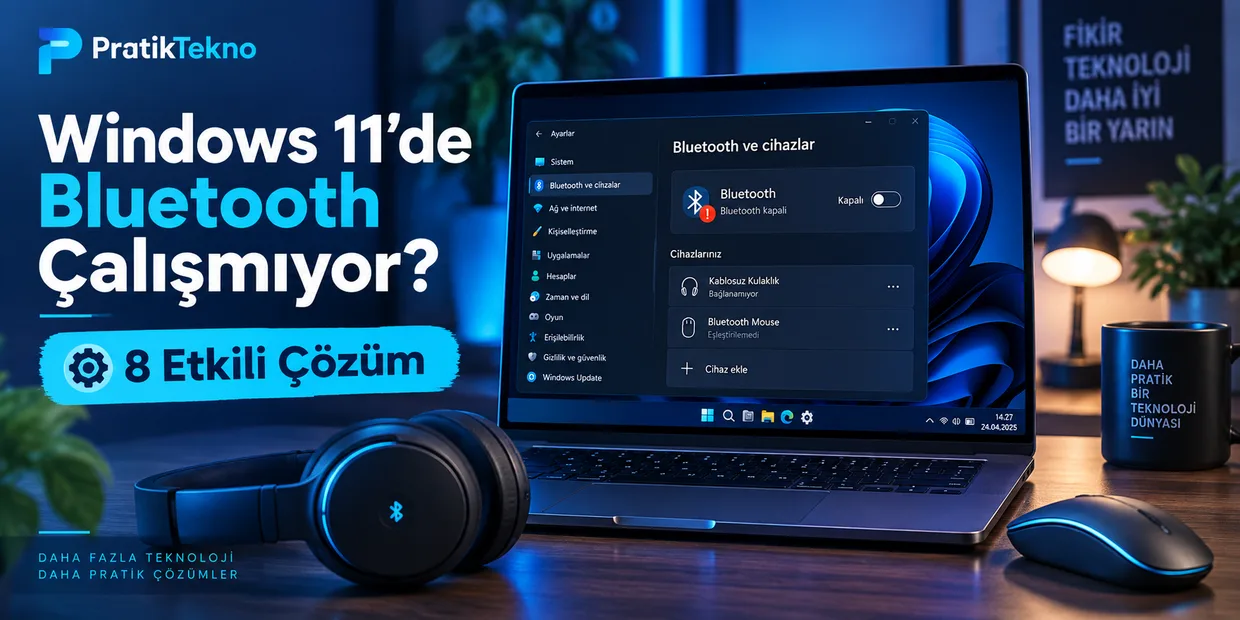

Windows 11’de Bluetooth bir anda kaybolabilir, daha önce sorunsuz çalışan kulaklık veya fare bağlanmayabilir ya da Bluetooth seçeneği tamamen görünmez hale gelebilir. Böyle bir durumda sorun her zaman Bluetooth cihazının kendisinde değildir. Windows ayarları, sürücüler, sistem hizmetleri veya güç yönetimi de bağlantıyı etkileyebilir.
İyi haber şu ki Bluetooth sorunlarının önemli bir kısmı birkaç basit kontrolle çözülebilir. Microsoft’un güncel Bluetooth sorun giderme rehberinde de bağlantı, sürücü, hizmet ve güç yönetimi kontrolleri temel adımlar arasında yer alıyor.
Burada önemli olan bütün ayarları rastgele değiştirmek değil, önce Bluetooth düğmesi var mı, cihaz listede görünüyor mu, eşleşiyor ama bağlanmıyor mu, yoksa bağlantı kurulup sonra mı kopuyor? sorularını ayırmaktır.
Önce sorunun hangi tür Bluetooth problemi olduğunu ayırın
| Belirti | İlk şüphe | Önce bakılacak yer |
|---|---|---|
| Bluetooth düğmesi tamamen yok | Adaptör, sürücü veya hizmet | Aygıt Yöneticisi |
| Cihaz görünüyor ama bağlanmıyor | Eşleştirme kaydı veya cihazın başka sisteme bağlı olması | Cihazı kaldırıp yeniden eşleştirme |
| Bağlantı bir süre sonra kopuyor | Güç yönetimi veya sürücü | Aygıt özellikleri |
| Kulaklık bağlı ama ses yok | Yanlış ses çıkışı | Ayarlar → Sistem → Ses |
| Güncellemeden sonra sorun başladı | Sürücü veya Windows güncellemesi | Windows Update geçmişi |
Bluetooth çalışmıyorsa kontrolleri hangi sırayla yapmalısınız?
Bluetooth’u kapatıp yeniden açın
İlk olarak Windows’un Bluetooth bağlantısını yeniden başlatmayı deneyin.
Başlat > Ayarlar > Bluetooth ve cihazlar bölümüne girin. Bluetooth açıksa kapatın, yaklaşık 10 saniye bekleyin ve tekrar açın.
Aynı işlemi görev çubuğundaki Hızlı Ayarlar panelinden de yapabilirsiniz.
Bluetooth düğmesi hiç görünmüyorsa veya gri durumdaysa sorun yalnızca bağlantıyla ilgili olmayabilir. Windows Bluetooth adaptörünü algılamıyor olabilir. Bu durumda özellikle sürücü adımlarını kontrol etmek gerekir. Microsoft da Bluetooth’un kaybolması durumunda sürücü, hizmet ve donanım tarafının kontrol edilmesini öneriyor.
Bağlamak istediğiniz cihazın da açık, yeterince şarj edilmiş ve eşleştirme modunda olduğundan emin olun.
Uçak modunu kontrol edin
Basit görünse de bağlantı sorunlarında kontrol edilmesi gereken ayarlardan biri uçak modudur.
Ayarlar > Ağ ve İnternet > Uçak modu bölümüne girin ve uçak modunun kapalı olduğundan emin olun.
Bazı dizüstü bilgisayarlarda uçak modu klavyedeki özel bir tuş kombinasyonuyla da açılabilir. Bu nedenle ayarların yanında klavyedeki kablosuz bağlantı tuşunu da kontrol etmek faydalı olabilir.
Uçak modu kapalı olduğu halde sorun devam ediyorsa Bluetooth’u kapatıp yeniden açarak bağlantıyı tekrar deneyin.
Bluetooth cihazını kaldırıp yeniden eşleştirin
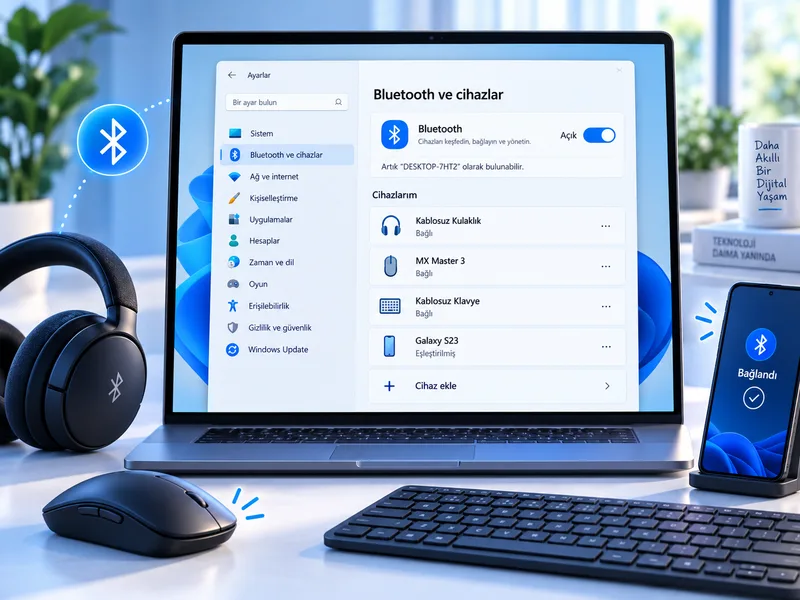
Cihaz Windows’ta görünüyor ancak bağlanmıyorsa eski eşleştirme kaydı bozulmuş olabilir.
Bunu düzeltmek için:
- Ayarlar > Bluetooth ve cihazlar > Cihazlar bölümünü açın.
- Sorun yaşadığınız cihazın yanındaki üç nokta simgesine tıklayın.
- Cihazı kaldır seçeneğini kullanın.
- Bluetooth cihazını yeniden eşleştirme moduna alın.
- Windows’ta Cihaz ekle > Bluetooth seçeneğini kullanarak tekrar bağlayın.
Microsoft da bağlanmayan cihazlarda mevcut eşleştirmenin kaldırılıp yeniden oluşturulmasını temel çözüm adımlarından biri olarak öneriyor.
Kulaklık, klavye veya fare gibi cihazlar başka bir telefon ya da bilgisayara bağlıysa önce o bağlantıyı kapatmanız gerekebilir.
Bluetooth sorun gidericisini çalıştırın
Windows 11’in güncel sürümlerinde Microsoft, Bluetooth sorunları için Yardım Alın (Get Help) uygulamasındaki otomatik sorun gidericiyi öneriyor.
Başlat menüsünde:
Yardım Alın
uygulamasını açın ve Bluetooth sorun gidericisini çalıştırın.
Araç Bluetooth yapılandırmasını ve bazı temel sistem sorunlarını kontrol ederek mümkün olan durumlarda düzeltmeyi otomatik uygulayabilir. Microsoft’un güncel Windows 11 destek belgelerinde de ilk çözüm adımlarından biri bu araçtır.
Sorun giderici problemi çözemese bile bir sonraki adım için ipucu verebilir.
Bluetooth hizmetini yeniden başlatın
Windows, Bluetooth bağlantısını yönetmek için arka planda çeşitli sistem hizmetleri kullanır. Bu hizmetlerden biri durmuş veya takılmışsa cihazlar görünmeyebilir ya da bağlantı sürekli kopabilir.
Kontrol etmek için:
- Windows + R tuşlarına basın.
- Açılan kutuya
services.mscyazın. - Tamam seçeneğine tıklayın.
- Listeden Bluetooth Support Service hizmetini bulun.
- Sağ tıklayıp Yeniden Başlat seçeneğini kullanın.
Hizmet çalışmıyorsa başlatmayı deneyin. services.msc gibi benzer kısayollar için Windows Çalıştır Komutları sayfamızı da kullanabilirsiniz.
Özellikle Bluetooth bağlantısının sürekli kopması durumunda Microsoft da Bluetooth Support Service hizmetinin yeniden başlatılmasını öneriyor.
Bluetooth sürücüsünü güncelleyin veya yeniden yükleyin
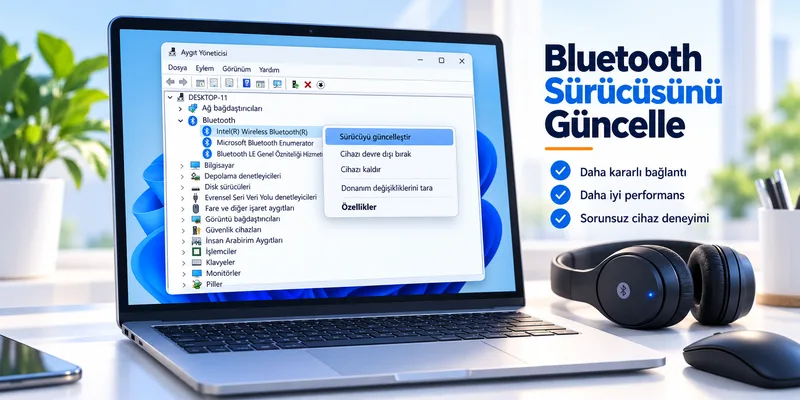
Bluetooth sorunlarının en yaygın nedenlerinden biri sürücüdür. Özellikle büyük bir Windows güncellemesinden sonra eski sürücü düzgün çalışmayabilir.
Sürücüyü kontrol etmek için:
- Başlat düğmesine sağ tıklayın.
- Aygıt Yöneticisini açın.
- Bluetooth bölümünü genişletin.
- Bluetooth adaptörüne sağ tıklayın.
- Sürücüyü güncelleştir seçeneğini kullanın.
- Windows’un sürücüyü otomatik aramasını sağlayın.
Microsoft, Windows yakın zamanda güncellendiyse mevcut Bluetooth sürücüsünün önceki Windows sürümüne göre hazırlanmış olabileceğine dikkat çekiyor. Windows yeni bir sürücü bulamazsa bilgisayar veya Bluetooth adaptörü üreticisinin resmi destek sayfasından güncel sürücünün indirilmesi öneriliyor.
Güncelleme işe yaramazsa ne yapmalı?
Bluetooth adaptörüne yeniden sağ tıklayıp Cihazı kaldır seçeneğini kullanabilirsiniz. Bunu yapmadan önce özellikle marka dizüstü bilgisayarlarda üreticinin resmi Bluetooth sürücüsünü indirip elinizde bulundurmak daha güvenlidir.
Ardından bilgisayarı yeniden başlatın. Windows çoğu durumda Bluetooth adaptörünü tekrar algılayarak gerekli sürücüyü yeniden kuracaktır.
Özellikle sürücü kurarken rastgele “driver download” sitelerini kullanmak yerine bilgisayar veya anakart üreticisinin resmi destek sayfasını tercih edin.
Windows Update’i kontrol edin
Bluetooth sorununa Windows veya sürücü güncellemesi de neden olabilir. Aynı şekilde Microsoft tarafından yayımlanan yeni bir güncelleme mevcut sorunu çözebilir.
Şuraya gidin:
Ayarlar > Windows Update
Ardından Güncelleştirmeleri denetle seçeneğine tıklayın.
Bulunan güncellemeleri yükleyin ve gerekiyorsa bilgisayarı yeniden başlatın. Microsoft da Bluetooth bağlantı sorunlarında Windows’un güncel tutulmasını öneriyor.
Ayrıca:
Windows Update > Gelişmiş seçenekler > İsteğe bağlı güncelleştirmeler
bölümünü de kontrol edebilirsiniz. Donanım üreticisinin sunduğu bazı sürücüler burada bulunabilir.
Bluetooth güç yönetimi ayarını kontrol edin
Bluetooth çalışıyor fakat özellikle dizüstü bilgisayarda bir süre sonra kopuyorsa sorun güç tasarrufu ayarından kaynaklanabilir.
Windows bazı donanımları enerji tasarrufu amacıyla geçici olarak kapatabilir.
Kontrol etmek için:
- Aygıt Yöneticisini açın.
- Bluetooth bölümünü genişletin.
- Bluetooth adaptörüne sağ tıklayıp Özellikleri açın.
- Varsa Güç Yönetimi sekmesine geçin.
- Güç kazancı sağlamak için bilgisayar bu aygıtı kapatsın seçeneğinin işaretini kaldırın.
Microsoft da sürekli kopan Bluetooth bağlantılarında bu güç tasarrufu ayarının kapatılmasını öneriyor.
Her Bluetooth adaptöründe Güç Yönetimi sekmesi görünmeyebilir. Böyle bir sekme yoksa bu adımı atlayabilirsiniz.
Bluetooth Seçeneği Tamamen Kaybolduysa Ne Yapmalı?
Bluetooth yalnızca bağlanmıyor değil de Windows’tan tamamen kaybolduysa öncelikle Aygıt Yöneticisini kontrol edin.
Bluetooth kategorisi veya adaptörü hiç görünmüyorsa:
- bilgisayarı yeniden başlatın,
- Windows Update’i kontrol edin,
- bilgisayar üreticisinin Bluetooth sürücüsünü yeniden yükleyin,
- Aygıt Yöneticisi’nde donanım değişikliklerini tarayın.
Bluetooth’un Hızlı Ayarlar ve Ayarlar uygulamasından tamamen kaybolması, Windows’un Bluetooth adaptörünü algılayamadığını gösterebilir. Bunun nedeni uyumsuz sürücü, durmuş hizmet veya daha nadiren donanım problemi olabilir.
Masaüstü bilgisayar kullanıyorsanız sisteminizde dahili Bluetooth donanımı bulunmadığını da unutmayın. Bu durumda USB Bluetooth adaptörü veya Bluetooth destekli anakart gerekir.
Bluetooth Bağlı Görünüyor Ama Ses Gelmiyorsa
Kulaklık veya hoparlör Bluetooth’a bağlandığı halde ses gelmiyorsa sorun Bluetooth bağlantısından çok Windows’un ses çıkışı seçimi olabilir.
Görev çubuğundaki ses simgesine tıklayın ve doğru Bluetooth cihazının çıkış aygıtı olarak seçildiğini kontrol edin.
Ayrıca:
Ayarlar > Sistem > Ses > Çıkış
bölümünde Bluetooth kulaklığınızın veya hoparlörünüzün seçili olduğundan emin olun.
Microsoft, “bağlı ama ses yok” sorunlarında ilk kontrollerden biri olarak doğru ses çıkış cihazının seçilmesini öneriyor. Sorun yalnızca Bluetooth bağlantısı değil genel ses tarafındaysa Windows 11’de ses gelmiyorsa nereden başlanmalı? rehberimiz daha uygun olacaktır.
Sorun hâlâ devam ediyorsa donanım tarafını ayırın
Yukarıdaki yöntemlerin hiçbiri işe yaramadıysa sorun Windows dışındaki bir noktadan kaynaklanıyor olabilir.
Bluetooth cihazını mümkünse başka bir telefon veya bilgisayarla test edin. Başka cihazlarda da çalışmıyorsa sorun kulaklık, fare, klavye veya diğer Bluetooth aksesuarında olabilir.
Bluetooth aksesuarı başka cihazlarda sorunsuz çalışıyor ancak yalnızca bilgisayarınızda çalışmıyorsa bilgisayar üreticisinin destek sayfasından:
- Bluetooth sürücüsünü,
- chipset sürücüsünü,
- BIOS/UEFI güncellemelerini
kontrol etmek faydalı olabilir.
Harici USB Bluetooth adaptörü kullanıyorsanız farklı bir USB bağlantı noktasını da deneyebilirsiniz.
Kısaca
Windows 11’de Bluetooth çalışmıyorsa önce Bluetooth’u kapatıp yeniden açın ve cihazı tekrar eşleştirin. Sorun devam ederse Yardım Alın uygulamasındaki Bluetooth sorun gidericisini çalıştırın, Bluetooth hizmetini yeniden başlatın ve sürücüyü kontrol edin.
Bluetooth’un tamamen kaybolması durumunda özellikle Aygıt Yöneticisi, sürücüler ve Windows Update üzerinde durmak gerekir. Bağlantı sürekli kopuyorsa güç yönetimi ayarı da kontrol edilmelidir.
Çoğu Bluetooth sorunu yazılım veya sürücü kaynaklıdır ve bu adımlarla çözülebilir. Ancak Windows adaptörü hiç algılamıyorsa veya cihaz başka sistemlerde de çalışmıyorsa donanım tarafını da değerlendirmek gerekir.
Yeni rehberleri kaçırmayın
Yeni teknoloji rehberleri ve pratik çözümler e-postanıza gelsin.