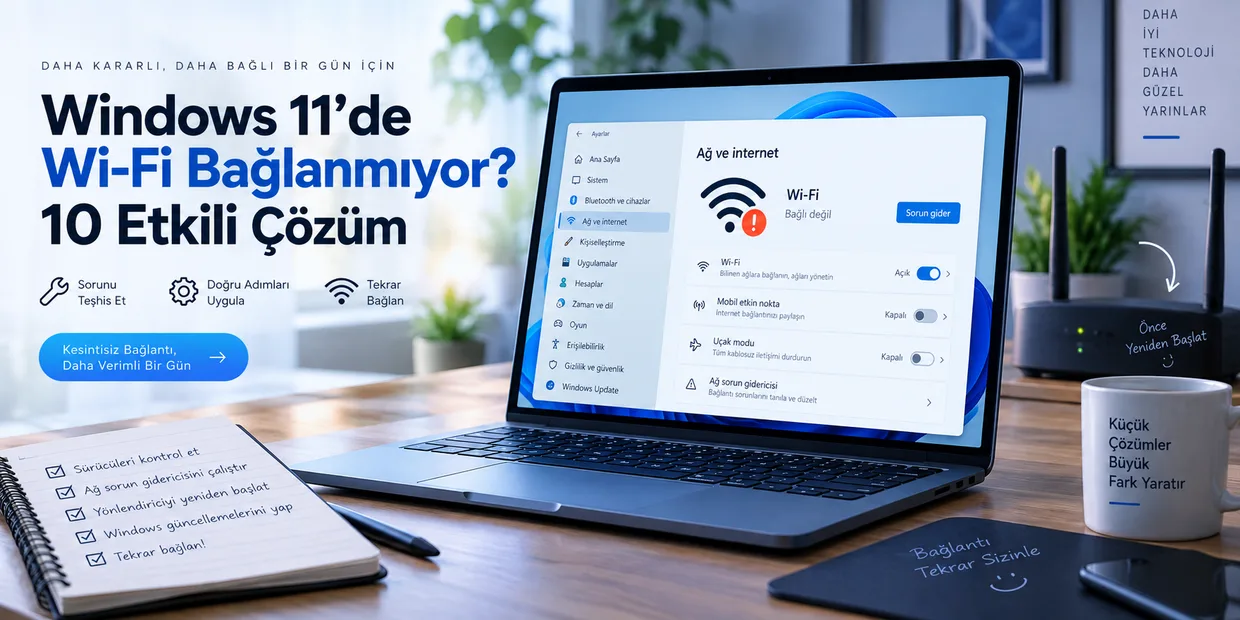

Windows 11’de “Wi-Fi bağlanmıyor” ifadesi aslında birkaç farklı sorunu kapsar: kablosuz ağlar hiç görünmeyebilir, ağ görünür ama parola sonrası bağlantı kurulmayabilir, Wi-Fi bağlı olduğu halde internet gelmeyebilir ya da bağlantı yalnızca belirli bir ağda başarısız olabilir.
Bu belirtilerin hepsine aynı çözümü uygulamak doğru değildir. PratikTekno’da bu nedenle önce sorunun modem/router tarafında mı, Windows tarafında mı, yoksa yalnızca belirli bir ağ profilinde mi olduğunu ayıracağız; ardından gerçekten gerekli adıma geçeceğiz.
Bu rehberdeki Windows 11 adımları Microsoft’un güncel Wi-Fi sorun giderme belgesi ile karşılaştırılarak güncellenmiştir. Microsoft da Windows 11’de önce Yardım Alın uygulamasındaki Ağ ve İnternet tanılamasını çalıştırmayı, ağ sıfırlamayı ise diğer yöntemler sonuç vermediğinde kullanmayı öneriyor.
Önce sorunun hangi tür Wi-Fi problemi olduğunu ayırın
| Belirti | İlk şüphe | Önce yapılacak test |
|---|---|---|
| Hiçbir Wi-Fi ağı görünmüyor | Wi-Fi kapalı, adaptör/sürücü veya donanım | Aygıt Yöneticisi’nde adaptör görünüyor mu? |
| Ağ görünüyor ama bağlanmıyor | Kayıtlı ağ profili, parola, sürücü veya router uyumluluğu | Ağı unutup yeniden bağlanın |
| “Bağlı” yazıyor ama internet yok | DHCP/IP/DNS, modem/ISS, VPN/proxy | Aynı ağda başka cihaz + mümkünse Ethernet |
| Sadece bu bilgisayar bağlanamıyor | Windows/adaptör tarafı | Telefon hotspot’una bağlanmayı deneyin |
| Bilgisayar başka ağlara bağlanıyor ama ev ağına bağlanmıyor | Router ayarı, kayıtlı profil, bant/uyumluluk | Ağı unutun ve 2.4/5 GHz seçeneklerini karşılaştırın |
| Güncellemeden sonra Wi-Fi kayboldu | Sürücü uyumsuzluğu | Aygıt Yöneticisi + üreticinin resmi sürücüsü |
| Bağlantı kuruluyor ama sürekli düşüyor | Kapsama, güç yönetimi veya sürücü | Wi-Fi kopma teşhis rehberine geçin |
En hızlı ayrım için aynı Wi-Fi ağına telefonla bağlanın. Telefon internete çıkıyor ama Windows 11 bilgisayar bağlanamıyorsa sorun büyük olasılıkla bilgisayar veya onun kayıtlı ağ ayarları tarafındadır. Hiçbir cihaz internete çıkamıyorsa Windows ayarlarını değiştirmeden önce modem/router ve servis sağlayıcısını kontrol etmek daha doğru olur.
Bir diğer güçlü test de bilgisayarı telefonunuzun mobil erişim noktasına bağlamaktır. Windows telefondaki hotspot’a sorunsuz bağlanıyorsa Wi-Fi adaptörü tamamen çalışmaz durumda değildir; sorun ev ağının profili, router ayarı veya o ağla kurulan bağlantı üzerinde yoğunlaşır.
Wi-Fi bağlanmıyorsa kontrolleri hangi sırayla yapmalısınız?
Birinci çözüm: Wi-Fi ve uçak modunu kontrol edin, ardından bilgisayarı yeniden başlatın. Ayarlar → Ağ ve internet bölümünde Wi-Fi’nin açık, Uçak modunun kapalı olduğundan emin olun. Dizüstü bilgisayarınızda üreticiye özel fiziksel kablosuz anahtar veya Fn kısayolu varsa onun da Wi-Fi’yi kapatmadığını kontrol edin. Hiçbir ağ görünmüyorsa basit bir yeniden başlatma adaptör ve ağ hizmetlerinin yeniden yüklenmesini sağlayabilir.
İkinci çözüm: Aynı ağda ikinci bir cihaz kullanarak modem mi Windows mu ayrımını yapın. Telefon da bağlanamıyorsa modem/router’ı yeniden başlatın. Ayrı modem ve router kullanıyorsanız üreticinin önerdiği açılış sırasını izleyin; tek kutu modem-router varsa cihazı kapatıp yaklaşık 30 saniye sonra yeniden açmak genellikle yeterlidir. Microsoft da modem/router yeniden başlatmayı temel bağlantı adımlarından biri olarak öneriyor.
Üçüncü çözüm: Ağ görünüyor ama bağlanmıyorsa kayıtlı profili silin. Ayarlar → Ağ ve internet → Wi-Fi → Bilinen ağları yönet bölümünden sorunlu ağı seçip Unut deyin. Ardından ağı yeniden seçip parolayı tekrar girin. Bu işlem özellikle modem parolası değiştiğinde, aynı ağ adıyla yeni router kullanıldığında veya kayıtlı profil bozulduğunda anlamlıdır.
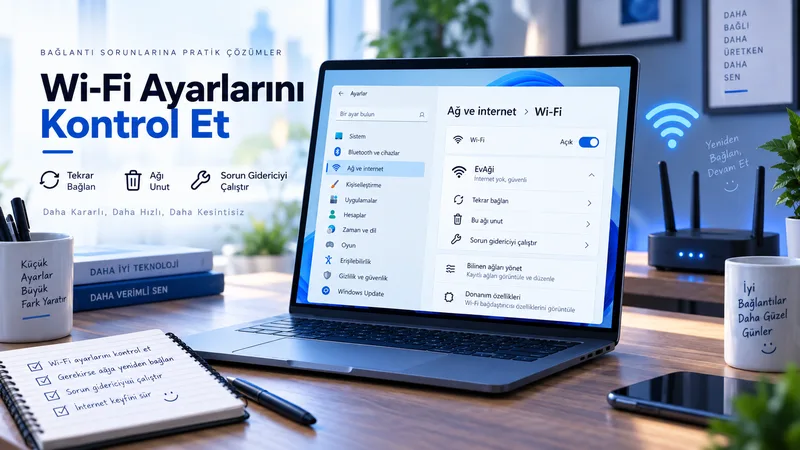
Dördüncü çözüm: Windows 11’in Ağ ve İnternet sorun gidericisini çalıştırın. Güncel Windows 11 sürümlerinde Microsoft, Yardım Alın (Get Help) uygulamasındaki otomatik Ağ ve İnternet tanılamasını başlangıç noktası olarak öneriyor. Bu araç adaptör, bağlantı ve bazı temel ağ yapılandırmalarını kontrol edebilir. Menü yolları Windows 11 sürümüne göre farklı görünebildiği için Ayarlar sizi Yardım Alın uygulamasına yönlendirirse bu normaldir.
Beşinci çözüm: Hiçbir ağ görünmüyorsa Aygıt Yöneticisi’ne bakın. Başlat’a sağ tıklayıp Aygıt Yöneticisi → Ağ bağdaştırıcıları bölümünü açın. Kablosuz adaptör burada görünmüyorsa Görünüm → Gizli aygıtları göster ve Donanım değişikliklerini tara seçenekleri yardımcı olabilir. Adaptörün yanında sarı ünlem varsa sürücü veya donanım hatası ihtimali artar. Sistem araçlarına daha hızlı ulaşmak için Windows Çalıştır Komutları sayfamızı da kullanabilirsiniz.
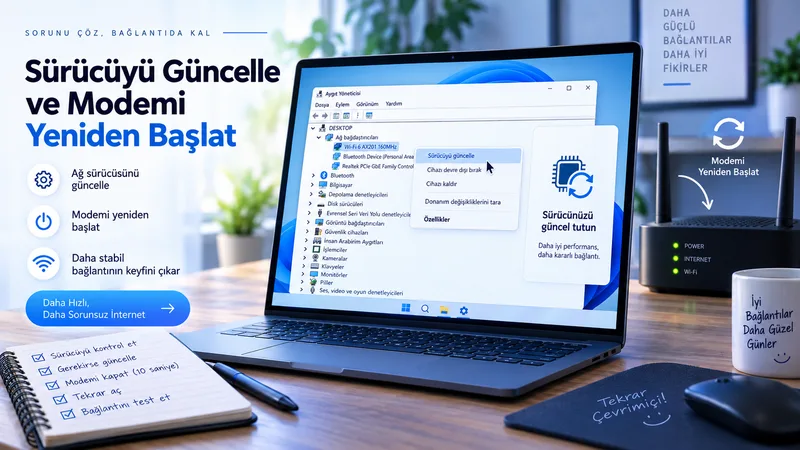
Altıncı çözüm: Sürücüyü rastgele değil, sorunun zamanlamasına göre ele alın. Wi-Fi bir Windows güncellemesinden sonra kaybolduysa veya adaptörde hata simgesi varsa bilgisayar üreticinizin resmi destek sayfasındaki Wi-Fi sürücüsünü kontrol edin. Microsoft da sürücüyü kaldırıp yeniden başlatmayı ileri sorun giderme adımlarından biri olarak öneriyor; ancak bunu yapmadan önce üreticinin güncel sürücüsünü başka bir cihazdan indirip USB belleğe almak güvenli bir önlemdir. Kaynağı belirsiz “driver updater” yazılımlarını kullanmayın.
Yedinci çözüm: Wi-Fi bağlı ama internet yoksa IP durumuna bakın. Komut İstemi’ni açıp ipconfig yazın. Kablosuz adaptörünüzde IPv4 adresi 169.254.x.x biçimindeyse Windows router’dan geçerli bir IP alamamış olabilir. Microsoft bu durumda DHCP/IP tarafını kontrol etmeyi öneriyor. Yönetici Komut İstemi’nde aşağıdaki komutları sırayla çalıştırabilirsiniz:
netsh winsock reset
netsh int ip reset
ipconfig /release
ipconfig /renew
ipconfig /flushdns
Microsoft’un güncel Wi-Fi rehberinde de TCP/IP yığınını sıfırlamak, IP adresini yenilemek ve DNS önbelleğini temizlemek için bu komut dizisi yer alıyor. Komutların daha geniş açıklamalarına ihtiyaç duyarsanız Windows CMD Komutları sayfamıza bakabilirsiniz.
Sekizinci çözüm: Yalnızca ev ağında sorun varsa bant ve router uyumluluğunu test edin. Bilgisayar telefon hotspot’una bağlanıyor ama ev Wi-Fi’sine bağlanmıyorsa router’ın 2.4 GHz ve 5 GHz ağlarını ayrı ayrı deneyin. Microsoft, Wi-Fi adaptörünün router’ın yayın yaptığı frekansı desteklememesinin ağın görünmemesine veya bağlantı sorununa yol açabileceğini belirtiyor. Özellikle eski adaptörlerde yalnızca 2.4 GHz desteği bulunabilir. Uzak odalarda sinyal çok zayıfsa yazılım sorununa geçmeden önce Wi-Fi sinyalinin neden zayıf olduğunu kontrol edin.
Dokuzuncu çözüm: Uyku sonrası bağlantı kesiliyorsa güç yönetimini kontrol edin. Aygıt Yöneticisi’nde Wi-Fi adaptörünün Özellikler penceresinde Güç Yönetimi sekmesi varsa “Güç kazancı sağlamak için bilgisayar bu aygıtı kapatsın” seçeneğini test amacıyla kapatabilirsiniz. Her adaptörde bu sekme bulunmaz. Sorun yalnızca bağlantının sürekli düşmesi şeklindeyse genel bağlanamama adımlarını sürdürmek yerine Wi-Fi sürekli kopuyor rehberimizdeki yakın/uzak, ikinci cihaz ve Ethernet testleri daha anlamlıdır.
Onuncu çözüm: Ağ sıfırlamayı en sona bırakın. Ayarlar → Ağ ve internet → Gelişmiş ağ ayarları → Ağ sıfırlama bölümündeki işlem ağ bağdaştırıcılarını kaldırıp yeniden kurar ve ağ yapılandırmasının önemli bölümünü varsayılana döndürür. Microsoft bunu açıkça diğer yöntemler işe yaramadığında kullanılacak son adımlardan biri olarak tanımlıyor. İşlemden sonra VPN istemcileri, Hyper-V sanal anahtarları veya bazı özel ağ yazılımlarının yeniden kurulması/yapılandırılması gerekebilir.
Aynı hata mesajı farklı nedenlere çıkabilir: Son kararı bu üç testle verin
İlk test başka cihaz testidir. Telefon ve başka bilgisayar da ev ağına bağlanamıyorsa Windows 11’e özel sorun aramak önceliğini kaybeder. Modem/router ve ISS tarafı daha güçlü adaydır.
İkinci test başka ağ testidir. Windows bilgisayar telefon hotspot’una bağlanıyor ama ev ağına bağlanmıyorsa Wi-Fi adaptörü temel olarak çalışıyor demektir; kayıtlı ağ, router frekansı/güvenlik ayarı veya ev ağıyla uyumluluk üzerinde durun. Bilgisayar hiçbir kablosuz ağa bağlanamıyorsa adaptör ve sürücü tarafı daha güçlü şüpheli olur.
Üçüncü test Ethernet testidir. Wi-Fi ile “bağlı ama internet yok” görürken Ethernet bağlantısı düzgün çalışıyorsa ISS bağlantısı tamamen kesilmiş değildir ve sorun kablosuz katmana yaklaşır. Ethernet de internete çıkamıyorsa Wi-Fi sürücüsünden önce modem/router ve internet hattını değerlendirmek gerekir.
| Test sonucu | Daha güçlü şüpheli | Sonraki yön |
|---|---|---|
| Diğer cihazlar çalışıyor, bu PC çalışmıyor | Windows / Wi-Fi adaptörü | Profil, sürücü, IP ve güç yönetimi |
| PC hotspot’a bağlanıyor, ev Wi-Fi’sine bağlanmıyor | Ev ağı / router uyumluluğu | Profili unutma, bant ve router ayarları |
| Hiçbir Wi-Fi ağı görünmüyor | Adaptör / sürücü / donanım | Aygıt Yöneticisi |
| Wi-Fi bağlı, Ethernet de internetsiz | Modem / ISS / WAN tarafı | Router ve servis sağlayıcı |
| Wi-Fi bağlı, yalnızca web siteleri açılmıyor | DNS, proxy, VPN veya uygulama | IP/DNS ve proxy/VPN kontrolü |
Kısaca
Windows 11’de Wi-Fi bağlanmıyorsa bütün on çözümü sırayla körlemesine uygulamanız gerekmiyor. Önce ağ görünüyor mu, başka cihaz bağlanıyor mu ve bilgisayar başka bir Wi-Fi ağına bağlanabiliyor mu sorularını yanıtlayın.
Ağ hiç görünmüyorsa Aygıt Yöneticisi ve adaptöre; ağ görünür ama bağlanmıyorsa kayıtlı profile ve router uyumluluğuna; Wi-Fi bağlı ama internet yoksa IP/DNS, VPN/proxy ve modem/ISS tarafına yönelin. Ağ sıfırlamayı ise erken bir “her şeyi temizle” düğmesi olarak değil, diğer düşük riskli kontroller sonuç vermediğinde kullanın.
En değerli teşhis çoğu zaman tek bir ayardan değil üç karşılaştırmadan gelir: aynı ağda başka cihaz, bu bilgisayarda başka ağ ve mümkünse Ethernet bağlantısı. Bu üç test sorunun hangi tarafta olduğunu büyük ölçüde daraltır ve gereksiz sürücü kaldırma, ağ sıfırlama veya modem değiştirme işlemlerini önler.
Yeni rehberleri kaçırmayın
Yeni teknoloji rehberleri ve pratik çözümler e-postanıza gelsin.