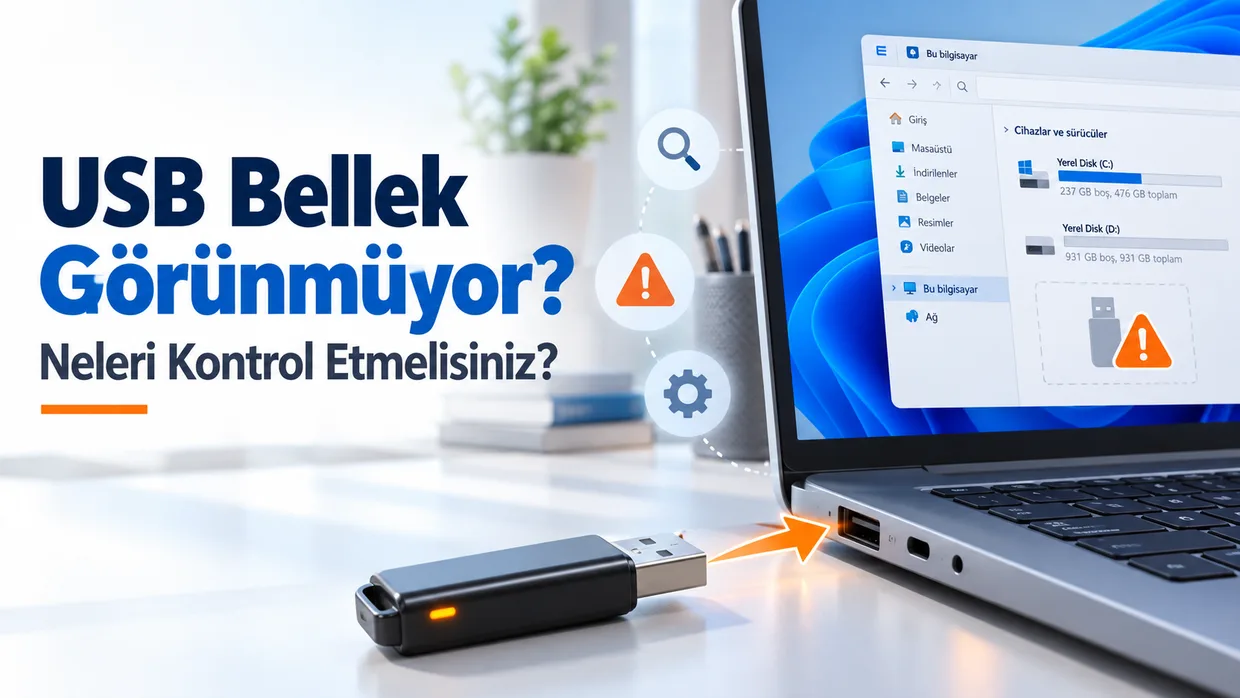

USB belleği bilgisayara taktığınızda Dosya Gezgini’nde görünmüyorsa sorun her zaman belleğin bozulduğu anlamına gelmez. Bazen sürücü harfi atanmadığı için, bazen USB bağlantı noktasındaki bir sorun nedeniyle, bazen de Windows aygıtı görse bile bölümü bağlayamadığı için USB bellek görünmeyebilir.
Bu rehberde Windows 11’de görünmeyen USB bellek için güvenli kontrolleri en basitten başlayarak sıralıyoruz. Bellekte önemli veriler varsa biçimlendirme gibi veri kaybına yol açabilecek işlemlere geçmeden önce özellikle dikkat edin.
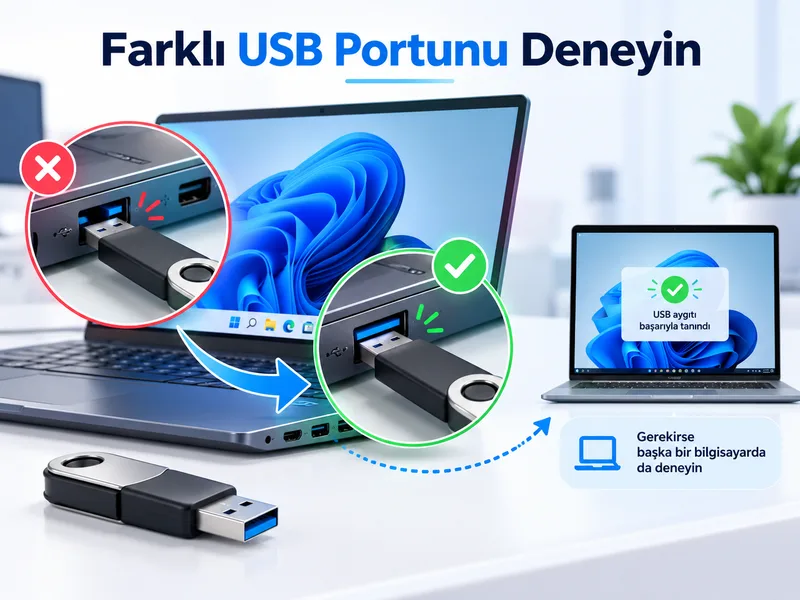
Önce USB Belleği Farklı Bir Porta Takın
İlk kontrol basit olmalı. USB belleği çıkarıp bilgisayardaki farklı bir USB bağlantı noktasına takın. Masaüstü bilgisayarda ön panel yerine doğrudan anakart üzerindeki arka USB portlarını da deneyebilirsiniz.
- USB hub kullanıyorsanız belleği doğrudan bilgisayara bağlayın.
- USB 3.x portunda görünmüyorsa farklı bir USB 2.0 veya başka bir USB 3.x portunu deneyin.
- Portta gevşeklik, kir veya fiziksel hasar olup olmadığını kontrol edin.
Aynı portta başka bir USB cihazı da çalışmıyorsa sorun bellekten çok bağlantı noktasıyla ilgili olabilir.
USB Belleği Başka Bir Bilgisayarda Deneyin
USB belleği başka bir bilgisayarda test etmek sorunun kaynağını hızlıca ayırmaya yardımcı olur.
- Başka bilgisayarda açılıyorsa sorun büyük ihtimalle ilk bilgisayarın Windows, sürücü veya USB portu tarafındadır.
- Hiçbir bilgisayarda görünmüyorsa belleğin kendisinde fiziksel veya dosya sistemi kaynaklı bir sorun olabilir.
Bellekte önemli dosyalar varsa farklı bilgisayarda görünse bile önce verileri güvenli bir yere kopyalamak iyi olur.
Dosya Gezgini’nde Görünmüyorsa Disk Yönetimi’ni Kontrol Edin
Windows USB belleği algılayabilir ancak sürücü harfi atanmadığı için Dosya Gezgini’nde göstermeyebilir.
Başlat düğmesine sağ tıklayıp Disk Yönetimi seçeneğini açın. Alternatif olarak Win + R tuşlarına basıp diskmgmt.msc yazabilirsiniz.
Disk Yönetimi ekranında USB belleğin kapasitesine yakın bir disk veya bölüm arayın. Bu ekranı kullanmaya yabancıysanız Windows 11’de HDD ve SSD nereden görülür? Disk Yönetimi nasıl açılır? rehberimizde ekranın temel bölümlerini anlattık.
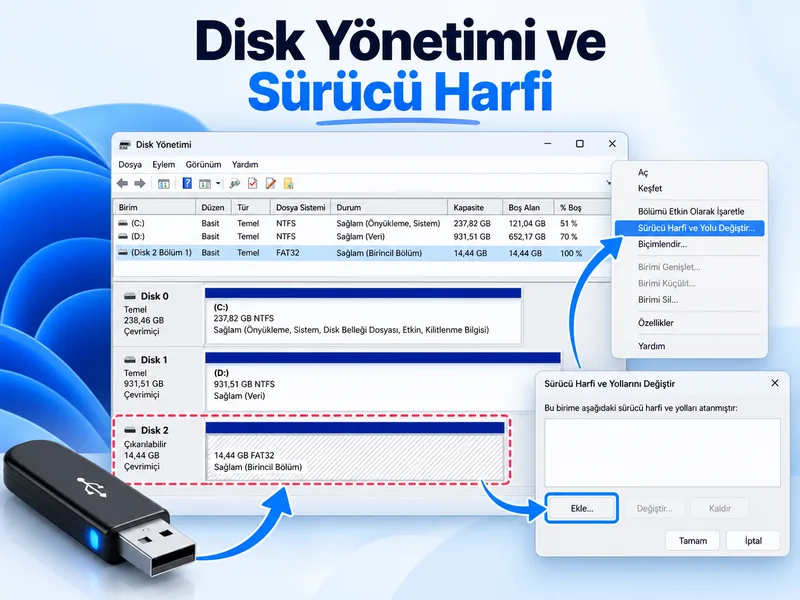
USB Belleğin Sürücü Harfi Yoksa Harf Atayın
USB bellek Disk Yönetimi’nde sağlıklı bir bölüm olarak görünüyor ancak yanında D:, E: veya benzeri bir sürücü harfi bulunmuyorsa Dosya Gezgini’nde görünmeyebilir.
Bölüme sağ tıklayıp Sürücü Harfi ve Yollarını Değiştir seçeneğini açın. Ardından kullanılmayan bir sürücü harfi atayın.
Bu işlem normalde bellekteki dosyaları silmez. Yine de işlem yapmadan önce doğru diski seçtiğinizden emin olun.
Disk Yönetimi’nde Ayrılmamış Alan Görünüyorsa Dikkat Edin
USB bellek Disk Yönetimi’nde Ayrılmamış olarak görünüyorsa bölüm tablosu veya dosya sistemiyle ilgili bir sorun olabilir.
Burada hemen Yeni Basit Birim oluşturmak doğru olmayabilir. Bu işlem yeni bölüm oluşturup daha sonra biçimlendirmeye götürebilir ve eski verilere ulaşmayı zorlaştırabilir.
Bellekte önemli veri varsa yeni bölüm oluşturmak, biçimlendirmek veya diski başlatmak yerine önce veri kurtarma seçeneklerini değerlendirin. Benzer durumlarda açılmayan bilgisayardaki verileri kurtarma rehberimizde anlattığımız temel veri güvenliği yaklaşımı burada da geçerlidir.
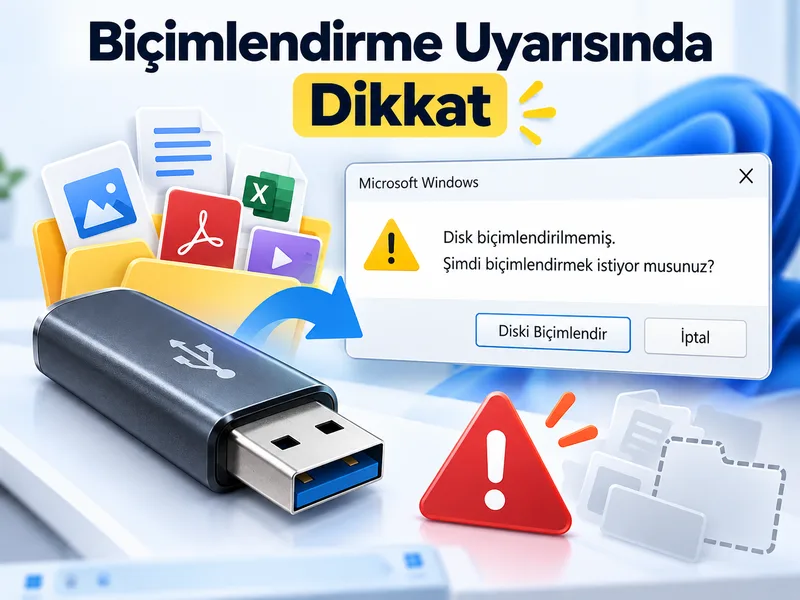
“Biçimlendirmeniz Gerekiyor” Uyarısı Geliyorsa Hemen Onaylamayın
USB belleği taktığınızda “Kullanmadan önce diski biçimlendirmeniz gerekiyor” benzeri bir uyarı çıkarsa ve bellekte önemli dosyalar varsa Biçimlendir seçeneğine hemen basmayın.
Bu uyarı dosya sisteminin bozulduğunu, Windows’un dosya sistemini tanımadığını veya belleğin farklı bir sistemde biçimlendirilmiş olduğunu gösterebilir.
Veriler önemli değilse ve belleği yeniden kullanmak istiyorsanız biçimlendirme bir çözüm olabilir. Ancak veri kurtarma ihtimali varsa önce kurtarma işlemi düşünülmelidir.
Aygıt Yöneticisi’nde USB Belleği Kontrol Edin
Disk Yönetimi’nde de hiçbir şey görünmüyorsa Windows’un aygıtı algılayıp algılamadığını Aygıt Yöneticisi’nden kontrol edin.
- Başlat düğmesine sağ tıklayın.
- Aygıt Yöneticisini açın.
- Disk sürücüleri ve Evrensel Seri Veri Yolu denetleyicileri bölümlerini kontrol edin.
Sarı ünlem işareti bulunan bir aygıt varsa sürücü veya donanım sorunu olabilir.
USB Aygıtını Kaldırıp Yeniden Algılatmayı Deneyin
Aygıt Yöneticisi’nde sorunlu USB aygıtını görüyorsanız aygıta sağ tıklayıp Cihazı kaldır seçeneğini kullanabilirsiniz.
Daha sonra USB belleği çıkarıp bilgisayarı yeniden başlatın ve belleği tekrar takın. Windows çoğu durumda aygıtı yeniden algılayıp gerekli sürücüyü otomatik olarak yükler.
Bu işlem USB belleğin içindeki dosyaları silmez; yalnızca Windows tarafındaki aygıt kaydını yeniler.
USB Güç Tasarrufu Ayarlarını Kontrol Edin
Özellikle dizüstü bilgisayarlarda Windows güç tasarrufu amacıyla bazı USB bağlantılarını geçici olarak kapatabilir.
Aygıt Yöneticisi’nde USB kök hub veya benzeri aygıtların özelliklerini açıp Güç Yönetimi sekmesinde “Güç kazancı sağlamak için bilgisayar bu aygıtı kapatsın” seçeneğini kontrol edebilirsiniz.
Bu ayarı değiştirmeniz pil tüketimini bir miktar artırabilir. Bu nedenle sorun gerçekten güç yönetimiyle ilişkiliyse kullanmak daha doğru olur.
Windows Güncellemesi ve Yonga Seti Sürücülerini Kontrol Edin
USB bağlantı sorunları bazen eksik veya bozulmuş yonga seti ve USB denetleyici sürücüleriyle ilişkili olabilir.
- Windows Update’i kontrol edin.
- Dizüstü veya anakart üreticisinin destek sayfasındaki yonga seti sürücülerini inceleyin.
- Özellikle sorun yakın zamanda başladıysa son güncelleme veya sürücü değişikliklerini hatırlamaya çalışın.
Rastgele sürücü sitelerinden paket indirmek yerine bilgisayar veya anakart üreticisinin resmi destek sayfasını tercih edin.
USB Bellek Görünüyor Ama Dosyalar Yoksa
USB bellek Dosya Gezgini’nde açılıyor ancak dosyalar görünmüyorsa dosyaların gizlenmiş olması, dosya sistemi hatası veya zararlı yazılım etkisi gibi farklı nedenler olabilir.
Önce Dosya Gezgini’nde gizli öğeleri göstermeyi deneyin. Belleğin dolu alanı hâlâ yüksek görünüyorsa fakat dosya görünmüyorsa hemen biçimlendirmeyin.
USB Bellek Aşırı Isınıyor veya Bağlantı Sürekli Kesiliyorsa
USB belleğin kısa sürede aşırı ısınması, bağlantının sürekli kesilip yeniden gelmesi veya fiziksel olarak gevşek davranması donanım arızasına işaret edebilir.
Bellek hâlâ okunabiliyorsa önemli dosyaları öncelikle başka bir diske kopyalayın. Sorunlu bir belleği uzun süre kullanmaya devam etmek veri kaybı riskini artırabilir.
Ne Zaman Biçimlendirme Yapılabilir?
USB bellek donanımsal olarak algılanıyor, veri kurtarma ihtiyacınız yok ve dosya sistemi bozuk olduğu için kullanılamıyorsa biçimlendirme son seçeneklerden biri olabilir.
Biçimlendirme sırasında kullanım amacınıza göre exFAT, NTFS veya FAT32 gibi dosya sistemleri arasından seçim yapmanız gerekebilir. Bellekte önemli veri varsa biçimlendirmeden önce mutlaka yedek veya kurtarma seçeneğini değerlendirin.
Kısaca
USB bellek bilgisayarda görünmüyorsa önce farklı port ve farklı bilgisayar testi yapın. Ardından Disk Yönetimi’nde belleğin algılanıp algılanmadığını ve sürücü harfi bulunup bulunmadığını kontrol edin.
Bellek Ayrılmamış görünüyorsa veya Windows biçimlendirme istiyorsa, içinde önemli veri bulunuyorsa yeni bölüm oluşturma veya biçimlendirme işlemlerine hemen geçmeyin.
Disk Yönetimi ve Aygıt Yöneticisi’nde hiç görünmeyen USB belleklerde ise port, sürücü veya fiziksel bellek arızası ihtimali daha güçlüdür.
Yeni rehberleri kaçırmayın
Yeni teknoloji rehberleri ve pratik çözümler e-postanıza gelsin.