
Windows 11 yavaşladığında yapılan en yaygın hata, internette bulunan bütün “hızlandırma” ayarlarını sırayla uygulamaktır. Başlangıç programlarını kapatmak, geçici dosyaları silmek veya animasyonları azaltmak bazen işe yarar; bazen de asıl sorun RAM, disk, güncelleme, sürücü ya da ısınma olduğu için hiçbir şey değiştirmez.
Bu nedenle PratikTekno yaklaşımı “şu ayarı kapatın” diye başlamıyor. Önce bilgisayarın nerede ve ne zaman yavaşladığını ayıracağız; ardından gerçekten ilgili olan müdahaleyi uygulayacağız.
Bu rehberdeki Windows 11 menü yolları ve temel performans önerileri Microsoft’un güncel Windows performans belgeleri ile kontrol edilmiştir. Sonuçların bilgisayarın donanımına ve sorunun kaynağına göre değişebileceğini unutmayın.
Önce yavaşlığın türünü ayırın
“Bilgisayar yavaş” tek başına yeterli bir teşhis değil. Beş dakikalık gözlem, gereksiz ayarlarla uğraşmanızı veya ihtiyaç olmadığı halde parça satın almanızı engelleyebilir.
| Belirti | İlk şüphe | Önce neye bakılmalı? |
|---|---|---|
| Windows çok geç açılıyor ama açıldıktan sonra normal | Başlangıç uygulamaları | Görev Yöneticisi → Başlangıç uygulamaları |
| Programlar arasında geçişte takılma oluyor | RAM baskısı veya yoğun arka plan işlemi | Görev Yöneticisi → Bellek ve CPU |
| Dosya açma, kurulum ve güncelleme sırasında sistem kilitleniyor | Disk kullanımı / yavaş depolama | Görev Yöneticisi → Disk, ardından Depolama |
| Yavaşlama bir Windows veya sürücü güncellemesinden sonra başladı | Güncelleme / sürücü | Windows Update geçmişi ve üretici sürücüsü |
| Sadece tarayıcı ağır | Sekmeler, eklentiler, tarayıcı profili | Tarayıcı görev yöneticisi / eklentiler |
| Sadece oyunlarda veya yük altında yavaş | Isınma, güç modu, ekran kartı sürücüsü | Sıcaklık, güç modu ve GPU sürücüsü |
| Bilgisayar boşta bile sürekli ağır | Arka plan işlemi, depolama, zararlı yazılım veya donanım sınırı | CPU / Bellek / Disk kullanımını birlikte izleyin |
İlk ölçümü yaparken Ctrl + Shift + Esc ile Görev Yöneticisi’ni açın. CPU, Bellek ve Disk sütunlarına birkaç dakika bakın. Tek bir anlık yüzde yerine sürekli yüksek kalan değeri arayın. Örneğin disk kısa süreli %100’e çıkıp hemen düşüyorsa bu tek başına arıza belirtisi değildir; fakat bilgisayar donarken disk uzun süre %100’de kalıyorsa depolama tarafı daha anlamlı bir şüphelidir.
Klavye kombinasyonlarını sık kullanıyorsanız PratikTekno’daki Windows Klavye Kısayolları sayfasını da hızlı başvuru için kullanabilirsiniz.
Windows 11 yavaşsa kontrolleri hangi sırayla yapmalısınız?
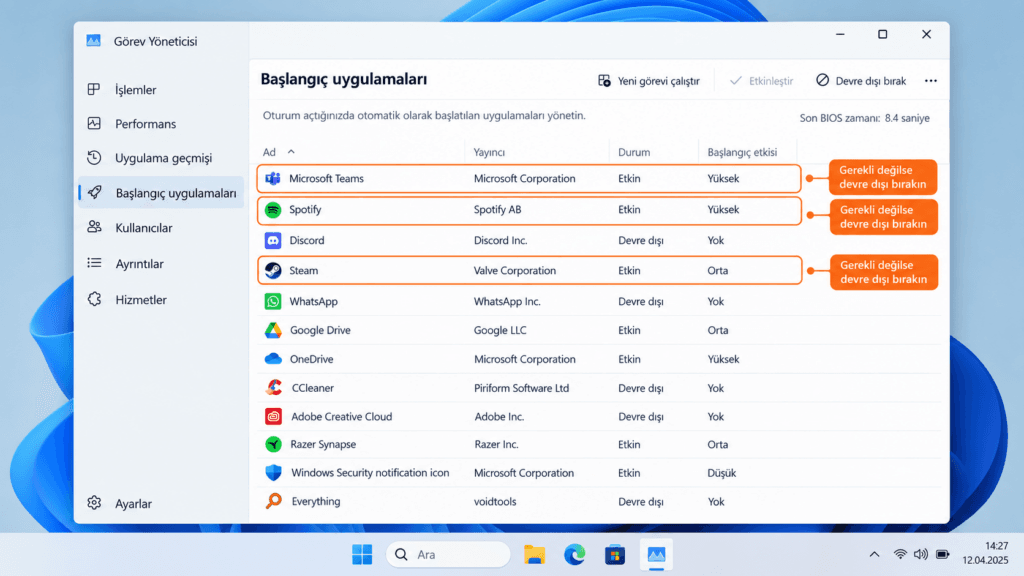
Birinci kontrol: Başlangıç uygulamalarını azaltın. Bilgisayar özellikle açılışta ağırsa en hızlı sonuç alınabilecek yer burasıdır. Görev Yöneticisi → Başlangıç uygulamaları bölümünde Windows ile birlikte açılması gerekmeyen programları inceleyin. Oyun başlatıcıları, sohbet uygulamaları veya nadiren kullandığınız yardımcı programlar burada gereksiz yük oluşturabilir. Ancak güvenlik yazılımı, ses/ekran kartı bileşenleri veya ne işe yaradığını bilmediğiniz bir girdiyi sırf “etkisi yüksek” görünüyor diye kapatmayın.
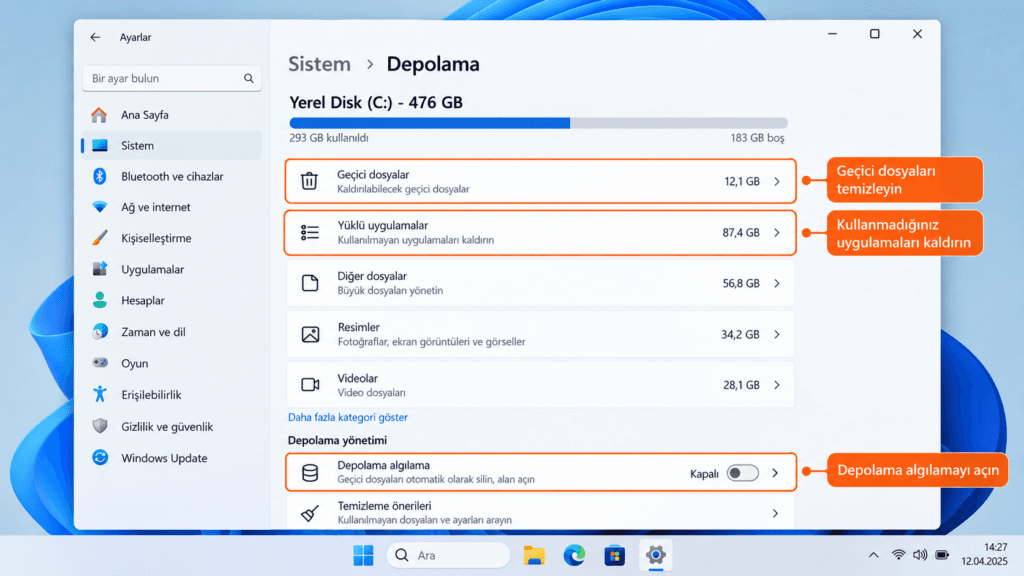
İkinci kontrol: C: sürücüsünün ne kadar dolu olduğunu ve alanı neyin kullandığını görün. Ayarlar → Sistem → Depolama bölümünde kullanılan alanı kategorilere ayırabilirsiniz. Disk neredeyse doluysa Windows’un geçici dosyalar, güncellemeler ve uygulamalar için çalışma alanı daralır. Rastgele klasör silmek yerine önce hangi kategori büyümüş onu bulun. Ayrıntılı temizlik gerekiyorsa Windows 11’de disk alanı açma rehberimizde hangi dosyaların güvenle temizlenebileceğini ve hangi sistem klasörlerine dokunmamanız gerektiğini anlatıyoruz.
Üçüncü kontrol: “Bilgisayar yavaş” yerine hangi kaynağın tükendiğini bulun. Görev Yöneticisi’nde CPU, Bellek ve Disk sütunlarını sıralayarak sürekli kaynak kullanan işlemleri görün. Çok sayıda tarayıcı sekmesi, bulut senkronizasyonu, antivirüs taraması, oyun güncellemesi veya Windows Update aynı anda sistemi zorlayabilir. Burada amaç yüksek görünen her işlemi sonlandırmak değil; yavaşlama anıyla kaynak tüketimi arasında ilişki kurmaktır.
Örneğin Bellek kullanımı sürekli çok yüksekse önce açık uygulamaları ve sekmeleri azaltın. Sorun günlük kullanımda tekrar ediyorsa RAM’in gerçekten yetersiz olup olmadığını RAM yükseltmeden önce yapılacak kontroller rehberimizdeki yöntemlerle ayırabilirsiniz. Böylece sırf “bilgisayar yavaş” diye gereksiz RAM satın almamış olursunuz.
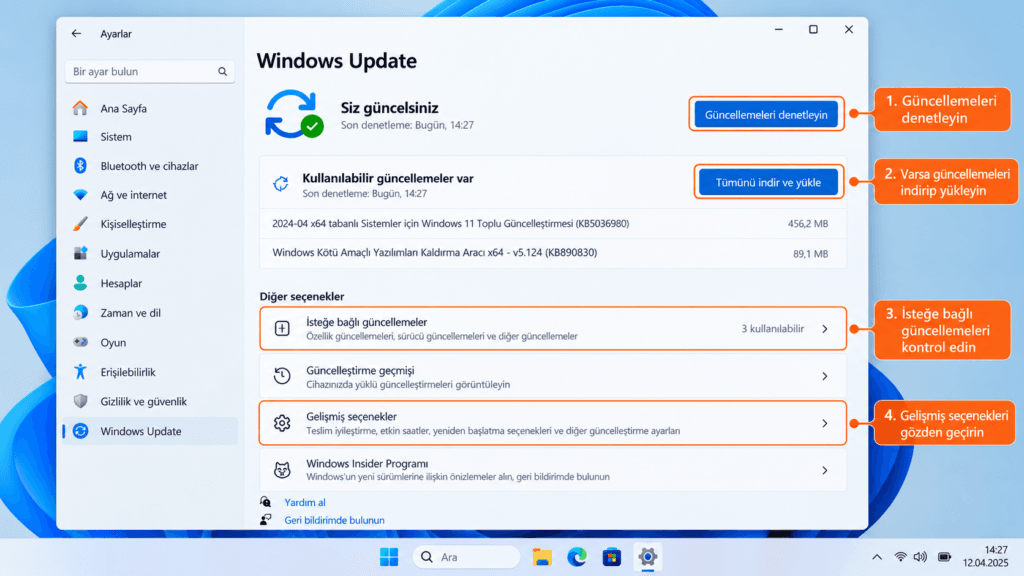
Dördüncü kontrol: Güncelleme ve sürücü zamanlamasına bakın. Ayarlar → Windows Update bölümünde bekleyen güncellemeleri ve Güncelleştirme geçmişi’ni kontrol edin. Yavaşlama tam olarak belirli bir güncelleme veya sürücü değişikliğinden sonra başladıysa bu zaman ilişkisi önemlidir. Microsoft, Windows Update üzerinden sunulan normal ve isteğe bağlı güncellemelerin performans ve kararlılık düzeltmeleri içerebileceğini belirtiyor. Ekran kartı, yonga seti veya ağ sürücüsü için ise rastgele “tek tıkla bütün sürücüleri güncelleyen” programlar yerine donanım üreticisinin resmi kaynağını tercih edin.
Beşinci kontrol: Güç modu ve görsel efektleri yalnızca uygun senaryoda değiştirin. Eski veya düşük güçlü bilgisayarlarda animasyon ve saydamlık efektlerini azaltmak arayüzü daha akıcı hissettirebilir. Ayarlar → Erişilebilirlik → Görsel efektler bölümünden bunları deneyebilirsiniz. Daha yüksek performans gerekiyorsa Ayarlar → Sistem → Güç ve pil bölümündeki güç modunu da kontrol edin. Fakat “En iyi performans” modu dizüstü bilgisayarda daha fazla pil tüketimi ve ısı anlamına gelebilir; bu nedenle bunu her kullanıcıya kalıcı ayar olarak önermiyoruz.
Altıncı kontrol: Açıklanamayan kaynak kullanımında zararlı veya istenmeyen yazılım ihtimalini ele alın. Windows Güvenliği → Virüs ve tehdit koruması bölümünden Hızlı tarama yapabilirsiniz. Özellikle son günlerde kurulan bilinmeyen programlar, tarayıcı eklentileri veya kendiliğinden açılan uygulamalar varsa bunları da gözden geçirin. Burada da “hızlandırıcı”, “registry cleaner” veya kaynağı belirsiz optimizasyon programlarıyla sorunu çözmeye çalışmak yerine Windows’un kendi araçlarıyla başlamak daha güvenlidir.
Yedinci kontrol: Yazılım ayarlarının ötesine geçmeniz gerekip gerekmediğine karar verin. Bütün temel kontroller normal olduğu halde sistem hâlâ yavaşsa donanım sınırı daha olası hale gelir. Mekanik HDD kullanan bir bilgisayarda Windows Update, program açılışı ve dosya işlemleri sırasında uzun disk beklemeleri görülebilir. SSD kullanıyorsanız da yalnızca “SSD var” demek yetmez; sürücünün sağlık durumunu ve boş alanını kontrol etmek gerekir. Bunun için SSD sağlığı kontrol rehberimizi kullanabilirsiniz.
Hangi durumda format atmak gereksiz, hangi durumda donanım düşünülmeli?
Windows’un yavaşlaması tek başına format gerekçesi değildir. Sorun yalnızca açılışta yaşanıyorsa başlangıç uygulamalarını temizlemek; C: sürücüsü doluysa alan açmak; tek bir program sistemi zorluyorsa o uygulamayı düzeltmek çok daha hedefli çözümlerdir. Format atmak bu nedenleri gizleyebilir ama örneğin yetersiz RAM’i, yavaş bir HDD’yi veya aşırı ısınan işlemciyi düzeltmez.
Donanım yükseltmesi düşünmeden önce de darboğazı ölçün. Günlük kullanım sırasında bellek sürekli doluyor ve sistem diske taşma yapıyorsa RAM anlamlı olabilir. Disk yoğun işlemlerde sürekli darboğaz oluşturuyor ve sistem hâlâ HDD’den çalışıyorsa SSD çok daha belirgin fark yaratabilir. Bilgisayar ilk açıldığında hızlı, birkaç dakika yük altında kaldıktan sonra belirgin şekilde yavaşlıyorsa ısınma ve soğutma tarafı ayrıca incelenmelidir.
| Gördüğünüz durum | Para harcamadan önce yapılacak kontrol | Daha kalıcı çözüm ne zaman düşünülür? |
|---|---|---|
| Açılış çok uzun | Başlangıç uygulamaları | Disk de sürekli yavaşsa depolama |
| Çoklu görevde donma | Bellek kullanımını ölçün | RAM sürekli sınırdaysa yükseltme |
| Disk işlemlerinde bekleme | Disk kullanımı, sağlık ve boş alan | HDD sistem diskiyse SSD; SSD sorunluysa değişim |
| Güncelleme sonrası yavaşlık | Güncelleme geçmişi ve sürücüler | Sorun doğrulanırsa ilgili sürücü/güncelleme çözümü |
| Yük altında zamanla yavaşlama | Sıcaklık ve güç modu | Soğutma bakımı veya donanım incelemesi |
Kısaca
Windows 11 yavaşladıysa bütün “hızlandırma” ayarlarını aynı anda uygulamayın. Önce sorunun açılışta mı, çoklu görevde mi, disk işlemlerinde mi, güncellemeden sonra mı yoksa yük altında mı ortaya çıktığını belirleyin. Ardından Görev Yöneticisi’ndeki CPU, Bellek ve Disk verilerini bu belirtiyle eşleştirin.
Başlangıç uygulaması sorunuysa başlangıcı sadeleştirin; depolama doluysa alan açın; bellek sürekli sınırdaysa RAM kullanımını inceleyin; güncelleme sonrası başladıysa sürücü ve güncelleme geçmişine bakın. Bu kontrollerden sonra hâlâ net bir yazılım nedeni yoksa ancak o zaman SSD, RAM veya soğutma gibi donanım tarafına geçmek daha doğru olur.
En önemli fark şu: “Windows’u nasıl hızlandırırım?” yerine “Bilgisayarım hangi kaynak yüzünden bekliyor?” sorusunu sorduğunuzda, çözüm çok daha hızlı ve daha az masraflı hale gelir.
Yeni rehberleri kaçırmayın
Yeni teknoloji rehberleri ve pratik çözümler e-postanıza gelsin.