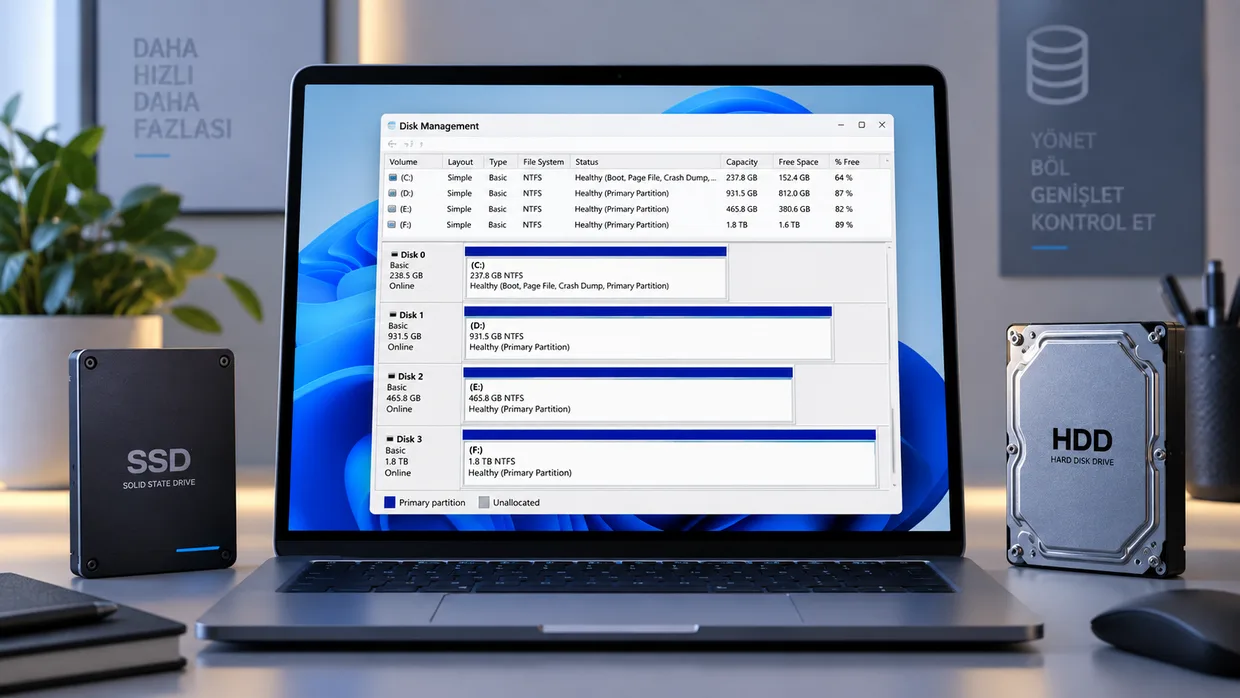

Windows 11’de bilgisayarınıza bağlı HDD veya SSD’yi görmek, yeni bir diski kontrol etmek ya da bölümleri incelemek için en kullanışlı araçlardan biri Disk Yönetimi’dir.
Bu araç sayesinde bilgisayardaki fiziksel diskleri, sürücü harflerini, bölümleri ve ayrılmamış alanları tek ekranda görebilirsiniz. Ancak Disk Yönetimi güçlü bir araç olduğu için özellikle biçimlendirme, bölüm silme ve diski başlatma gibi işlemlerde dikkatli olmak gerekir.
Bu rehberde Windows 11’de HDD ve SSD’nin nereden görüleceğini, Disk Yönetimi’nin farklı yollarla nasıl açılacağını ve disk görünmüyorsa önce neleri kontrol etmeniz gerektiğini adım adım anlatıyoruz.
Windows 11’de HDD ve SSD Nereden Görülür?
Bilgisayarınızdaki depolama birimlerini görmenin en kolay yollarından biri Dosya Gezgini’ndeki Bu Bilgisayar ekranıdır. Burada C:, D: gibi sürücü harfi atanmış disk bölümleri görünür.
Ancak yeni takılan bir disk burada görünmüyorsa bu, diskin mutlaka bozuk olduğu anlamına gelmez. Disk henüz başlatılmamış, bölümlendirilmemiş veya sürücü harfi atanmamış olabilir.
Bu nedenle daha ayrıntılı kontrol için Disk Yönetimi ekranına bakmak gerekir.
1. Başlat Menüsünden Disk Yönetimi’ni Açın
En pratik yöntemlerden biri Başlat düğmesine sağ tıklamaktır.
- Görev çubuğundaki Başlat düğmesine sağ tıklayın.
- Açılan menüden Disk Yönetimi seçeneğini açın.
- Bilgisayardaki fiziksel diskler ve bölümler alt bölümde listelenecektir.
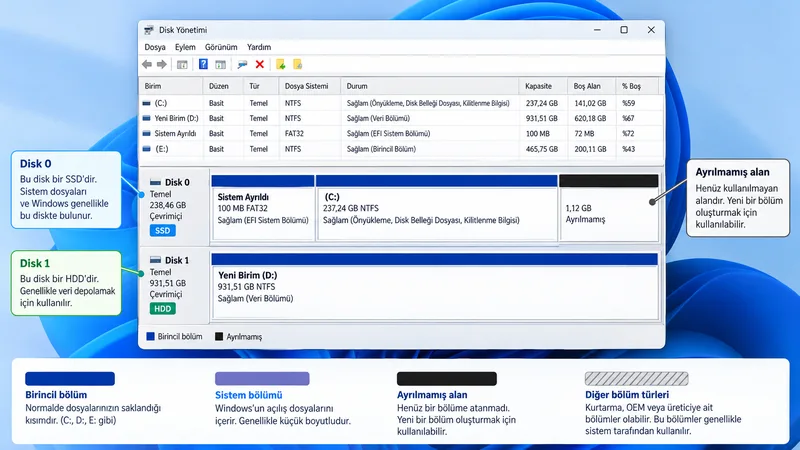
Bu ekranda genellikle Disk 0, Disk 1 gibi ifadeler görürsünüz. Bunlar bilgisayara bağlı fiziksel diskleri temsil eder.
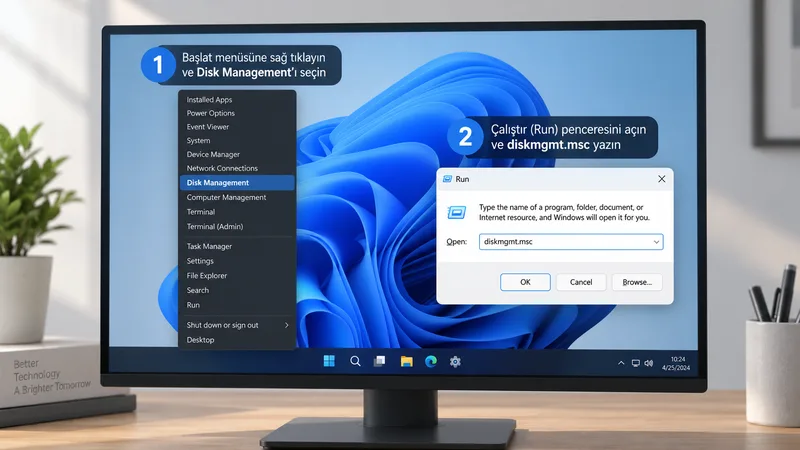
2. Çalıştır Komutuyla Disk Yönetimi’ni Açın
Disk Yönetimi’ni hızlı açmanın bir diğer yolu Çalıştır penceresidir.
- Win + R tuşlarına basın.
- Açılan kutuya diskmgmt.msc yazın.
- Enter tuşuna basın.
Windows doğrudan Disk Yönetimi aracını açacaktır.
Benzer hızlı komutları toplu halde görmek isterseniz Windows Çalıştır Komutları sayfamız da işinize yarayabilir.
3. Windows Aramasıyla Disk Yönetimi’ni Bulun
Başlat menüsünü açıp arama alanına disk yönetimi yazabilirsiniz.
Windows bazı sistemlerde sonucu “Sabit disk bölümleri oluştur ve biçimlendir” adıyla gösterebilir. Bu ifade Disk Yönetimi aracını açar.
4. Bilgisayar Yönetimi Üzerinden Açın
Disk Yönetimi, Bilgisayar Yönetimi aracının içinde de bulunur.
- Başlat menüsünde Bilgisayar Yönetimi araması yapın.
- Sol taraftan Depolama bölümünü açın.
- Disk Yönetimi seçeneğine tıklayın.
Bu yöntem özellikle Aygıt Yöneticisi, Olay Görüntüleyicisi ve Disk Yönetimi gibi araçlara aynı pencereden ulaşmak isteyenler için kullanışlıdır.
Disk Yönetimi Ekranında Ne Görürsünüz?
Disk Yönetimi açıldığında ekranın üst bölümünde sürücü harfi atanmış birimler, alt bölümünde ise fiziksel disklerin grafik görünümü yer alır.
- Disk 0, Disk 1: Fiziksel HDD veya SSD’leri gösterir.
- C:, D:, E: Sürücü harfi atanmış bölümleri gösterir.
- Sağlıklı: Bölümün Windows tarafından normal şekilde görüldüğünü belirtir.
- Ayrılmamış: Henüz bir bölüme dahil edilmemiş alanı gösterir.
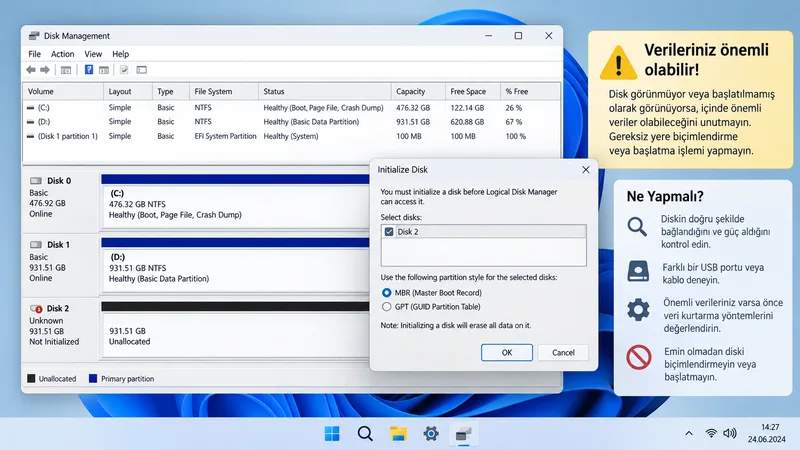
- Başlatılmamış: Yeni veya Windows tarafından henüz hazırlanmadığı düşünülen bir diskte görülebilir.
Burada fiziksel disk ile sürücü harfini birbirine karıştırmamak önemlidir. Örneğin tek bir SSD üzerinde C: ve D: olmak üzere iki ayrı bölüm bulunabilir.
HDD mi SSD mi Olduğunu Nasıl Anlarsınız?
Disk Yönetimi bölüm yapısını görmek için çok kullanışlıdır ancak bazı sistemlerde diskin HDD mi SSD mi olduğunu doğrudan açık şekilde yazmayabilir.
Bunun için Ayarlar → Sistem → Depolama → Gelişmiş depolama ayarları → Diskler ve birimler bölümünü kontrol edebilir veya Görev Yöneticisi’ndeki Performans sekmesine bakabilirsiniz.
Bir SSD’nin sağlık durumunu ayrıca kontrol etmek istiyorsanız SSD Sağlığı Nasıl Kontrol Edilir? rehberimize bakabilirsiniz.
Yeni Taktığım HDD veya SSD Görünmüyor, Ne Yapmalıyım?
Yeni taktığınız disk Dosya Gezgini’nde görünmüyorsa önce Disk Yönetimi’ni açın.
Disk burada görünüyorsa birkaç farklı durumla karşılaşabilirsiniz:
- Diskin sürücü harfi olmayabilir.
- Alan “Ayrılmamış” olarak görünebilir.
- Disk “Başlatılmamış” olarak işaretlenmiş olabilir.
- Mevcut bölüm Windows’un tanımadığı bir dosya sistemi kullanıyor olabilir.
Yeni ve tamamen boş olduğundan emin olduğunuz bir diskte bölüm oluşturmak gerekebilir. Ancak içinde veri olma ihtimali bulunan bir diskte işlem yapmadan önce durmak daha güvenlidir.
“Diski Başlat” Uyarısı Çıkarsa Hemen Onaylamayın
Disk Yönetimi bazen bir disk için “Diski Başlat” penceresi gösterebilir ve MBR veya GPT seçmenizi isteyebilir.
Disk yeni ve boşsa bu normal bir hazırlık adımı olabilir. Ancak daha önce kullandığınız, içinde fotoğraf veya belge bulunan bir disk aniden “başlatılmamış” görünmeye başladıysa hemen başlatmayın, biçimlendirmeyin ve bölüm oluşturmayın.
Çünkü sorun bölüm tablosu, bağlantı veya diskin kendisiyle ilgili olabilir. Veri önemliyse önce kurtarma ihtimalini değerlendirmek daha doğru olur. Bu konuda Açılmayan Laptop’taki Veriler Nasıl Kurtarılır? rehberimizde dikkat edilmesi gereken temel adımları anlattık.
Disk Yönetimi’nde Disk Hiç Görünmüyorsa
Disk, Disk Yönetimi ekranında bile görünmüyorsa sorun yalnızca sürücü harfiyle ilgili değildir.
Şunları kontrol edin:
- Masaüstü bilgisayarda SATA veri ve güç kabloları bağlı mı?
- Harici disk kullanıyorsanız farklı USB portunda çalışıyor mu?
- USB kutu veya adaptör doğru disk türünü destekliyor mu?
- BIOS/UEFI diski görüyor mu?
- Aygıt Yöneticisi’nde disk listeleniyor mu?
Özellikle önemli verilerin bulunduğu eski bir HDD ses çıkarıyor, bağlantı kesiliyor veya zaman zaman kayboluyorsa deneme sayısını artırmak yerine veriyi korumaya odaklanmak daha güvenlidir.
Disk Alanınız Dolduysa Disk Yönetimi Çözüm mü?
Disk Yönetimi bölümleri görmek ve yönetmek için kullanılır; gereksiz dosyaları temizleyen bir araç değildir.
C: sürücünüz dolduysa geçici dosyalar, indirilenler, eski güncelleme dosyaları ve büyük uygulamalar gibi alanları kontrol etmek daha doğru olur. Bunun için Windows 11 Disk Alanı Nasıl Açılır? rehberimize göz atabilirsiniz.
Disk Yönetimi’nde Hangi İşlemlerde Dikkatli Olmalısınız?
Disk Yönetimi’nde sağ tıklama menüsünde bölüm silme, biçimlendirme, sürücü harfi değiştirme ve birimi genişletme gibi seçenekler bulunur.
Özellikle aşağıdaki işlemleri ne yaptığınızdan emin olmadan kullanmayın:
- Birimi Sil
- Biçimlendir
- Diski Başlat
- Yeni Basit Birim
Yanlış diskte yapılan işlem veri kaybına yol açabilir. İşleme başlamadan önce disk kapasitesini, sürücü harfini ve hangi diskte olduğunuzu iki kez kontrol etmek iyi bir alışkanlıktır.
Kısaca
Windows 11’de HDD veya SSD’nizi ayrıntılı şekilde görmek için en kullanışlı araçlardan biri Disk Yönetimi’dir.
En hızlı açma yollarından ikisi:
- Başlat’a sağ tık → Disk Yönetimi
- Win + R → diskmgmt.msc
Yeni bir disk görünmüyorsa önce Disk Yönetimi’ni kontrol edin. Ancak içinde veri bulunan bir disk “başlatılmamış” veya “ayrılmamış” görünüyorsa biçimlendirme ya da bölüm oluşturma işlemine acele etmeyin.
Yeni rehberleri kaçırmayın
Yeni teknoloji rehberleri ve pratik çözümler e-postanıza gelsin.