
Windows 11 güncellemeleri çoğu zaman güvenlik açıklarını kapatır, hataları düzeltir ve yeni özellikler getirir. Ancak bazen bir güncellemeden hemen sonra sesin kesilmesi, Wi-Fi bağlantısının bozulması, Bluetooth’un çalışmaması, mavi ekran, yeniden başlama döngüsü veya belirli programların açılmaması gibi sorunlar ortaya çıkabilir.
Burada yapılması gereken ilk şey, doğrudan güncellemeyi kaldırmak değildir. Çünkü güncelleme sonrasında başlayan her sorun mutlaka Windows güncellemesinden kaynaklanmaz. Aynı dönemde yüklenen bir sürücü, uygulama güncellemesi veya donanım değişikliği de benzer belirtiler oluşturabilir.
En güvenli yaklaşım, sorunun gerçekten güncellemeden sonra başladığını doğrulamak ve mümkün olan en az müdahaleci çözümden ilerlemektir. Microsoft da Windows kurtarma seçeneklerinde daha az yıkıcı yöntemlerden başlamayı öneriyor.
Sorunun gerçekten Windows güncellemesinden kaynaklandığını nasıl anlarsınız?
Önce zamanlamaya bakın. Bilgisayar güncellemeden önce normal çalışıyor ve yeniden başlatmadan hemen sonra belirli bir sorun başladıysa güncelleme güçlü bir şüphelidir.
Ayarlar → Windows Update → Güncelleştirme geçmişi bölümünü açarak son yüklenen güncellemeleri kontrol edin. Sorunun başladığı gün veya hemen öncesinde yüklenen bir kalite güncellemesi, sürücü güncellemesi ya da özellik güncellemesi olup olmadığına bakın.
Ancak yalnızca tarihe bakmak yeterli değildir. Örneğin aynı gün ekran kartı sürücüsü de güncellendiyse görüntü sorununun doğrudan Windows güncellemesinden kaynaklandığını söylemek doğru olmaz.
Bu nedenle problemi önce kendi türüne göre ayırmak daha sağlıklıdır. Örneğin yalnızca Wi-Fi bozulduysa ağ sürücüsü ve Windows ağ ayarları kontrol edilmelidir. Yalnızca ses yoksa ses aygıtı ve ses sürücüsü kontrol edilmelidir. Mavi ekran varsa hata kodu ve ilgili sürücü daha fazla ipucu verebilir.
PratikTekno’daki ilgili rehberlerden de doğrudan devam edebilirsiniz:
- Windows 11 Wi-Fi Bağlanmıyor
- Windows 11 Bluetooth Çalışmıyor
- Windows 11’de Ses Gelmiyor
- Windows 11 Mavi Ekran Hatası
- Windows Hata Kodları
Bir başka önemli kontrol de Microsoft’un Windows Release Health sayfasıdır. Bazı güncelleme sorunları Microsoft tarafından zaten doğrulanmış olabilir. Örneğin Windows 11 24H2 için Microsoft, Eylül 2026 güvenlik güncellemesinden sonra bazı Remote Desktop Services sistemlerinde kararsızlık yaşanabildiğini resmi olarak belgelemiş durumda.
Yani sorun yaygın ve bilinen bir hata ise, bilgisayarı sıfırlamak veya sürücüleri rastgele kaldırmak yerine Microsoft’un çözüm veya düzeltme durumunu takip etmek daha doğru olabilir.
Önce en güvenli çözümleri deneyin
Bilgisayar açılıyorsa ve genel olarak kullanılabiliyorsa ilk aşamada sistemi geri almaya başlamayın.
Önce bilgisayarı tam olarak yeniden başlatın. Windows bazı güncellemeleri birkaç yeniden başlatmada tamamlayabilir ve geçici sürücü veya hizmet sorunları bu şekilde düzelebilir.
Ardından Windows Update’i tekrar kontrol edin. Sorunlu bir güncellemeden sonra Microsoft bazen kısa süre içinde ek bir düzeltme yayımlayabilir.
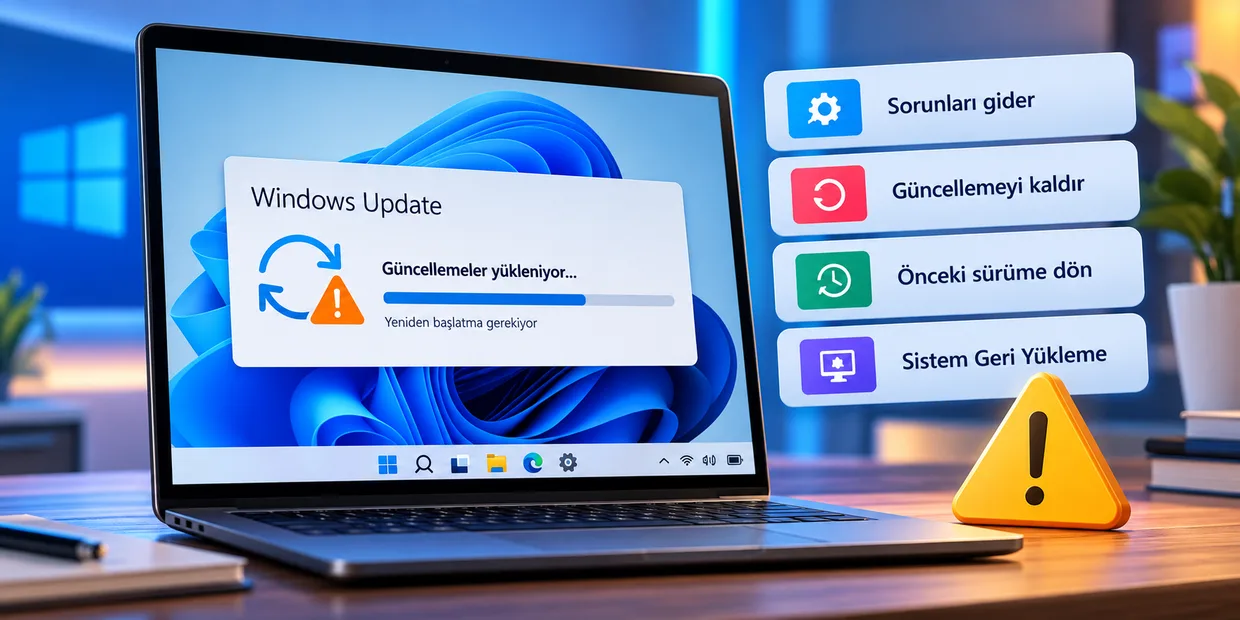
Ayarlar → Sistem → Sorun Gider → Diğer sorun gidericiler bölümünden soruna uygun yerleşik sorun gidericiyi çalıştırmak da güvenli ilk adımlardan biridir. Microsoft’un güncel kurtarma rehberi de sorun gidericileri en az müdahaleci seçenek olarak ilk sırada öneriyor.
Sorun belirli bir donanımda başladıysa Aygıt Yöneticisi’nde o aygıtın sürücüsünü kontrol edin. Ancak doğrudan “sürücüyü sil” yaklaşımı yerine önce sürücü geri alma veya üreticinin güncel sürücüsünü kullanma seçeneklerini değerlendirmek daha güvenlidir.
Ayrıca büyük bir geri alma işlemine geçmeden önce önemli dosyalarınızın yedeğini alın. Microsoft, kurtarma seçeneklerinden önce veri yedeği alınmasını özellikle öneriyor. BitLocker etkinse kurtarma anahtarınızın elinizde olması da önemlidir; Windows Kurtarma Ortamı’ndaki bazı işlemler bu anahtarı isteyebilir.
Güncelleme gerçekten sorunluysa hangi geri alma yöntemi kullanılmalı?
Burada en çok karıştırılan nokta, kalite güncellemesini kaldırmak ile Windows’un önceki ana sürümüne dönmek arasındaki farktır.
Aylık güvenlik veya kalite güncellemesinden sonra sorun çıktıysa önce ilgili güncellemeyi kaldırmak daha mantıklıdır.
Windows açılıyorsa bunu güncelleştirme geçmişinden yapabilirsiniz. Windows açılmıyorsa Windows Kurtarma Ortamı’nda Sorun Gider → Gelişmiş seçenekler → Güncelleştirmeleri kaldır yolunu kullanabilirsiniz. Microsoft, son kalite güncellemesinin buradan kaldırılabileceğini belirtiyor. Bazı güncellemelerin kaldırılamayabileceğini de unutmamak gerekir.
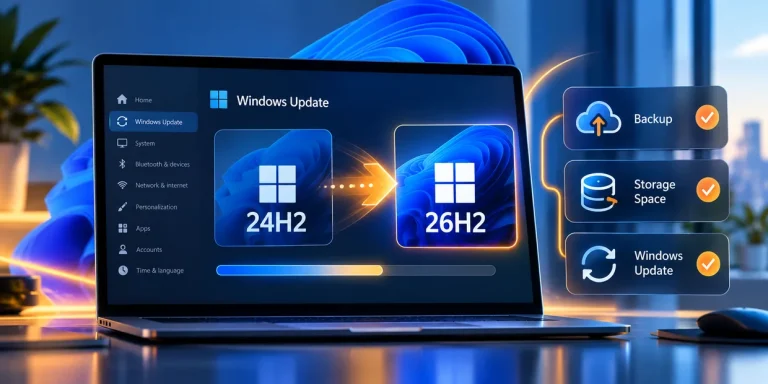
Yeni bir Windows sürümüne yükselttikten sonra problem başladıysa durum farklıdır. Örneğin 24H2’den 25H2’ye geçtiyseniz ve sorun yükseltmeden sonra başladıysa Önceki sürüme dön seçeneği değerlendirilebilir.
Microsoft’a göre bu geri dönüş seçeneği çoğu durumda yükseltmeden sonraki 10 gün boyunca kullanılabilir. Kişisel dosyalar korunur; ancak yükseltmeden sonra yüklenen uygulamalar, sürücüler ve bazı ayarlar geri alınabilir.
Daha önce oluşturulmuş bir geri yükleme noktası varsa Sistem Geri Yükleme de kullanılabilir. Bu yöntem kişisel dosyaları silmeden sistem dosyalarını, ayarları, sürücüleri ve bazı uygulama değişikliklerini önceki duruma döndürür.
Windows 11 24H2 ve sonrasında Microsoft ayrıca Point-in-time restore adı verilen daha kapsamlı bir geri yükleme yöntemi sunuyor. Bu özellik, uygun cihazlarda sistemi yakın zamandaki bir otomatik geri yükleme noktasına döndürebiliyor ve Microsoft bunu Sistem Geri Yükleme’den farklı, daha kapsamlı bir seçenek olarak tanımlıyor.
Hangi durumda hangi kurtarma seçeneği daha mantıklı?
| Durum | Öncelikli yaklaşım |
|---|---|
| Güncelleme sonrası tek bir özellik bozuldu | Önce ilgili sürücü/ayar ve bilinen sorun kontrolü |
| Aylık kalite güncellemesinden hemen sonra sorun başladı | Son güncellemeyi kaldırmayı değerlendirin |
| Yeni Windows sürümüne yükselttikten sonra sorun çıktı | 10 günlük süre içindeyse önceki sürüme dönmeyi değerlendirin |
| Sorun belirli bir sistem değişikliğinden sonra başladı | Sistem Geri Yükleme kullanılabilir |
| Windows açılıyor ama sistem genel olarak bozuldu | Windows Update üzerinden yeniden yükleme gibi daha az yıkıcı kurtarma seçeneklerini değerlendirin |
| Windows başlamıyor | WinRE üzerinden Güncelleştirmeleri Kaldır / Geri Yükleme seçeneklerini kullanın |
| Diğer yöntemler sonuç vermedi | Bu bilgisayarı sıfırla veya yeniden kurulum son seçenek olarak değerlendirilebilir |
Microsoft’un güncel kurtarma rehberi, Bu bilgisayarı sıfırla seçeneğini daha yıkıcı yöntemlerden biri olarak değerlendiriyor ve önce daha az müdahaleci seçeneklerin denenmesini öneriyor.
Bu yüzden “güncellemeden sonra sorun çıktı, format atalım” yaklaşımı genellikle gereğinden fazla ağırdır.
Microsoft sorunu zaten biliyor olabilir
Windows güncellemeleri sonrasında yaşanan sorunlarda en önemli ama en az kullanılan kontrollerden biri budur.
Microsoft’un Windows Release Health sayfalarında her Windows sürümü için açık sorunlar, yakın zamanda güncellenen sorunlar ve düzeltme durumları yayımlanır. Böylece sorunun yalnızca sizin bilgisayarınıza özgü olup olmadığını anlayabilirsiniz.
Örneğin Microsoft, Windows 11 24H2 için Eylül 2026 güvenlik güncellemesi sonrasında bazı cihazlarda Remote Desktop Services kararsızlığı yaşanabileceğini belgelemiş durumda. Aynı şekilde Microsoft zaman zaman ses, yazdırma, ağ veya uygulama uyumluluğu gibi farklı güncelleme sorunlarını da burada duyurur.
Bu nedenle güncelleme sonrası beklenmedik bir sorun yaşadığınızda şu sıra daha sağlıklıdır:
Önce güncelleme geçmişini kontrol edin.
Sonra Microsoft’un bilinen sorunlarını kontrol edin.
Ardından soruna özel en düşük riskli çözümü uygulayın.
Güncellemeyi kaldırma veya sistemi geri alma seçeneklerini ancak gerçekten gerektiğinde kullanın.
Kısaca
Windows 11 güncellemesinden sonra sorun çıktıysa ilk yapılacak şey güncellemeyi hemen kaldırmak değildir.
Önce sorunun gerçekten güncellemeden sonra başladığını doğrulayın, güncelleştirme geçmişini kontrol edin ve Microsoft’un aynı sorun için resmi bir bildirim yayımlayıp yayımlamadığına bakın.
Bilgisayar hâlâ açılıyorsa önce düşük riskli çözümlerden başlayın. Sorun açık biçimde son kalite güncellemesiyle ilişkiliyse güncellemeyi kaldırmak, yeni bir Windows sürümüne yükseltmeden sonra başladıysa önceki sürüme dönmek daha uygun olabilir.
Sistem Geri Yükleme, Point-in-time restore, sıfırlama veya yeniden kurulum ise daha ileri aşamalarda değerlendirilmelidir.
En önemli kural şu:
Sorunu çözmek için gerekenden daha büyük bir müdahale yapmayın.
Yeni rehberleri kaçırmayın
Yeni teknoloji rehberleri ve pratik çözümler e-postanıza gelsin.