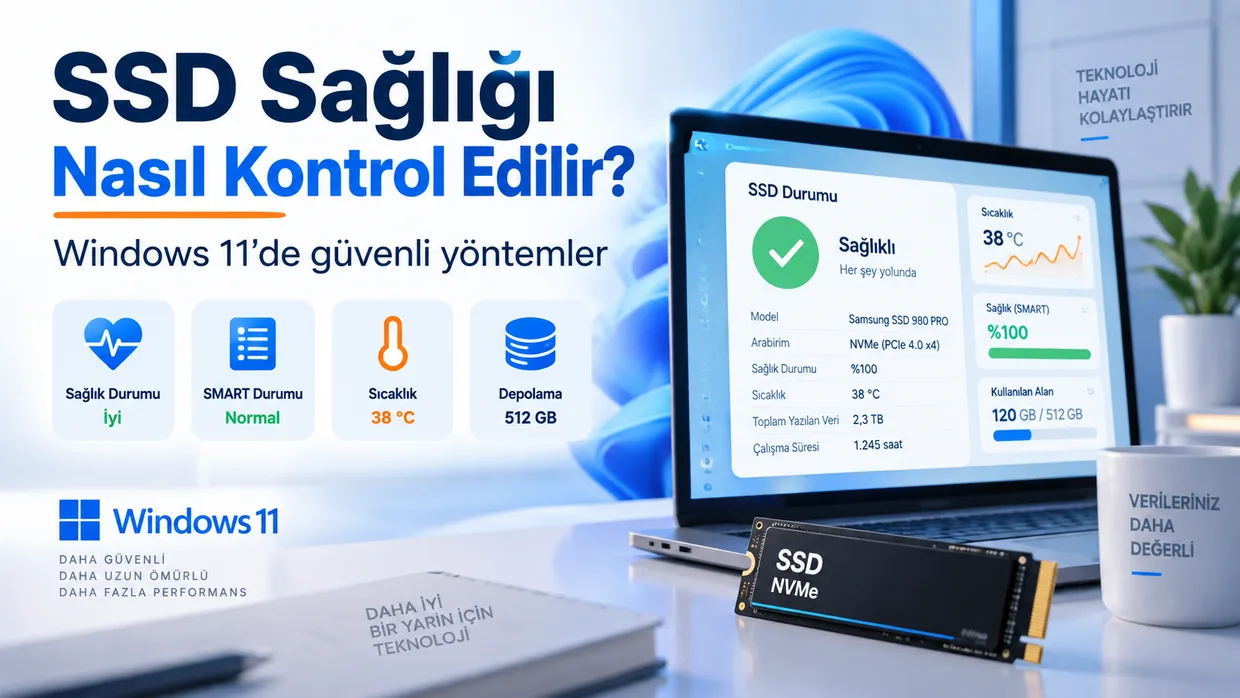

SSD’ler sessiz ve hızlı çalıştığı için arızaya yaklaşırken klasik sabit diskler gibi belirgin sesler çıkarmayabilir. Bu yüzden bilgisayarınız normal görünse bile SSD’nin sağlık durumunu zaman zaman kontrol etmek faydalıdır.
Ancak burada önemli bir ayrım var: SSD sağlığı, SSD hızıyla aynı şey değildir. Bir disk çok hızlı çalışırken yıpranmış olabilir; tam tersine sağlıklı bir SSD de yanlış ayarlar, doluluk veya başka sistem sorunları nedeniyle yavaş hissedilebilir.
Bu rehberde Windows 11’de SSD’nin sağlık durumunu kontrol etmenin güvenli ve pratik yollarını, hangi değerlere bakmanız gerektiğini ve hangi durumda verilerinizi hemen yedeklemenin doğru olacağını anlatıyoruz.
SSD sağlığı ne demek?
SSD’lerde hareketli parça bulunmaz. Veriler NAND flash bellek hücrelerine yazılır ve bu hücrelerin belirli bir yazma ömrü vardır.
SSD denetim araçları genellikle şu bilgileri değerlendirir:
- Genel sağlık durumu
- Kalan tahmini kullanım ömrü
- Toplam yazılan veri miktarı
- Sıcaklık
- Yedek blok kapasitesi
- Medya veya veri hataları
- Beklenmeyen kapanmalar
- SMART uyarıları
Bu değerlerin tamamı her SSD’de aynı şekilde gösterilmez. Model, bağlantı türü ve üreticiye göre görülebilen bilgiler değişebilir.
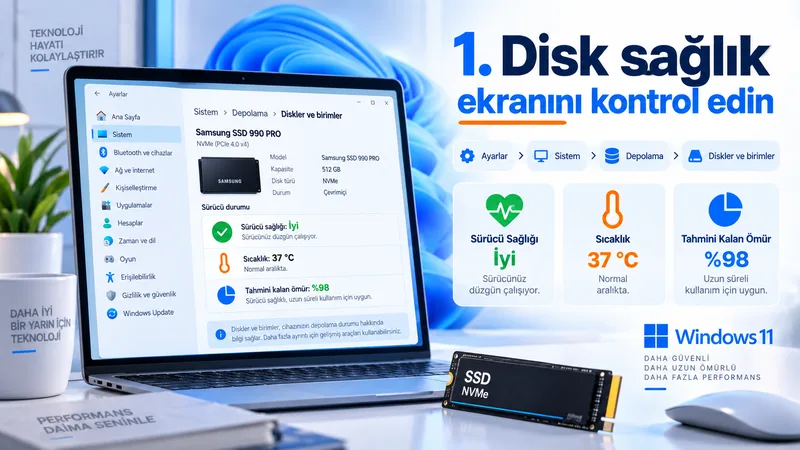
1. Windows 11’in disk sağlık ekranını kontrol edin
Özellikle NVMe SSD kullanıyorsanız ilk bakılabilecek yer Windows 11’in kendi depolama ayarlarıdır.
Şu yolu izleyin:
Ayarlar → Sistem → Depolama → Gelişmiş depolama ayarları → Diskler ve birimler
Buradan SSD’nizi seçip Özellikler bölümünü açın.
Desteklenen NVMe SSD’lerde Windows burada sürücü sağlığıyla ilgili bazı bilgileri gösterebilir. Bunlar arasında tahmini kalan kullanım ömrü, mevcut yedek kapasite ve sıcaklık bulunabilir.
Windows kritik bir depolama uyarısı gösteriyorsa bunu görmezden gelmeyin. Özellikle güvenilirlik azaldı, yedek kapasite düşük veya sürücünün salt okunur duruma geçtiğini belirten uyarılar varsa önemli dosyaları mümkün olan en kısa sürede yedeklemek gerekir.
Not: Windows’un yerleşik ayrıntılı sağlık izlemesi her SSD’de aynı değildir. Microsoft’un kendi açıklamasına göre bu sağlık uyarıları özellikle NVMe SSD’lerde kullanılabilir; SATA SSD’lerde aynı ayrıntıları göremeyebilirsiniz.
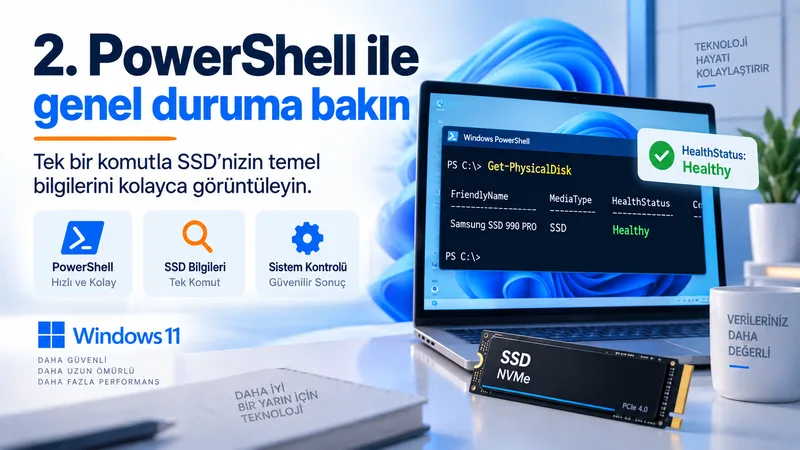
2. PowerShell ile SSD’nin genel durumuna bakın
Ek bir program yüklemeden Windows’un gördüğü fiziksel disklerin genel sağlık durumunu PowerShell üzerinden kontrol edebilirsiniz.
Başlat menüsüne PowerShell yazın ve Windows PowerShell’i açın. Ardından şu komutu çalıştırın:
Get-PhysicalDiskListede genellikle şu sütunları görürsünüz:
- FriendlyName: Diskin modeli veya adı
- MediaType: SSD veya HDD gibi disk türü
- OperationalStatus: Çalışma durumu
- HealthStatus: Genel sağlık durumu
- Size: Disk kapasitesi
HealthStatus bölümünde Healthy görünmesi olumlu bir işarettir. Ancak bu değer tek başına SSD’nin ne kadar ömrü kaldığını göstermez. Daha ayrıntılı yıpranma bilgisi için üretici aracı veya SMART verileri gerekir.
3. SSD üreticisinin kendi yazılımını kullanın
SSD’nizin markasını biliyorsanız en ayrıntılı kontrollerden biri üreticinin kendi yönetim yazılımıyla yapılabilir.
Bu tür araçlar modele bağlı olarak şu bilgileri gösterebilir:
- SSD sağlık durumu
- Sıcaklık
- SMART değerleri
- Toplam yazılan veri
- Firmware sürümü
- Kalan tahmini ömür
- Tanılama veya sürücü testi
Burada dikkat edilmesi gereken nokta, yazılımı rastgele indirme sitelerinden değil SSD üreticisinin resmi destek sayfasından indirmektir.
Ayrıca her üretici sağlık yüzdesini aynı yöntemle hesaplamaz. Bir programdaki yüzdeyi başka marka veya modeldeki bir SSD ile doğrudan karşılaştırmak doğru sonuç vermeyebilir.
4. SMART değerleri ne anlatır?
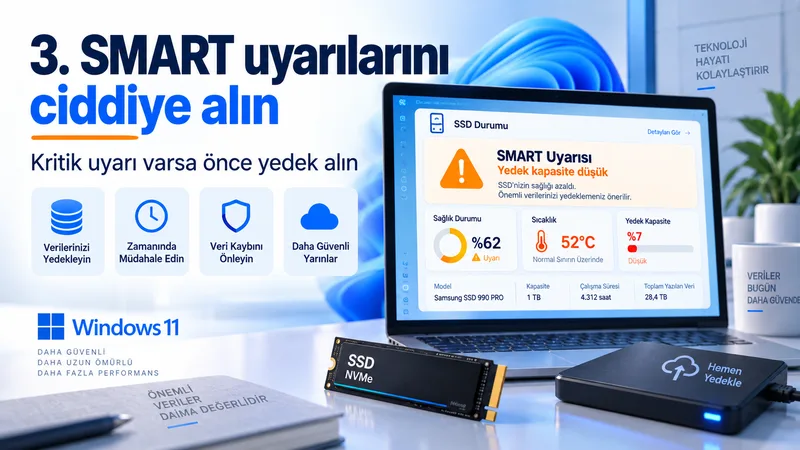
SMART, depolama cihazının kendi durumuyla ilgili çeşitli değerleri kaydetmesini sağlayan izleme sistemidir.
SSD’ye göre adları değişebilse de özellikle şu tür değerlere dikkat edilir:
- Kalan ömür veya kullanılan ömür yüzdesi
- Toplam yazılan veri miktarı
- Medya ve veri bütünlüğü hataları
- Yedek blok miktarı
- Çalışma sıcaklığı
- Beklenmeyen kapanma sayısı
- Kritik uyarılar
Tek bir SMART değerini internetten bulduğunuz genel bir tabloyla yorumlamak her zaman doğru değildir. Çünkü üreticiler bazı değerleri farklı biçimde raporlayabilir.
En güvenli yaklaşım, aracın açıkça Warning, Critical, Unhealthy veya benzeri bir uyarı gösterip göstermediğine bakmak ve şüpheli durumda üreticinin teknik açıklamasını kontrol etmektir.
5. “SSD sağlığı %90” ne anlama geliyor?
Bir SSD sağlık uygulamasında yüzde 90, yüzde 80 veya benzeri bir değer görmek kullanıcıların en çok kafasını karıştıran konulardan biridir.
Bu yüzde çoğu zaman SSD’nin tahmini yazma ömrü veya üreticinin belirlediği dayanıklılık değerleriyle ilişkilidir. Örneğin yüzde 90 görmek, diskin yarın bozulacağı anlamına gelmez.
Aynı şekilde yüzde 100 görünmesi de sürücünün kesinlikle arızalanmayacağı garantisi değildir. Elektronik cihazlarda denetleyici, güç, firmware veya başka donanım sorunları aniden ortaya çıkabilir.
Bu yüzden sağlık yüzdesini tek başına değil, kritik uyarılar, hata sayıları, sıcaklık ve günlük kullanım belirtileriyle birlikte değerlendirmek gerekir.
6. SSD sıcaklığına da bakın
Özellikle yüksek performanslı NVMe SSD’ler yoğun dosya aktarımı, oyun veya uzun süreli iş yüklerinde ısınabilir.
Normal çalışma sıcaklığı modele göre değiştiği için herkes için geçerli tek bir sıcaklık sınırı vermek doğru olmaz. En doğru değer SSD üreticisinin teknik özelliklerinde belirtilen çalışma aralığıdır.
Ancak SSD sürekli olarak üreticinin önerdiği çalışma aralığının üzerinde çalışıyorsa:
- Kasa hava akışını kontrol edin
- NVMe soğutucusunun düzgün temas ettiğinden emin olun
- SSD’nin ekran kartı gibi yüksek ısı üreten bir bileşene çok yakın olup olmadığını kontrol edin
- Yoğun kullanım sırasında sıcaklığın nasıl değiştiğine bakın
7. CHKDSK SSD sağlığını gösterir mi?
Hayır. Bu iki konu sık sık birbirine karıştırılıyor.
CHKDSK, dosya sistemi ve disk üzerindeki mantıksal hataları kontrol etmek için kullanılan bir Windows aracıdır. SSD’nin flash hücrelerinde ne kadar ömür kaldığını veya SMART sağlık durumunu doğrudan ölçmez.
Dolayısıyla CHKDSK sonucunun temiz çıkması, SSD’nin fiziksel sağlık durumunun yüzde 100 olduğu anlamına gelmez.
8. SSD’nin dolu olması sağlık sorunu mudur?
Diskin dolu olması ile fiziksel SSD sağlığı aynı şey değildir. Ancak sistem diskinin neredeyse tamamen dolması Windows’un çalışmasını zorlaştırabilir ve performans sorunlarına yol açabilir.
Bilgisayarınızda boş alan çok az kaldıysa Windows 11’de Disk Alanı Nasıl Açılır? Güvenli 7 Yöntem rehberimizde gereksiz dosyaları temizlemek için uygulanabilecek güvenli yöntemleri bulabilirsiniz.
SSD arızalanmadan önce belirti verir mi?
Bazen evet, bazen hayır.
Şu belirtiler SSD veya depolama sistemiyle ilgili bir sorunu düşündürebilir:
- Dosyaların açılırken hata vermesi
- Dosyaların sebepsiz yere bozulması
- Windows’un sık sık donması
- Diskin zaman zaman sistemden kaybolması
- Bilgisayarın açılışta diski görmemesi
- SMART veya Windows sağlık uyarısı
- Sürücünün salt okunur duruma geçmesi
- Tekrarlayan mavi ekran veya beklenmeyen yeniden başlatmalar
Bu belirtilerden biri tek başına SSD’nin kesin arızalı olduğunu kanıtlamaz. RAM, sürücü, güç kaynağı, anakart veya Windows kaynaklı başka sorunlar da benzer belirtiler oluşturabilir.
Özellikle sisteminiz sık sık mavi ekran veriyorsa Windows 11 Mavi Ekran Veriyor: İlk Olarak Neleri Kontrol Etmelisiniz? rehberimizde sorunun kaynağını ayırmak için izlenebilecek adımları anlattık.
SSD yavaşladıysa mutlaka bozuluyor mudur?
Hayır.
SSD’nin yavaşlamasının nedeni:
- Diskin çok dolu olması
- Arka planda çalışan yoğun işlemler
- Windows güncellemesi
- Antivirüs taraması
- Isınma nedeniyle performansın düşmesi
- Yanlış sürücü veya firmware
- Bağlantı hızının sınırlı olması
gibi farklı nedenler olabilir.
Bilgisayar genel olarak yavaşladıysa doğrudan SSD’yi değiştirmeden önce Windows 11 Yavaşladıysa Deneyebileceğiniz 7 Pratik Çözüm yazımıza da göz atabilirsiniz.
SSD sağlık uyarısı çıkarsa ne yapmalı?
Bu noktada amaç diski “tamir etmeye” çalışmaktan önce veriyi korumaktır.
- Önemli dosyalarınızı hemen yedekleyin.
- SSD üreticisinin resmi aracında sağlık durumunu tekrar kontrol edin.
- Windows’un disk sağlık ekranında kritik uyarı olup olmadığına bakın.
- Firmware güncellemesi varsa üreticinin talimatlarını dikkatle inceleyin.
- Kritik sağlık uyarısı devam ediyorsa SSD’yi önemli veriler için kullanmaya devam etmeyin.
- Garanti süresi devam ediyorsa üretici veya satıcıyla görüşün.
Sağlığı şüpheli bir SSD üzerinde uzun süre test yapmak veya çok büyük dosyaları tekrar tekrar taşımak yerine önce yedek almak daha güvenlidir.
Yeni SSD alırken TBW değerine bakmalı mıyım?
TBW yani “Total Bytes Written”, üreticinin SSD için belirttiği yazma dayanıklılığı değerlerinden biridir.
Ancak TBW tek başına SSD kalitesini belirlemez. Garanti süresi, kullanılan denetleyici, NAND türü, performans, kapasite ve üretici desteği de önemlidir.
Günlük ev ve ofis kullanımında birçok kullanıcı SSD’nin yazma dayanıklılığı sınırına ulaşmadan önce bilgisayarını veya sürücüsünü zaten değiştirmiş olur. Buna rağmen yoğun video işleme, büyük veri aktarımı veya sürekli yazma yapılan sistemlerde TBW daha önemli hale gelir.
Kısaca
SSD sağlığını kontrol ederken tek bir yüzdeye veya tek bir programa güvenmek yerine birkaç bilgiyi birlikte değerlendirmek en doğru yöntemdir.
- Windows 11’in disk sağlık ekranını kontrol edin
- PowerShell’de
Get-PhysicalDiskkomutuyla genel duruma bakın - SSD üreticisinin resmi aracını kullanın
- SMART uyarılarını dikkate alın
- Sıcaklığı ve hata kayıtlarını birlikte değerlendirin
- Kritik bir uyarı varsa önce verilerinizi yedekleyin
En önemli nokta şu: SSD sağlık kontrolü yedeklemenin yerine geçmez. Sürücü tamamen sağlıklı görünse bile önemli dosyaların tek kopyasını yalnızca bir SSD üzerinde tutmak güvenli değildir.
Yeni rehberleri kaçırmayın
Yeni teknoloji rehberleri ve pratik çözümler e-postanıza gelsin.